

Autenticación de dos factores
La autenticación de dos factores, también llamada autenticación multifactor (MFA), añade un segundo paso al iniciar sesión en Mindomo. Después de introducir tu contraseña, también introduces un código de seis dígitos. Este paso adicional ayuda a mantener seguros tu cuenta y tus diagramas.
Puedes obtener el código de dos maneras:
- Autenticación por correo electrónico: Mindomo te envía un código por correo electrónico cada vez que inicias sesión.
- Aplicación de autenticación: una aplicación en tu teléfono, como Google Authenticator, te da el código.
Ambos métodos son seguros. El correo electrónico se configura más rápido, y con una aplicación no tienes que esperar un correo cada vez que inicias sesión.
Activar la autenticación de dos factores
Sección titulada «Activar la autenticación de dos factores»Haz clic en tus iniciales o en tu foto de perfil, en la esquina superior derecha del Panel de Control, y elige Cuenta. Selecciona Perfil a la izquierda y abre la pestaña Contraseña y seguridad (1). La tarjeta Autenticación multifactor (2) muestra si la autenticación de dos factores está Activado o Desactivado, con un interruptor para cada método.
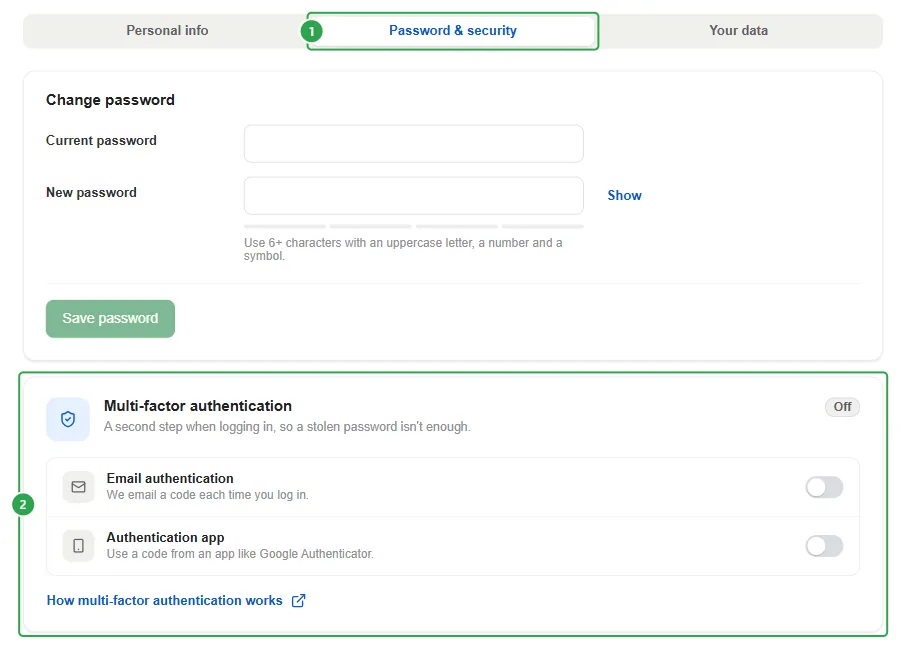
Activa el interruptor del método que quieres usar. Se abre la página Confirma tu contraseña:
- Comprueba que la cuenta que aparece en Sesión iniciada como es la correcta.
- Introduce tu Contraseña (1). Si no la recuerdas, haz clic en ¿Has olvidado tu contraseña?.
- Haz clic en Confirmar (2).
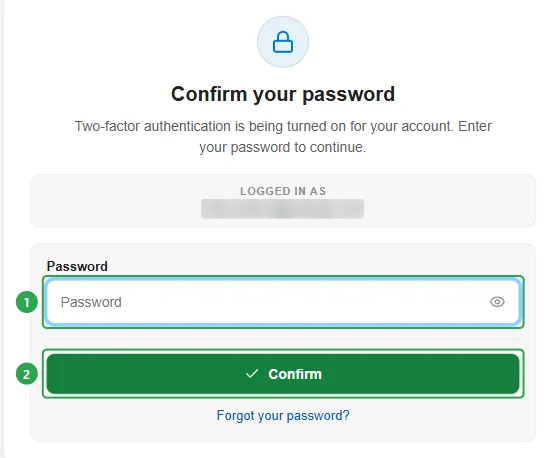
No cambia nada en tu cuenta hasta que introduces un código válido. Si sales de la página de configuración antes, tendrás que volver a confirmar tu contraseña la próxima vez.
Autenticación por correo electrónico
Sección titulada «Autenticación por correo electrónico»Mindomo envía un código de seis dígitos a la dirección que aparece en Código enviado a.
- Abre el correo de Mindomo y busca el código. Si no lo ves, revisa la carpeta de spam o correo no deseado.
- Escribe el código en las casillas de Código de verificación, un dígito por casilla.
- Haz clic en Verificar.
El código caduca después de 5 minutos. Si no llega o caduca, haz clic en Enviar un código nuevo y usa el más reciente.
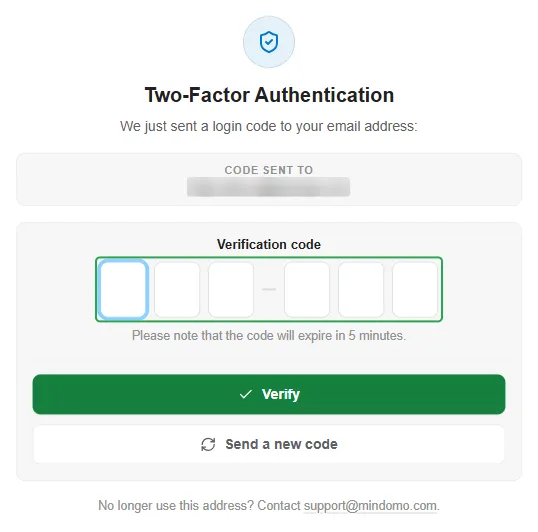
Una vez verificado, la tarjeta Autenticación multifactor muestra Activado.
Aplicación de autenticación
Sección titulada «Aplicación de autenticación»La página Configura tu aplicación de autenticación te guía en tres pasos:
- Instala una aplicación de autenticación en tu teléfono. Hemos probado Google Authenticator, Microsoft Authenticator y 2FAS Auth de App Store y Google Play, pero otras aplicaciones de autenticación también pueden funcionar. Si ya tienes una, ve directamente al paso 2.
- Escanea el código QR o introduce la clave de configuración. En tu aplicación, elige Añadir cuenta y apunta la cámara del teléfono al código QR. Si no puedes escanearlo, por ejemplo porque lo estás configurando desde el teléfono, elige introducir una clave manualmente en tu aplicación y escribe la clave de configuración que aparece en ¿No puedes escanearlo? Introduce esta clave:. Haz clic en Copiar para copiar la clave.
- Introduce el código de tu aplicación. Tu aplicación muestra ahora un código de seis dígitos para Mindomo. Escríbelo en las casillas de Código de la aplicación de autenticación. Los códigos se renuevan cada 30 segundos, así que usa el que se muestra en ese momento.
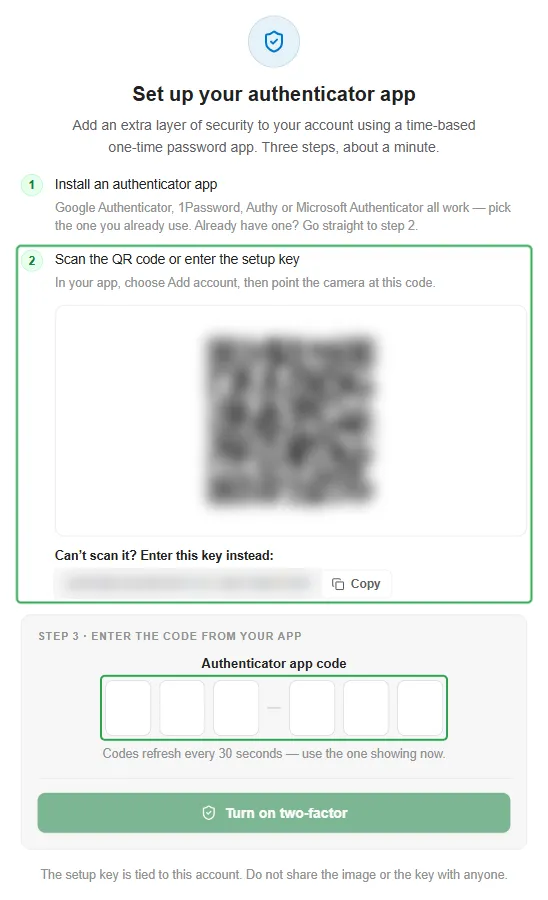
La autenticación de dos factores se activa en cuanto escribes el último dígito. Vuelves a Contraseña y seguridad, donde la tarjeta muestra ahora Activado y el interruptor Aplicación de autenticación está activado.
Desactivar la autenticación de dos factores
Sección titulada «Desactivar la autenticación de dos factores»En la pestaña Contraseña y seguridad, desactiva el interruptor del método que usas. Para confirmar que eres tú, Mindomo te pide un código de ese método.
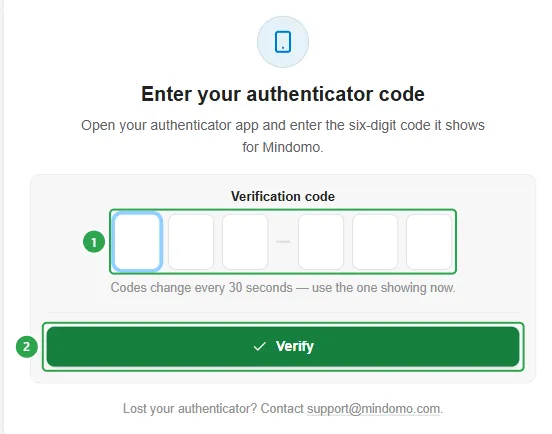
- Aplicación de autenticación: se abre la página Introduce el código de tu aplicación de autenticación. No necesitas introducir tu contraseña. Escribe el código de seis dígitos que muestra tu aplicación para Mindomo en el campo Código de verificación (1) y haz clic en Verificar (2). Vuelves a Contraseña y seguridad, donde la tarjeta muestra Desactivado. Ya puedes eliminar la entrada de Mindomo de tu aplicación de autenticación, porque sus códigos ya no funcionan.
- Autenticación por correo electrónico: Mindomo te envía un código de seis dígitos por correo electrónico. Introdúcelo para confirmar. El código caduca después de 5 minutos.
Exigida por tu organización
Sección titulada «Exigida por tu organización»Si formas parte de un equipo, el administrador del equipo puede hacer obligatoria la autenticación de dos factores para todos. Si es así, puede que notes lo siguiente:
- Se cerró tu sesión de repente. Se cierra la sesión de todos los miembros del equipo cuando se activa el requisito. Vuelve a iniciar sesión como siempre.
- Mindomo te pide que configures la autenticación de dos factores al iniciar sesión. Sigue los pasos que aparecen en pantalla. Esto solo ocurre si aún no la tenías activada.
- No puedes desactivar la Autenticación por correo electrónico. En tu pestaña Contraseña y seguridad, el interruptor está activado y bloqueado, con Exigida por tu organización. debajo. Tus códigos de inicio de sesión llegan por correo electrónico.
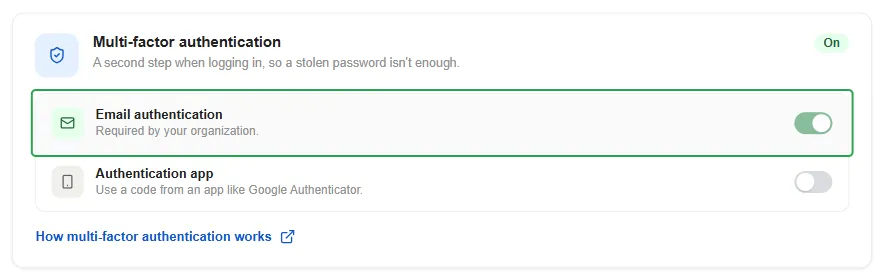
Si prefieres usar una aplicación, puedes activar igualmente el interruptor Aplicación de autenticación y configurarla.
Solo el administrador del equipo puede quitar el requisito. Cuando lo haga, la Autenticación por correo electrónico se desactivará de nuevo, a menos que la hubieras activado tú antes. Si tienes preguntas sobre por qué es obligatoria, consulta al administrador del equipo.
Solución de problemas
Sección titulada «Solución de problemas»- No se acepta el código de la aplicación. Los códigos cambian cada 30 segundos, así que espera a que aparezca uno nuevo y escríbelo enseguida. Si los códigos siguen sin aceptarse, comprueba que tu teléfono ajusta la fecha y la hora automáticamente. Los códigos de autenticación dependen del reloj.
- No ha llegado el código por correo electrónico. Revisa la carpeta de spam o correo no deseado y, después, haz clic en Enviar un código nuevo y usa el correo más reciente.
- El código del correo electrónico ha caducado. Los códigos son válidos durante 5 minutos. Haz clic en Enviar un código nuevo e introduce el nuevo.