
Google Drive
La integración de Mindomo con Google Drive te permite respaldar de manera segura tus diagramas, acceder y editar mapas mentales directamente desde tu Drive, y adjuntar fácilmente medios almacenados en tu cuenta. Con copias de seguridad automáticas cada hora y opciones de exportación y selección de archivos sin problemas, gestionar y proteger tu trabajo nunca ha sido tan fácil.
Respaldo
Sección titulada «Respaldo»El respaldo de datos significa crear una copia de los datos en tu sistema que puedes usar para la recuperación en caso de que tus datos originales se pierdan o se corrompan. También puedes usar los respaldos para recuperar versiones anteriores de archivos si los has eliminado de tu sistema.
Ahora ofrecemos copias de seguridad horarias para todos tus diagramas para proteger tu trabajo de manera aún más efectiva. Puedes estar seguro de que tus ediciones más recientes están respaldadas de forma segura.
Para configurar el respaldo en Google Drive, sigue estos pasos:
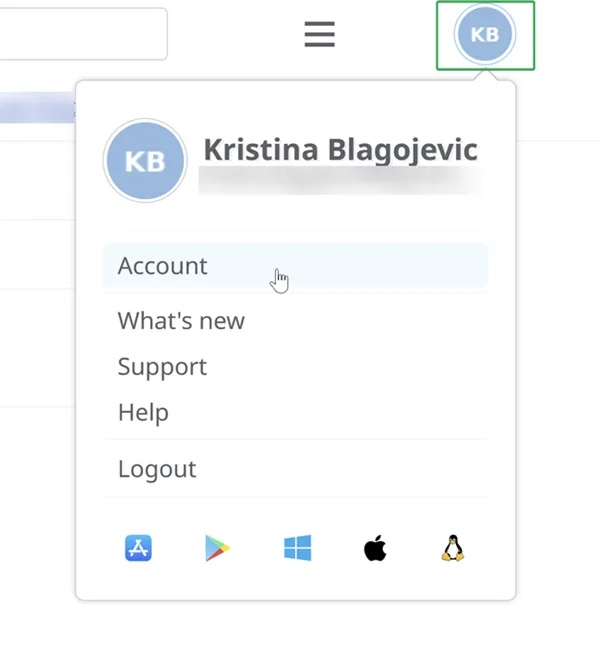
- Haz clic en tus iniciales/foto en la esquina superior derecha del panel, luego selecciona Cuenta.
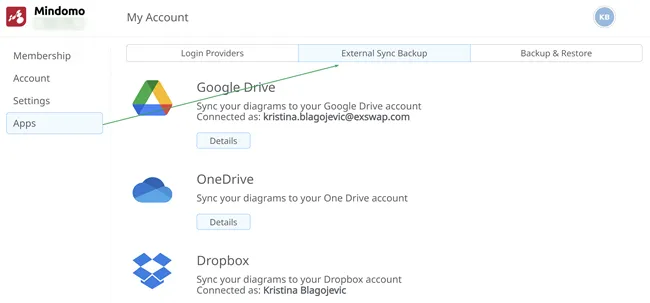
- Haz clic en Aplicaciones y luego en Respaldo de Sincronización Externa.
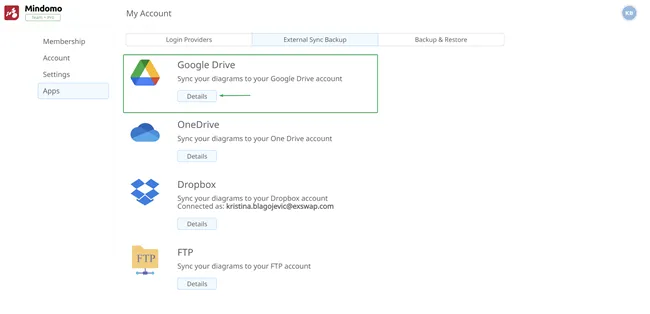
- Haz clic en el botón Detalles.
- Concede a Mindomo acceso a tu cuenta de Google Drive.
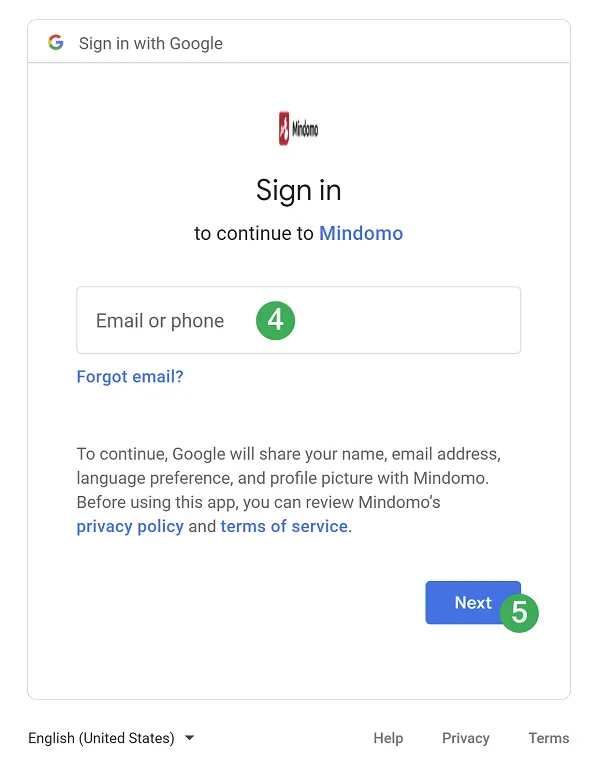
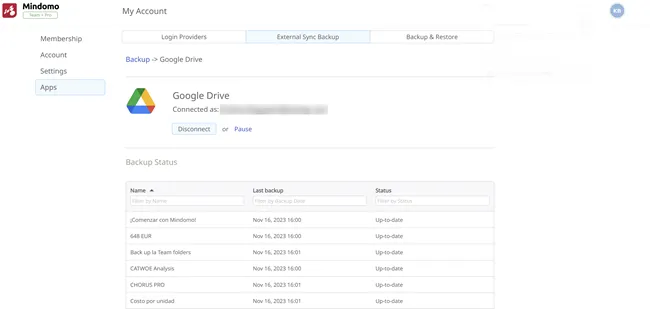
- Tus mapas serán respaldados, y podrás ver el estado.
- Si ya no deseas respaldar tus mapas en Google Drive, haz clic en el botón Desconectar.
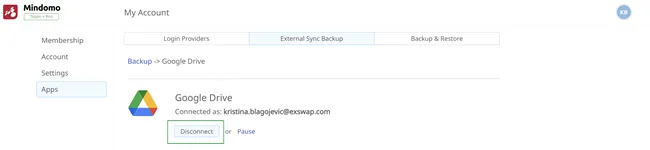
Si haces clic en el botón Pausar, los nuevos diagramas no se sincronizarán automáticamente con Google Drive. Para reanudar la sincronización automática, haz clic en el botón Sincronizar todos tus diagramas.
Acceder a Mindomo desde Google Drive
Sección titulada «Acceder a Mindomo desde Google Drive»Puedes acceder a Mindomo directamente desde Google Drive. Para hacer esto:
- Haz clic en el signo de 3 puntos → Abrir con → Conectar más aplicaciones.
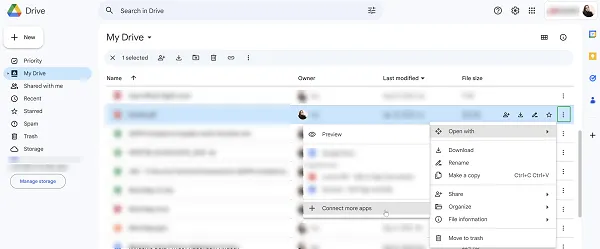
- Escribe “Mindomo”.
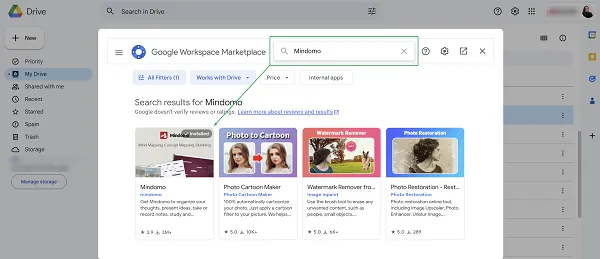
- Haz clic en el botón Instalar.
Una vez instalado, puedes acceder y editar mapas mentales directamente desde Google Drive haciendo clic en Abrir con y seleccionando Mindomo:
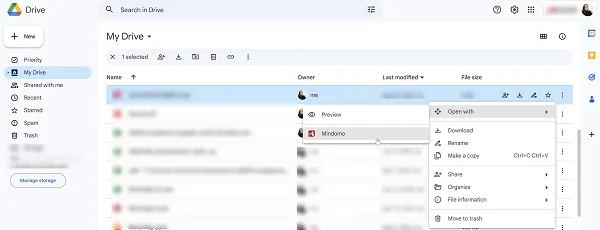
Si un mapa mental se abre directamente desde Google Drive, se respaldará incluso si la opción de respaldo está desactivada (en caso de que hayas hecho clic en el botón Desconectar).
También hemos mejorado la replicación de jerarquías en tu respaldo, asegurando que la estructura de carpetas de tus diagramas se preserve fielmente. Además, la organización de los mapas mentales se reconstruye periódicamente. Esto significa que si mueves un mapa mental de una carpeta a otra en tu cuenta de Mindomo, también se moverá a la carpeta correspondiente en Google Drive.
Exportar a Google Drive
Sección titulada «Exportar a Google Drive»Para exportar tus mapas mentales en cualquier formato a Google Drive, haz clic en el botón Exportar y elige Google Drive:
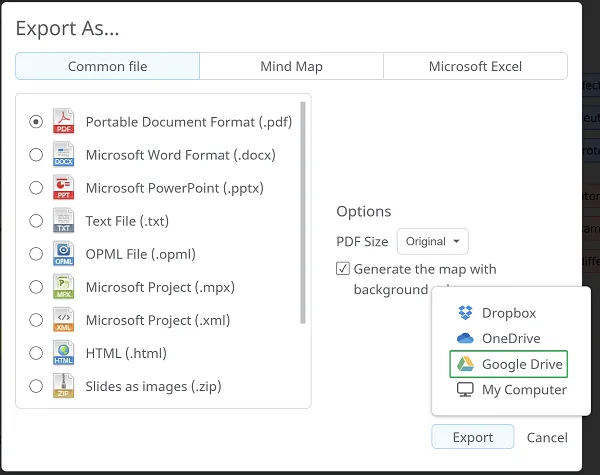
Si ya has conectado tu cuenta de Mindomo a Google Drive, la exportación se realizará automáticamente. De lo contrario, serás redirigido y se te pedirá que conectes las dos cuentas.
Selector de Archivos
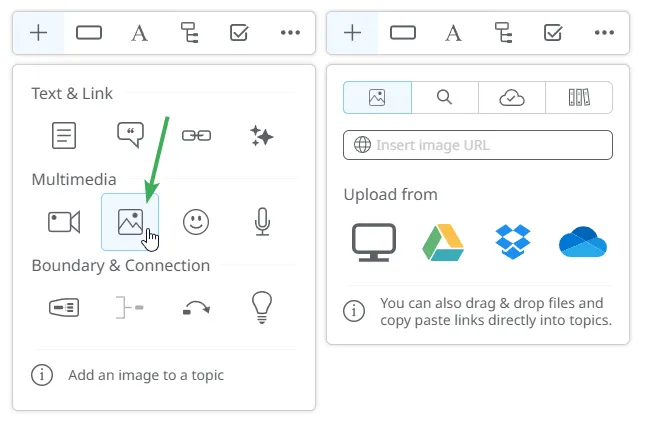
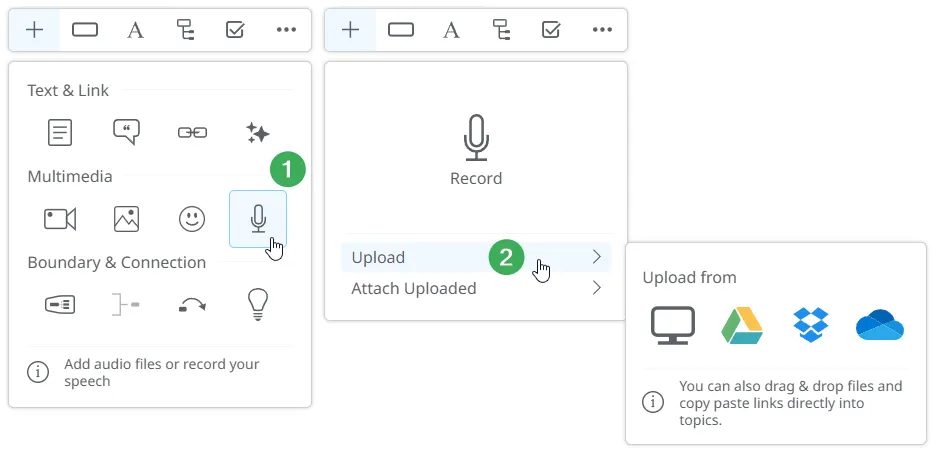
Sección titulada «Selector de Archivos»Con la integración de Google Drive, puedes adjuntar fácilmente archivos almacenados en tu Drive directamente en tu mapa mental. Puedes acceder al selector de archivos desde los siguientes paneles:
1. Hipervínculo y Adjuntos
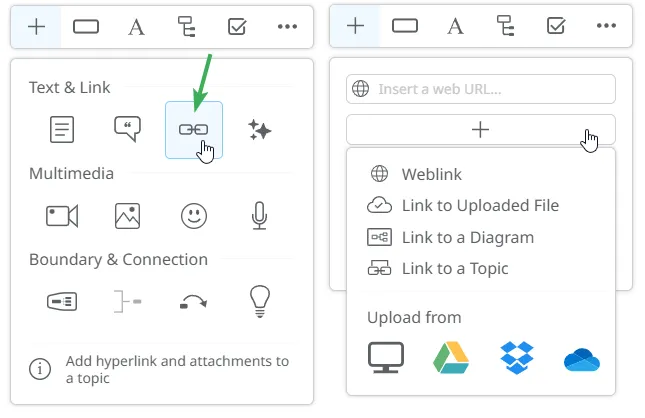
2. Imágenes
3. Audio
4. Comentarios
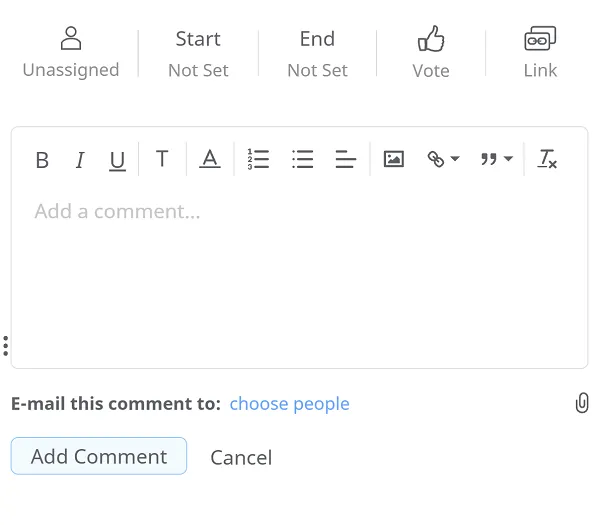
La funcionalidad de comentarios está disponible en mapas mentales, esquemas y gráficos de Gantt: