
Trabajando con esquemas
Crea un esquema siempre que quieras trabajar en el plano de tus planes, ideas o proyectos, y tener una visión clara de sus puntos clave.
El esquema te permite organizar tus ideas antes de comenzar un proyecto. Úsalo en el proceso de preescritura de tus trabajos, o si simplemente quieres ilustrar las conexiones entre conceptos (causa, efecto, ejemplo, etc.). Apoya tu investigación creando un esquema con la información que encontraste.
Creando un esquema
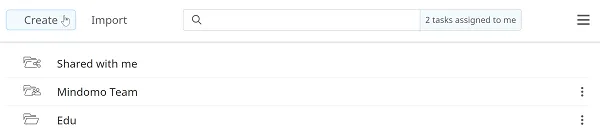
Sección titulada «Creando un esquema»Haz clic en el botón Crear en la esquina superior izquierda de tu Panel de Control.
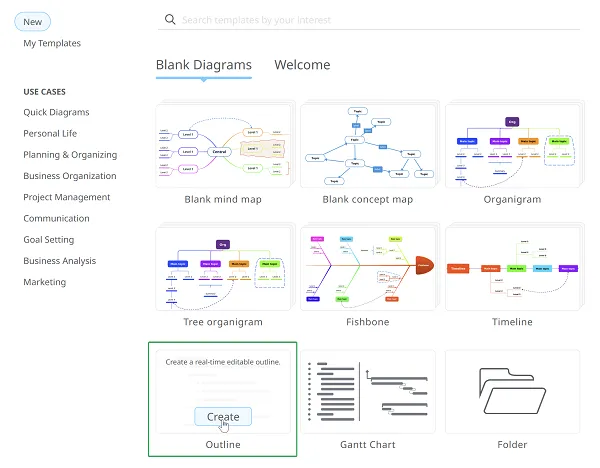
Luego ve a la sección de Esquemas y haz clic en Crear.
Estructura de un esquema
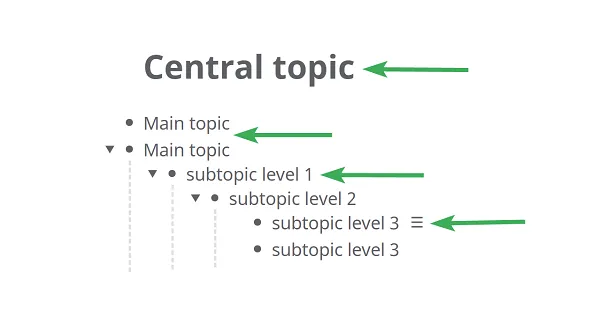
Sección titulada «Estructura de un esquema»El título de tu esquema tiene el tamaño de fuente más grande y el estilo de su texto es negrita, por defecto.
Los temas principales del esquema se ven como una lista con viñetas, en el mismo nivel de sangría. Su estilo de texto tiene un tamaño de fuente más pequeño.
Los subtemas tienen una sangría mayor que los temas principales y su estilo de texto es regular.
Las notas explicativas se agregan junto al tema. Puedes hacer clic en cualquier momento en el ícono con las 3 líneas para editar lo que escribiste en el panel de Notas.
Editando un esquema
Sección titulada «Editando un esquema»El texto del esquema se puede editar de manera similar a cómo normalmente editarías el texto en Microsoft Word, por ejemplo.
Agrega más temas a tu esquema con ENTER, o desde el menú contextual cuando haces clic derecho junto a un tema.
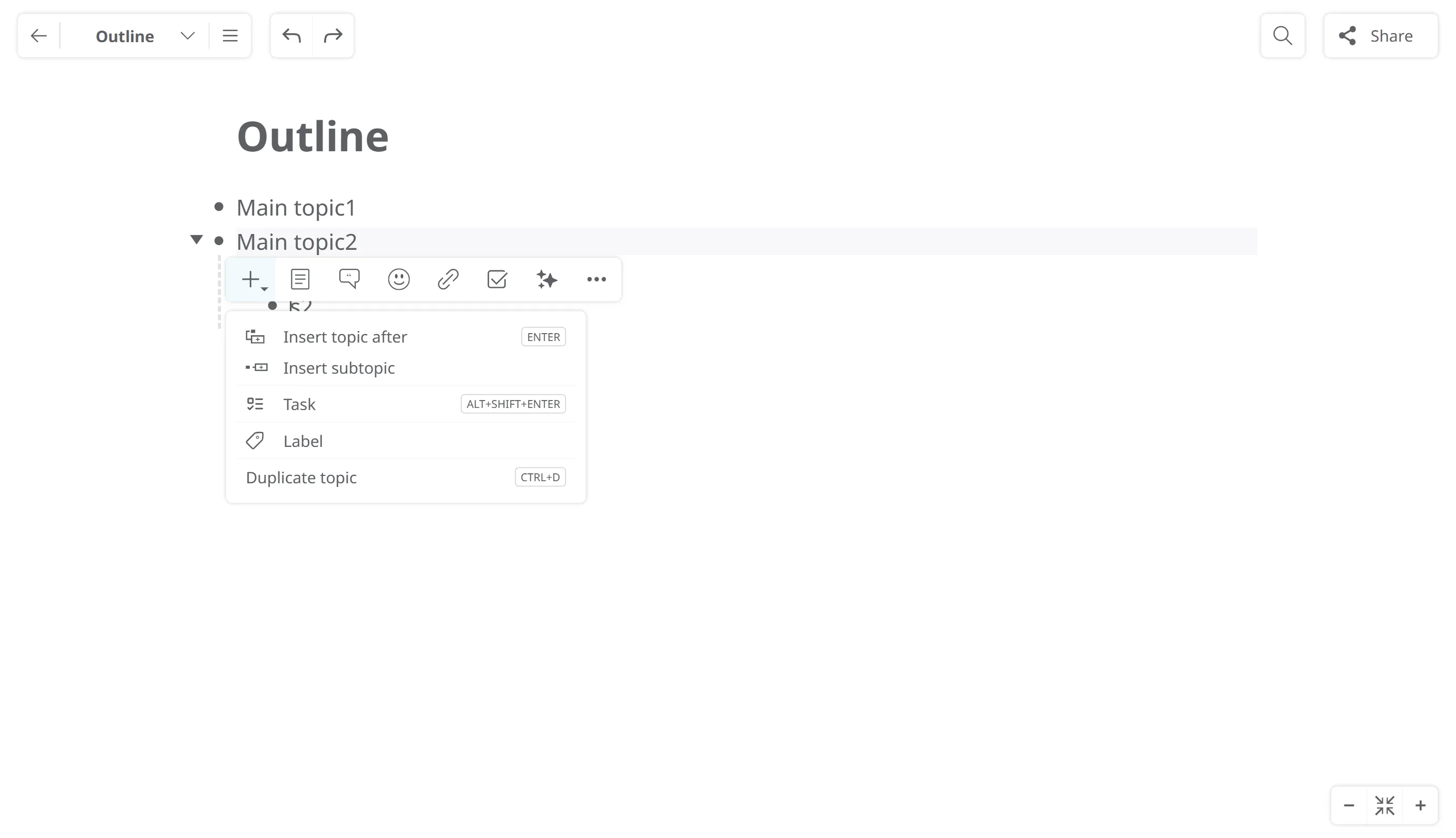
Usa la tecla TAB para aumentar el nivel de sangría de cualquier tema.
La jerarquía anidada del esquema te permite colapsar todos los subtemas de un cierto tema con el ícono ”-”. Haz clic en ”+” para expandirlos.
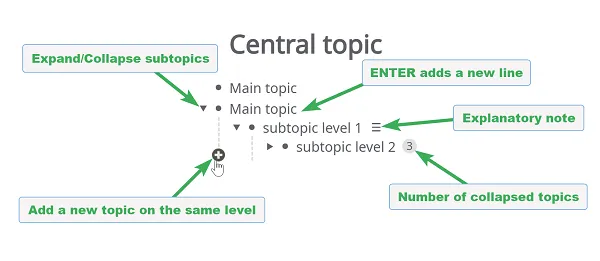
Nota explicativa
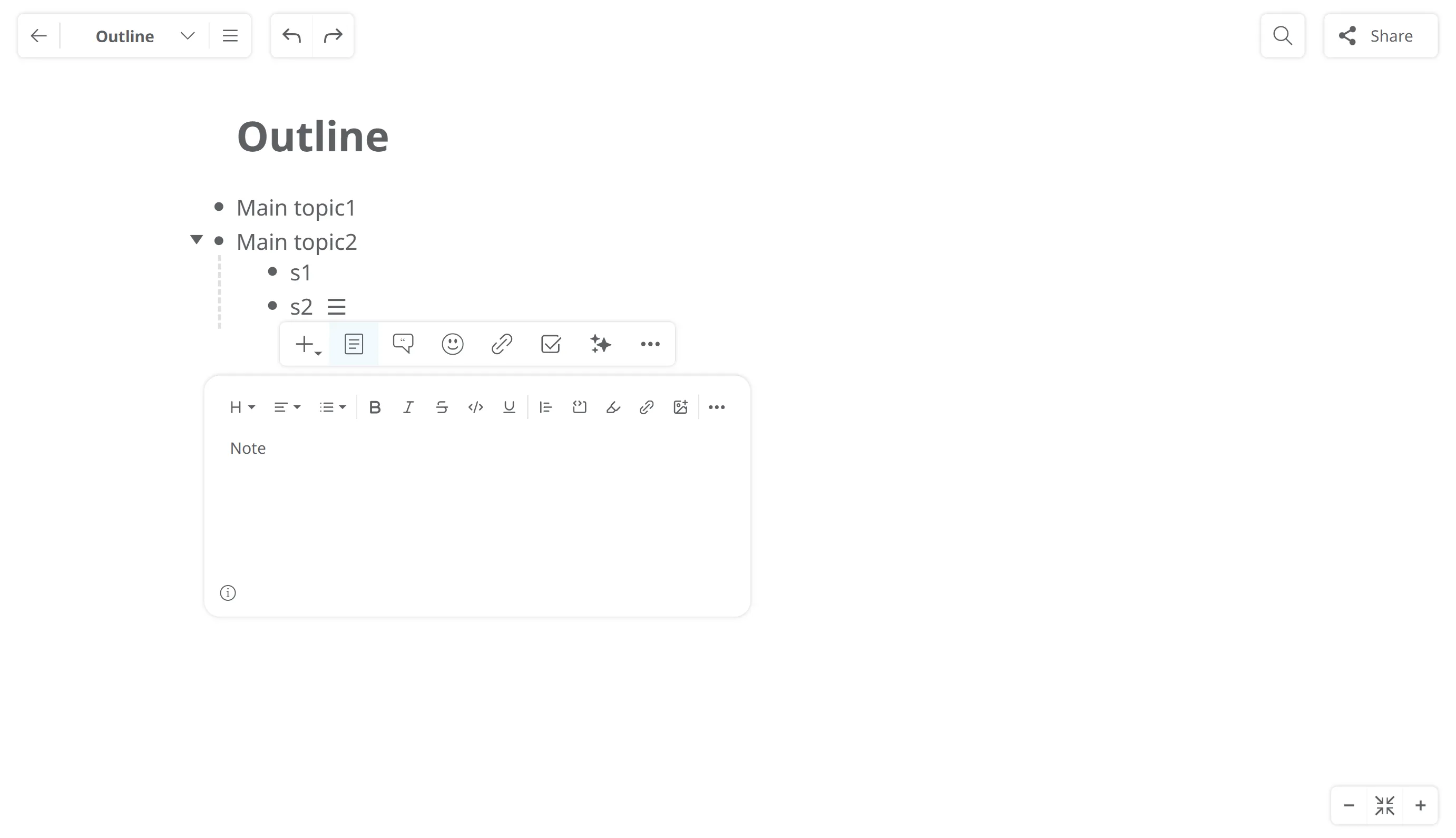
Sección titulada «Nota explicativa»Para agregar una nota explicativa, sigue estos pasos:
-
Haz clic derecho en un tema para ver la barra de herramientas.
-
Haz clic en el ícono de “Notas”.
-
Escribe una nota para agregar detalles relacionados con ese tema.
Arrastrar y soltar
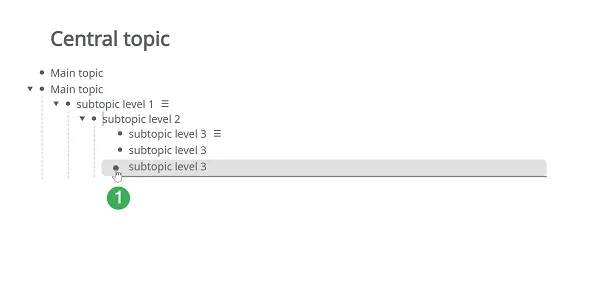
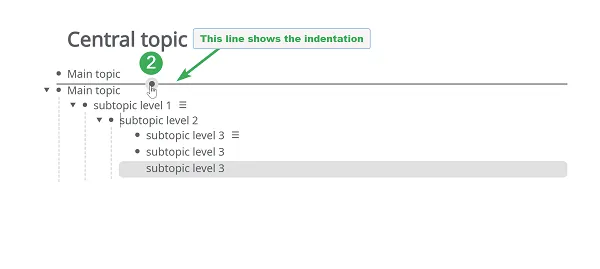
Sección titulada «Arrastrar y soltar»Arrastra y suelta temas en tu esquema para reorganizar rápidamente su diseño. Pasa el cursor sobre el punto de viñeta frente al tema para seleccionarlo y moverlo.
La línea que ves cuando pasas el cursor sobre otra ubicación te permite elegir el lugar que ocupará el tema en la jerarquía del esquema. Suelta el tema donde mejor te parezca.
Déjalo en el mismo nivel de sangría que el título del esquema para eliminar cualquier relación de subordinación y convertirlo en un tema flotante.
Profundizar
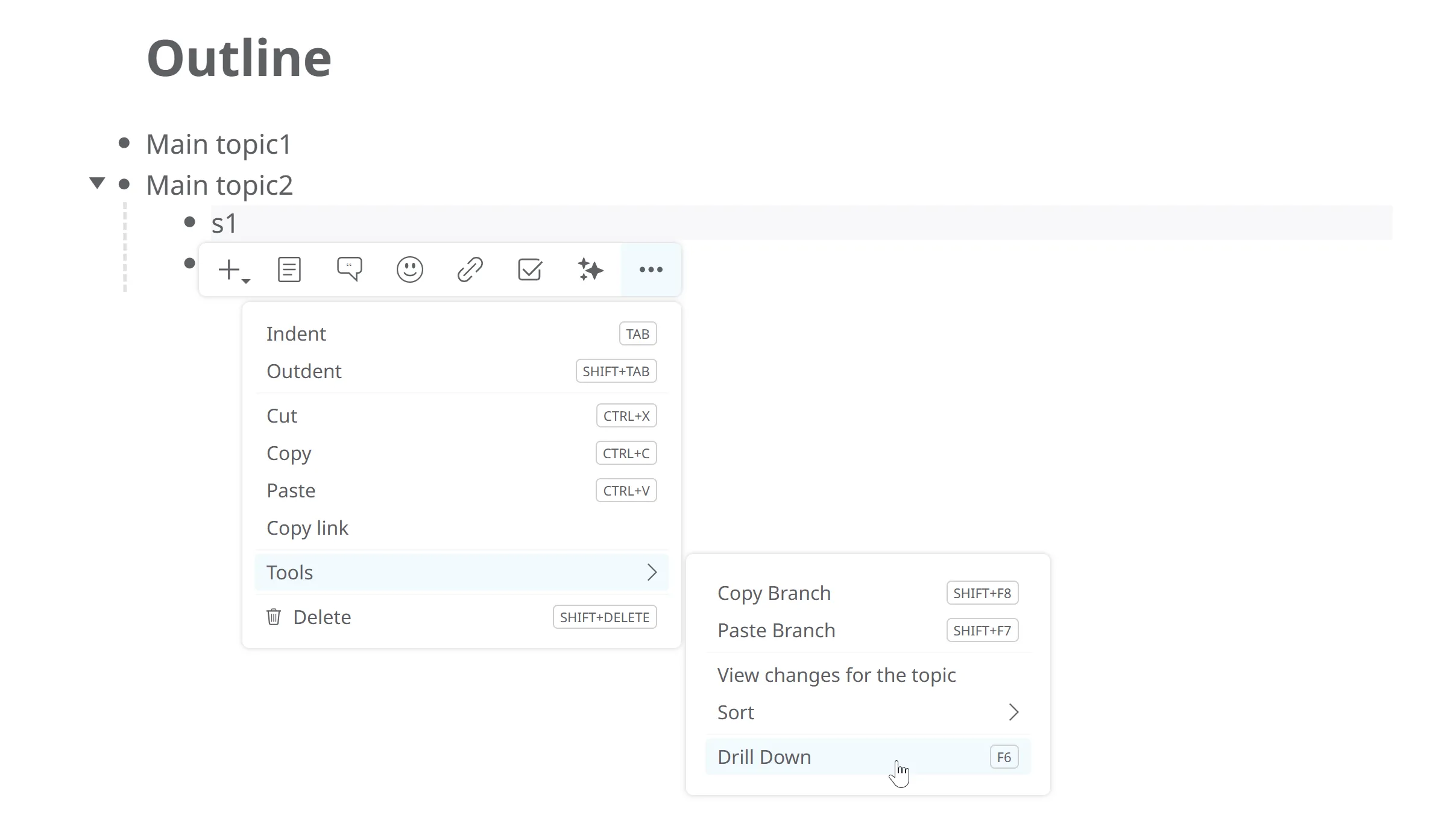
Sección titulada «Profundizar»Para centrarte en contenido específico, ve a una línea de tema y selecciona el menú de Herramientas, luego la opción profundizar (o F6). Esto te permitirá enfocarte en el contenido del tema, ocultando todo lo demás. Ve a Inicio en el lado superior izquierdo de la ventana para volver a la vista completa del esquema.
Agregar comentarios e iconos
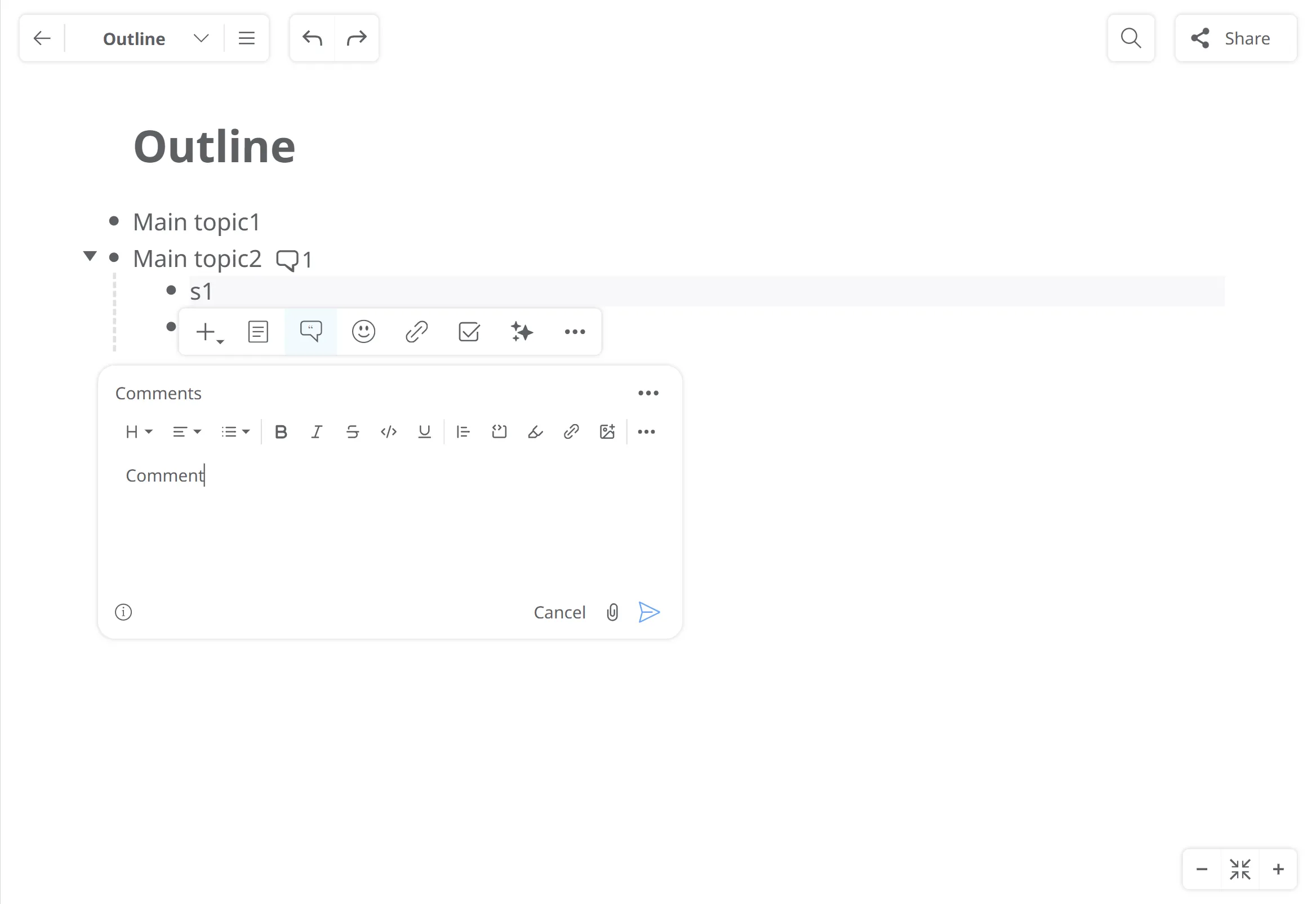
Sección titulada «Agregar comentarios e iconos»El panel de comentarios te permite agregar cuerpos de texto más grandes o directrices a tus temas.
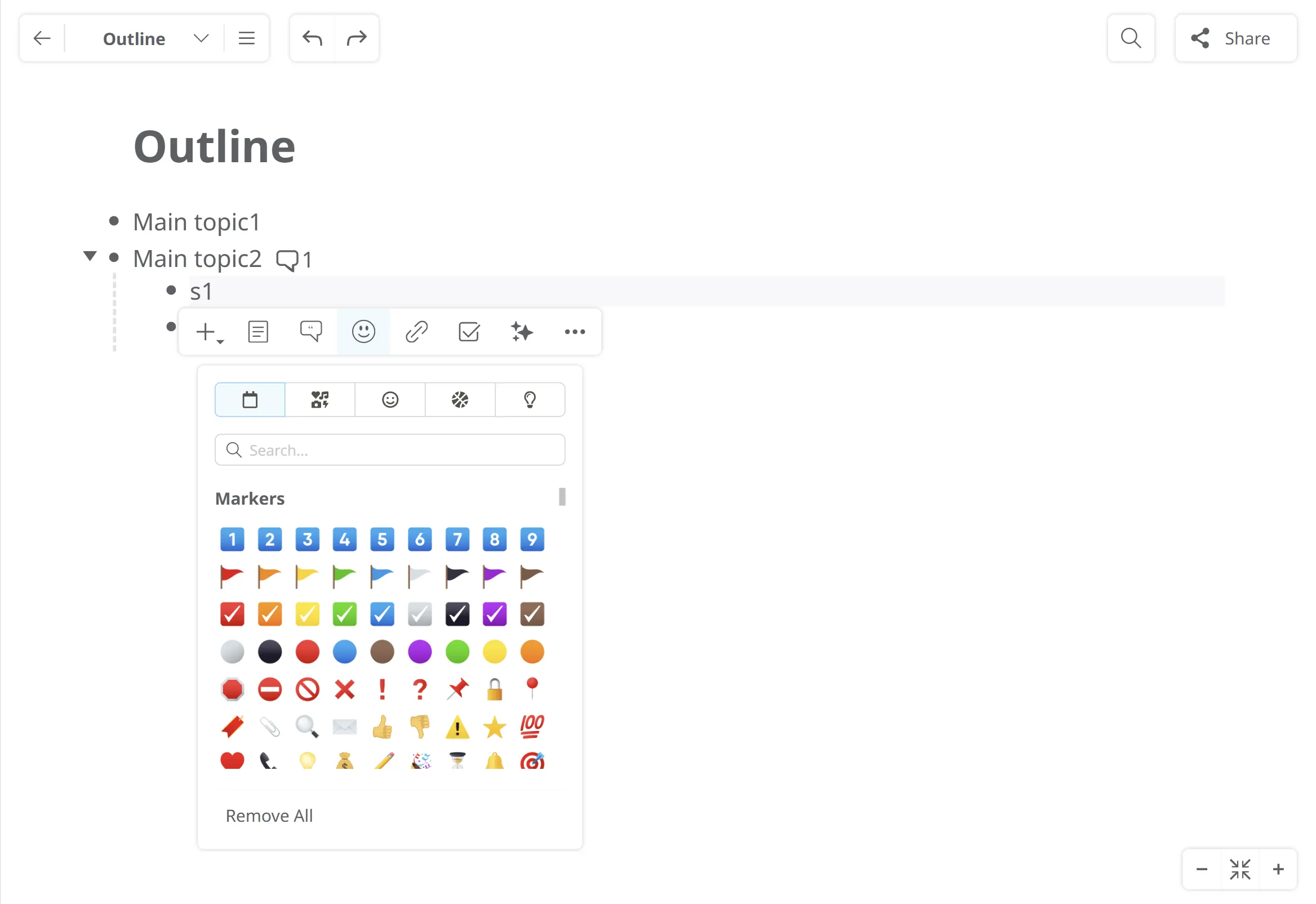
También puedes agregar iconos a tus temas desde la galería de Mindomo.
Agregar hipervínculos y adjuntos
Sección titulada «Agregar hipervínculos y adjuntos»Desde el panel de Hipervínculos y Adjuntos, puedes agregar enlaces de URL, archivos previamente subidos a Mindomo, o enlaces a otro mapa/tema.
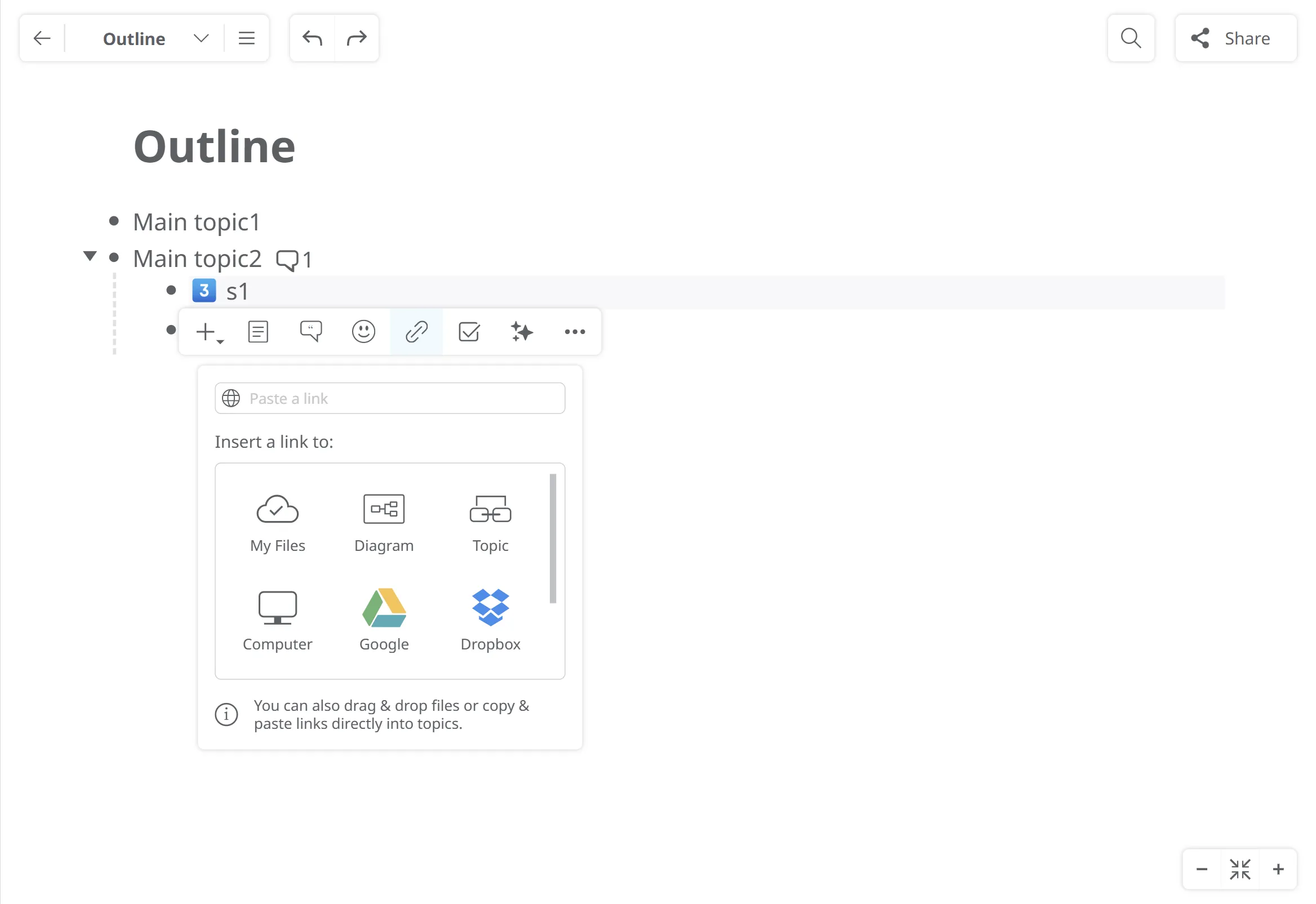
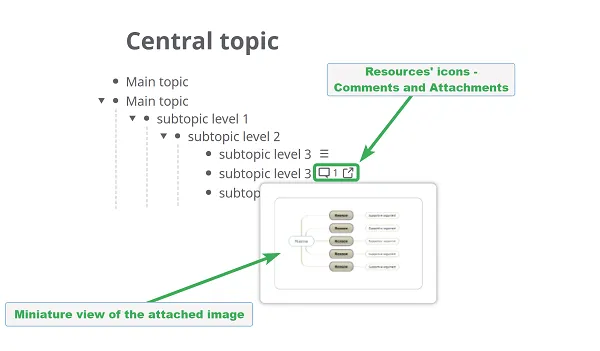
En la vista de esquema, cualquier adjunto, enlace de URL o comentario que agregues a un tema solo aparecerá como iconos de recursos (un globo para adjuntos, un cuadro de texto para comentarios), junto al texto del tema.
Al hacer clic en el ícono del globo se abrirá una vista en miniatura de tu adjunto.
Gestionando tareas con esquemas
Sección titulada «Gestionando tareas con esquemas»Establecer tema como tarea (Ctrl + Alt + T) y se añadirá una casilla de verificación frente al tema. Marca la casilla para establecer la tarea como completada. La tarea completada ahora será visible bajo un icono de lista de verificación, que también muestra el número de tareas completadas que contiene.
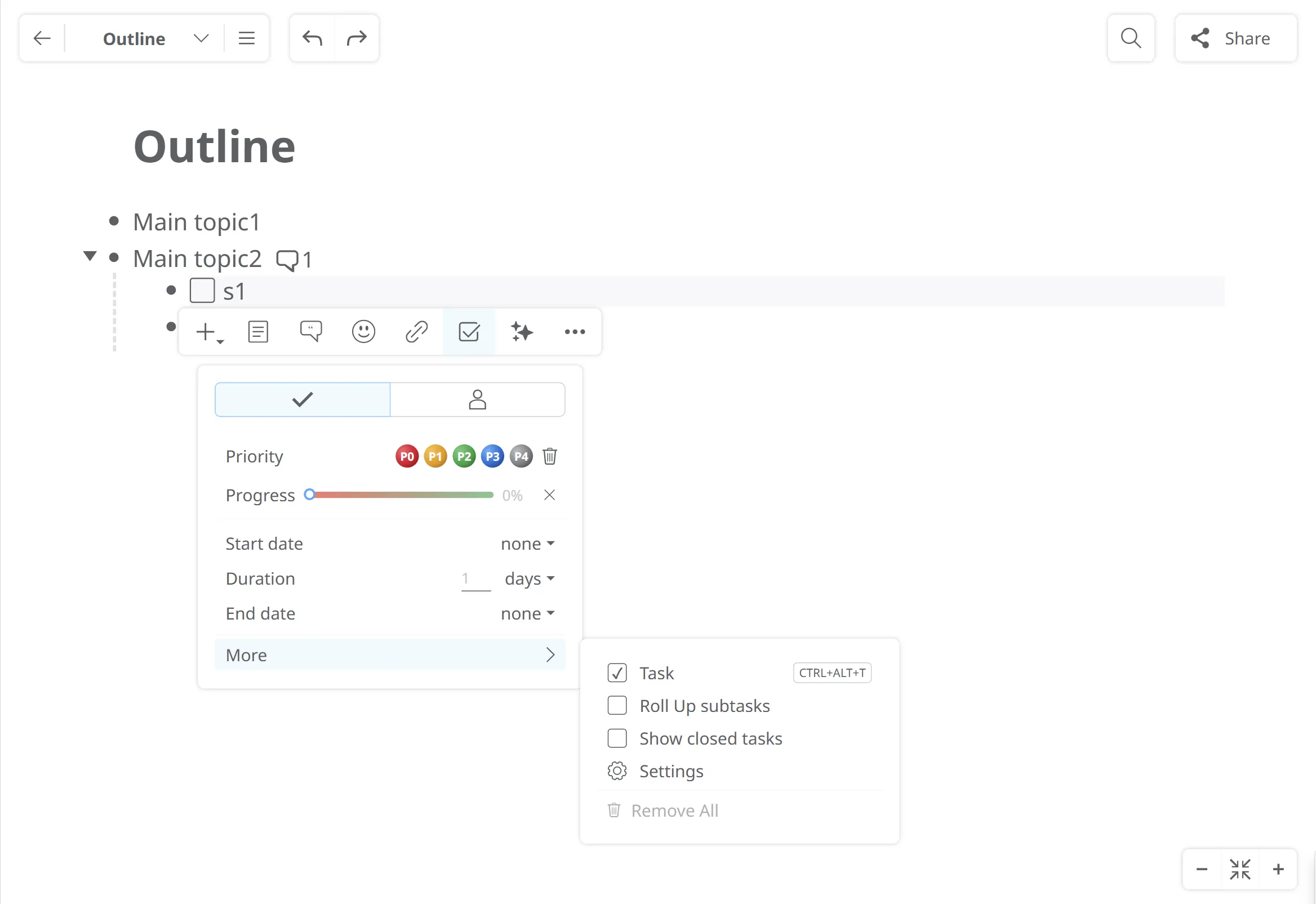
Si el tema principal tiene la opción Establecer como tarea marcada, todos sus subtemas recién agregados la heredarán automáticamente y se convertirán en subtareas. Siempre puedes quitar la marca para evitar que los subtemas recién agregados se conviertan en subtareas. Un tema puede tener tanto subtareas como subtemas normales jerárquicamente debajo de él al mismo tiempo.
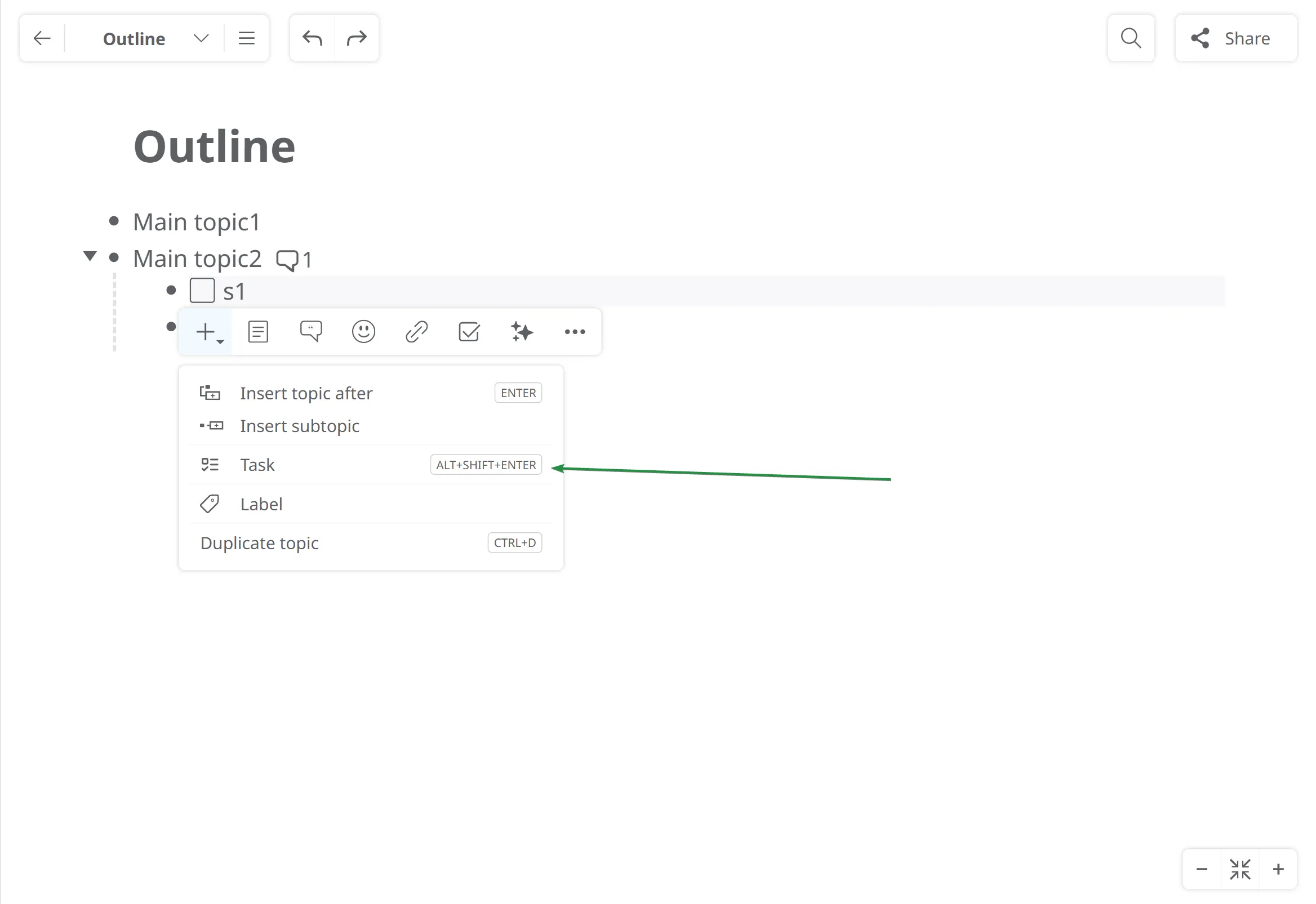
También puedes insertar manualmente un subtema de tarea desde el panel de Insertar (Alt + SHIFT + ENTER).
El menú contextual te permite asignar un tema a alguien (convirtiendo instantáneamente el tema en una tarea), y elegir una fecha de inicio/fecha de vencimiento para la tarea. Una tarea puede ser asignada a una o más personas. Cada uno de los asignados recibirá una notificación por correo electrónico sobre los cambios relacionados con la tarea.
Establecer una prioridad para una tarea y monitorear su finalización y duración también se puede hacer desde el menú contextual de cada tema de tarea.
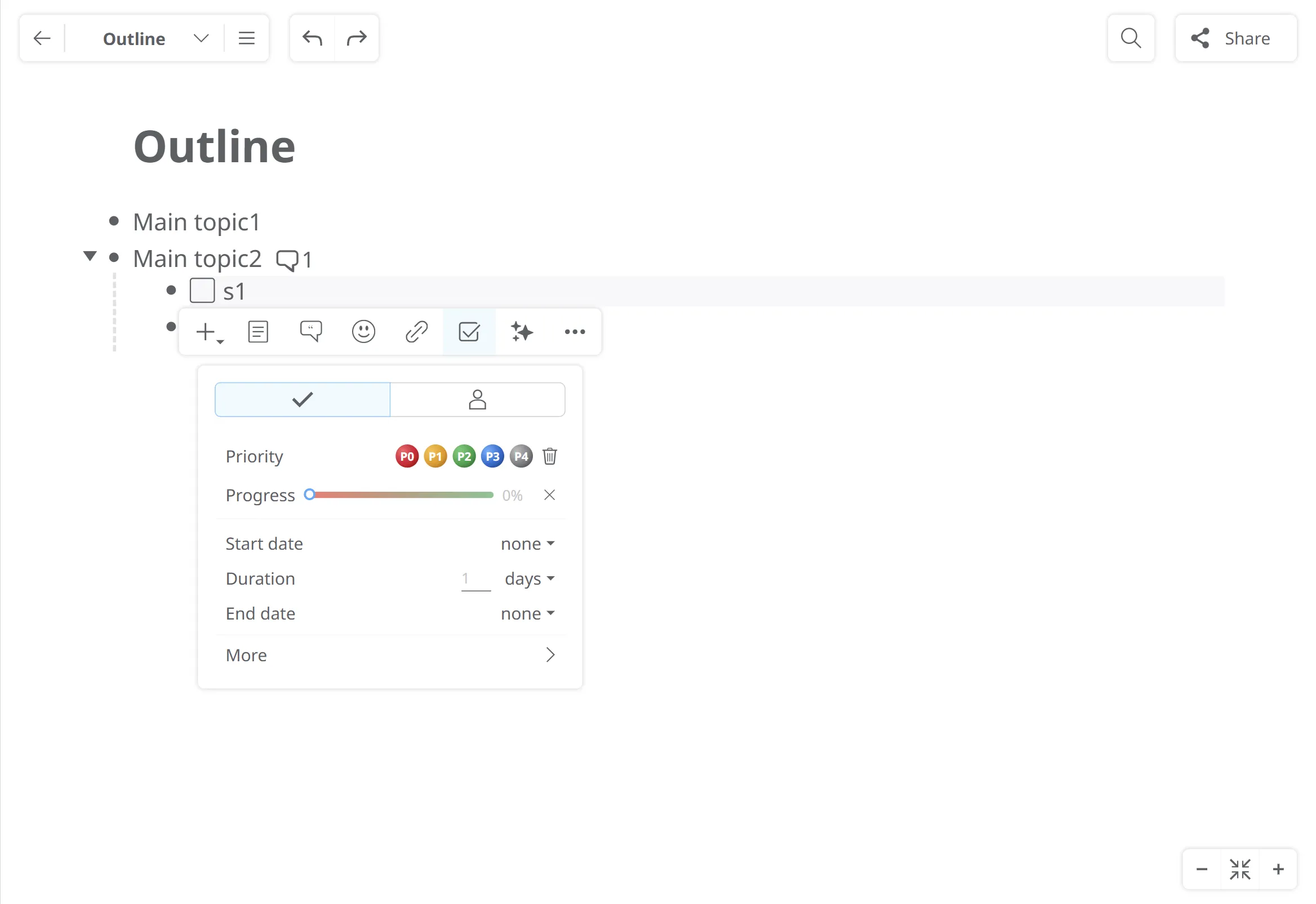
El progreso de las tareas principales se calcula automáticamente cuando la opción “Acumular subtareas” está habilitada.
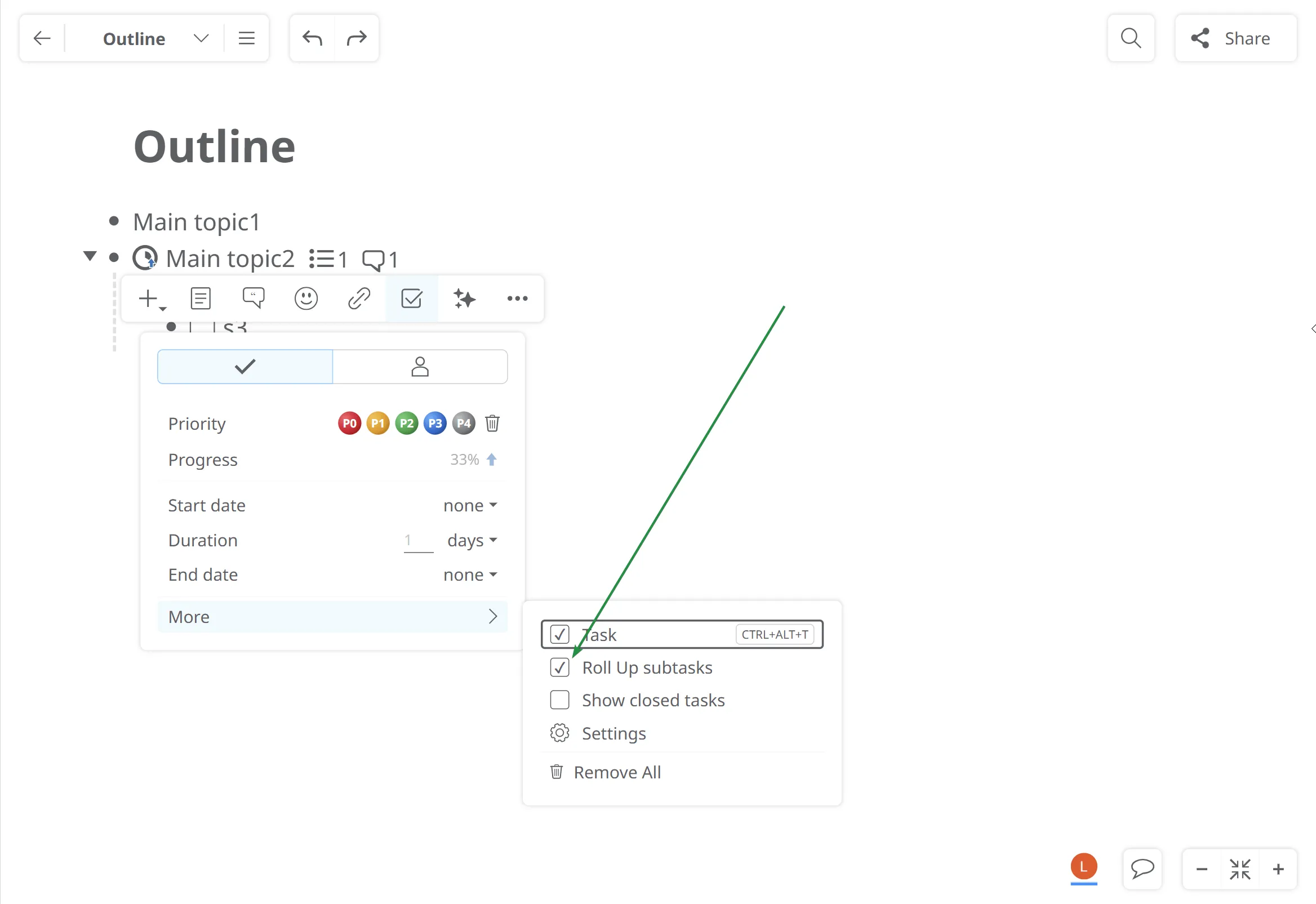
Tareas recurrentes
Sección titulada «Tareas recurrentes»Para establecer una tarea recurrente, abre el menú de tareas y selecciona Fecha de finalización -> No se repite.
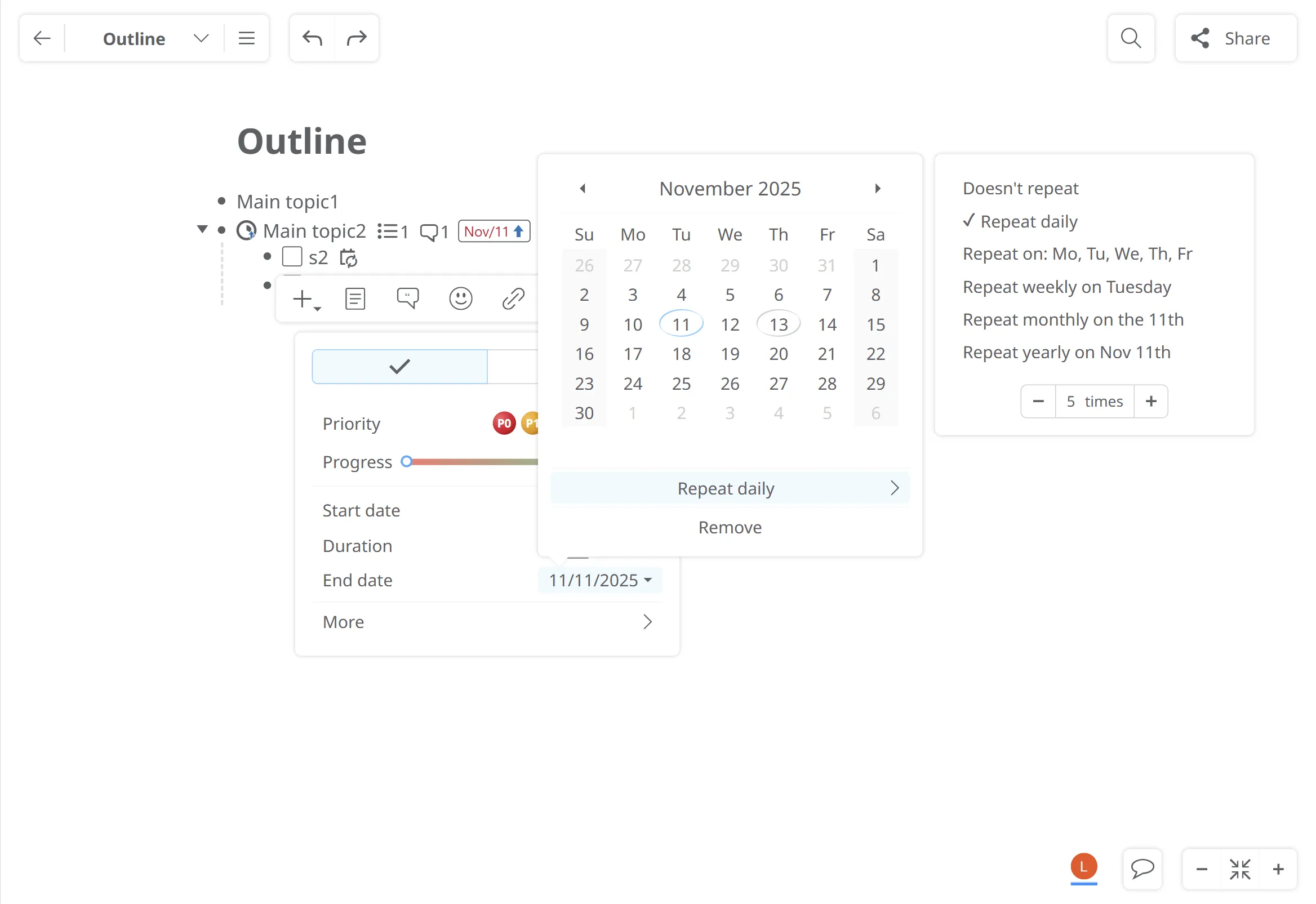
Bajo el calendario, en el menú desplegable puedes elegir repetirla:
- Diariamente
- En días laborables
- Semanalmente
- Mensualmente
- Anualmente
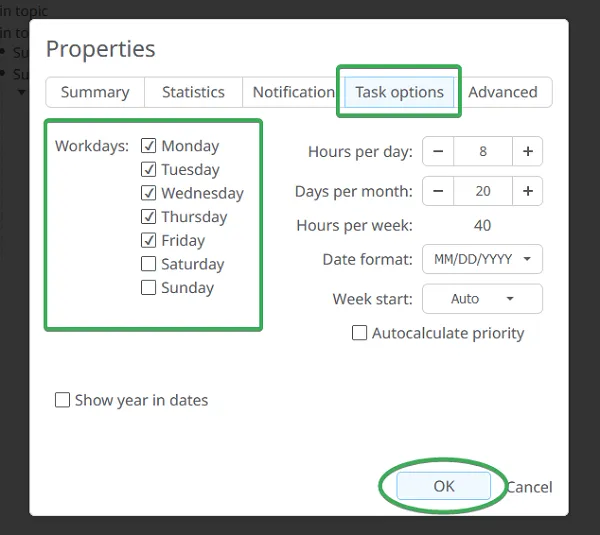
Para cambiar la configuración predeterminada de los días laborables haz clic en el menú de lista de archivos en la esquina superior izquierda y selecciona Propiedades del mapa.
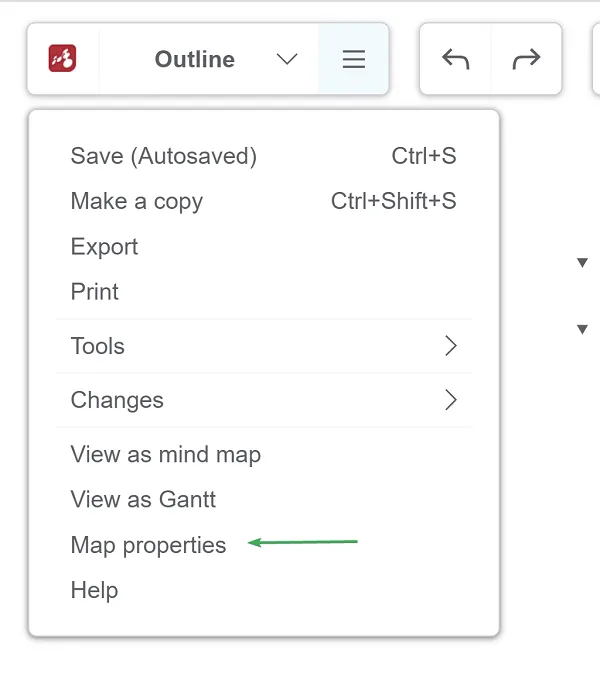
Desde el panel de Propiedades del Mapa selecciona Opciones de tarea y elige los días que te gustaría establecer como días laborables y haz clic en Aceptar.
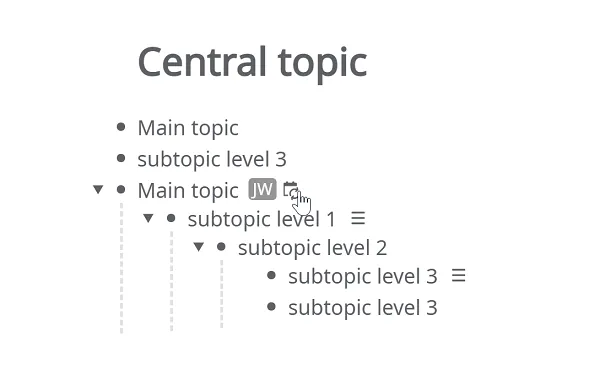
Las tareas recurrentes tendrán un icono diferente y podrás ver la frecuencia de repetición de una tarea si pasas el cursor sobre ella.
Buscar dentro de un esquema
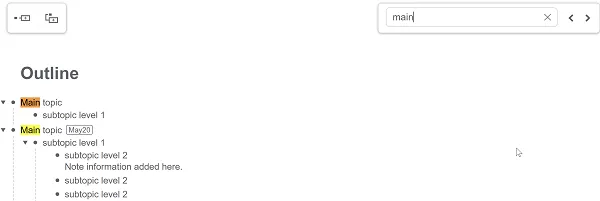
Sección titulada «Buscar dentro de un esquema»Puedes buscar contenido específico dentro de tu esquema, utilizando las opciones de Buscar y Filtrar.
Con la opción de Buscar, todos los resultados de búsqueda se resaltarán en amarillo.
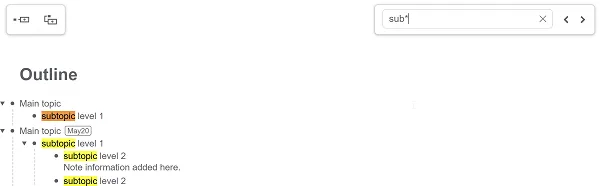
Mindomo soporta comodines, representados como un asterisco (*) y pueden aparecer en cualquier parte de un término buscado. Un asterisco usado al final de la palabra coincidirá con todos los resultados con palabras que comiencen con esa secuencia. Si se usa al principio de la palabra, coincidirá con todas las secuencias que contengan o terminen con ella.
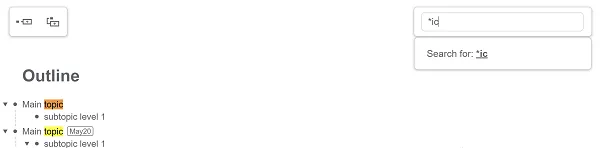
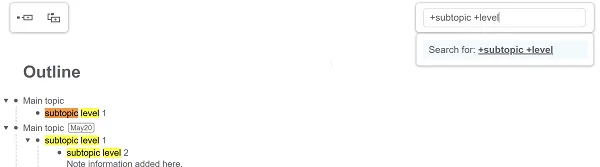
Por ejemplo, si buscas ‘nivel de subtema’, los resultados de búsqueda resaltarán ‘subtema’ o ‘nivel’. Pero si deseas buscar ambas palabras en el mismo contexto (el mismo tema o nota), entonces usa el ’+’ (más) delante de cada palabra de la frase (+subtema +nivel) y la búsqueda recorrerá el esquema, buscará ambas frases que contengan ‘subtema’ y ‘nivel’ y las resaltará.
Filtrar por Hashtag e Iconos
Sección titulada «Filtrar por Hashtag e Iconos»El hashtag te ayuda a etiquetar palabras en un tema y te permite encontrar contenido específico más fácilmente. Podrás ver coincidencias precisas para tu búsqueda o resultados que presenten frases individuales en tu búsqueda.
Para agregar un hashtag escribe # y tu palabra justo después de eso. Debería verse así #enlínea luego presiona Enter.
Los hashtags se mostrarán automáticamente en la barra de filtrado, donde verás cuántas veces aparece en tu esquema.
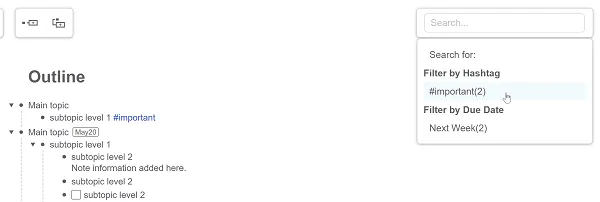
Si filtras por hashtags, los resultados te mostrarán los temas que los contienen y todos los subtemas relacionados con la tarea, incluso si no contienen hashtags.
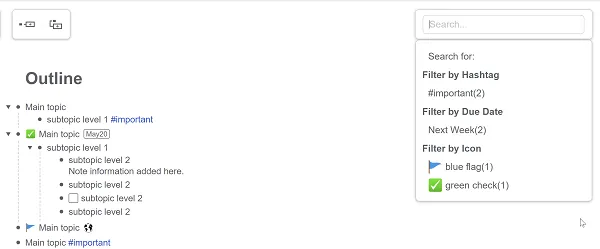
También puedes filtrar por símbolos, que se mostrarán en la barra de filtro, bajo los hashtags.
Fuente de tareas iCal
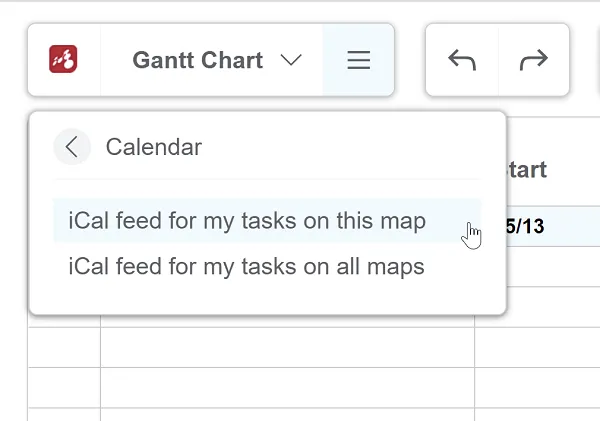
Sección titulada «Fuente de tareas iCal»Para obtener la fuente iCal para tu esquema, ve al menú de lista de archivos y cambia a la vista de Gantt. Luego encontrarás la opción de Calendario en el menú de lista de archivos donde puedes acceder a la fuente iCal para este esquema.
Convertir un esquema en un mapa mental o un Gantt
Sección titulada «Convertir un esquema en un mapa mental o un Gantt»- Ve al menú de lista de archivos en la parte superior izquierda
- Haz clic en Ver como mapa mental o Ver como Gantt. El esquema se abrirá en modo de mapa mental o Gantt.
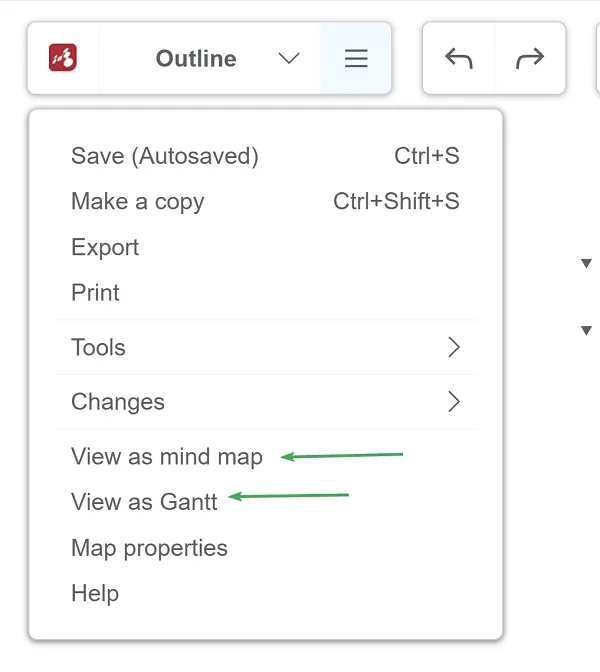
También tienes la posibilidad de establecer la vista predeterminada como mapa mental o Gantt:
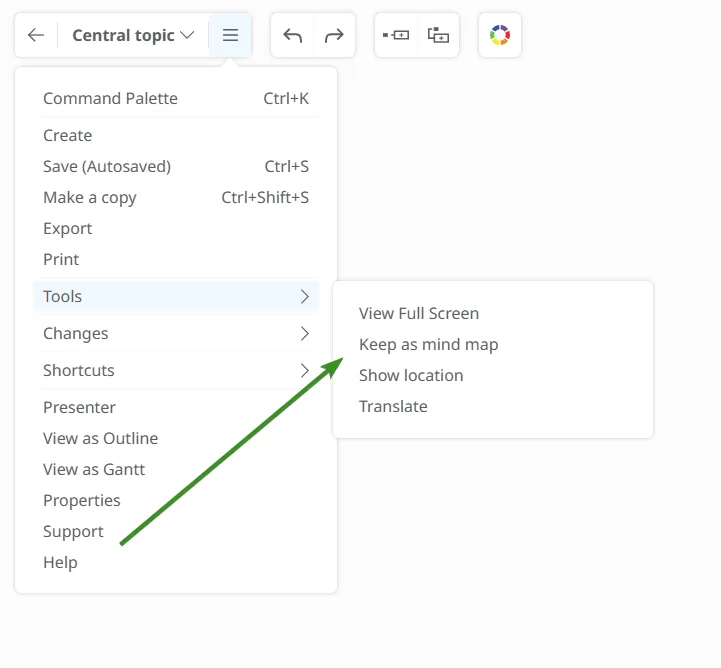
- Ve al menú de lista de archivos en la parte superior izquierda
- Haz clic en Herramientas
- Selecciona Mantener como mapa mental o Mantener como Gantt para cambiar la vista predeterminada de tu esquema.