

Administración del equipo
Cada licencia de equipo tiene un administrador de equipo predeterminado, que puede añadir o eliminar usuarios, agregar otros administradores dependiendo del proyecto en el que estén trabajando actualmente, personalizar la configuración de la cuenta del equipo, etc. Por defecto, el administrador del equipo es la persona que originalmente compró la licencia.
Agregar miembros al equipo
Sección titulada «Agregar miembros al equipo»-
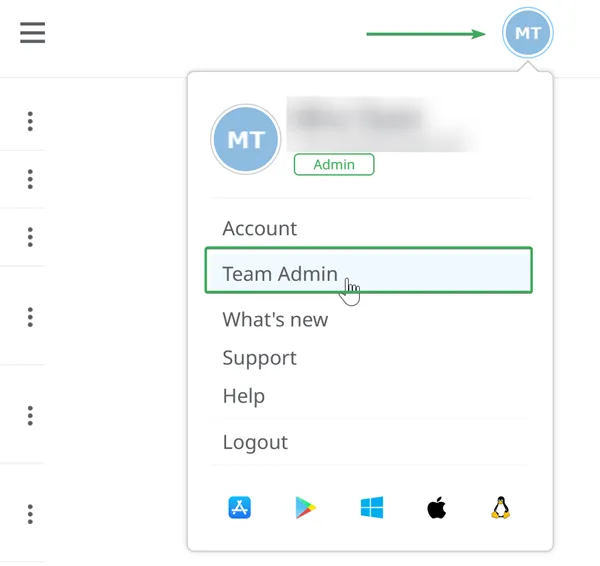
Accede al panel de administración del equipo.
-
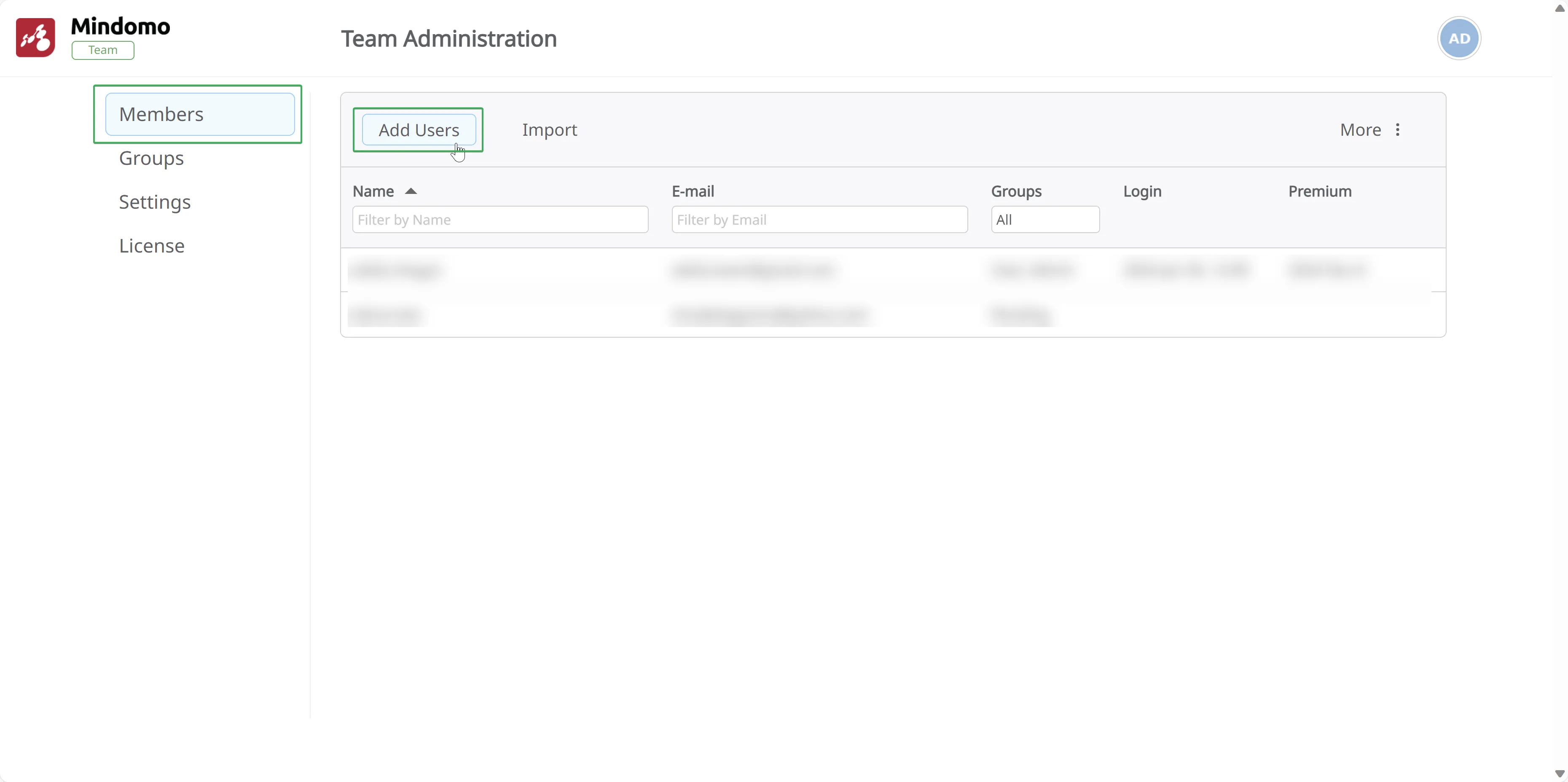
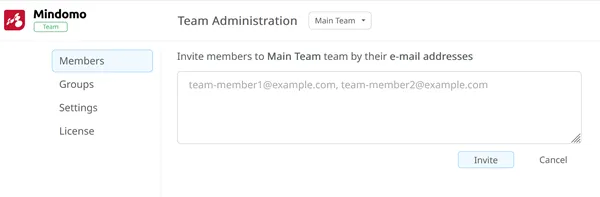
Haz clic en el botón Agregar usuario. Esto abrirá una ventana emergente donde necesitas escribir la dirección de correo electrónico del usuario que deseas añadir a tu licencia.
-
Escribe la dirección de correo electrónico, luego haz clic en Invitar.
-
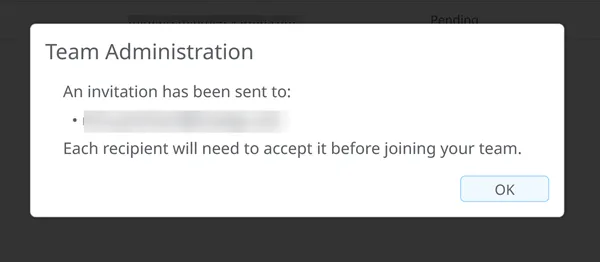
Aparecerá un cuadro de diálogo confirmando que tu invitación fue enviada a la dirección de correo electrónico ingresada anteriormente.
-
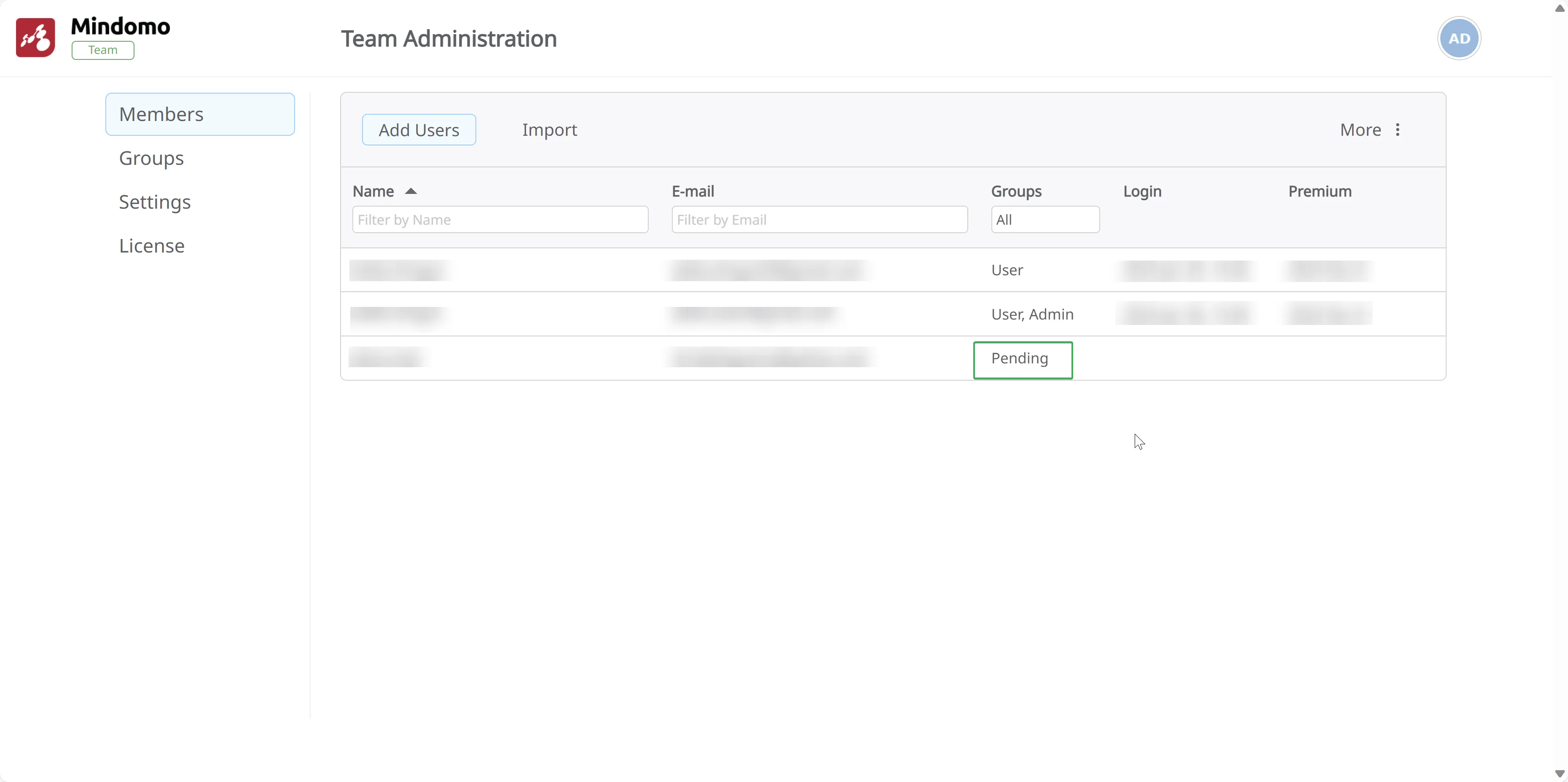
El posible miembro del equipo aparecerá en la sección Usuario como Pendiente hasta que responda a la invitación aceptándola o declinándola.
-
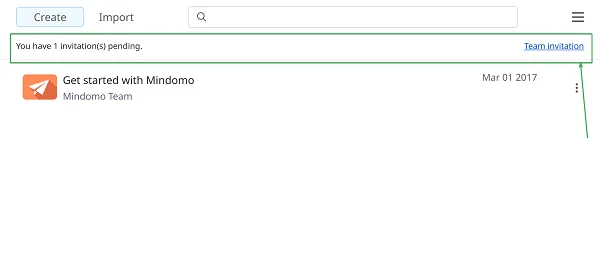
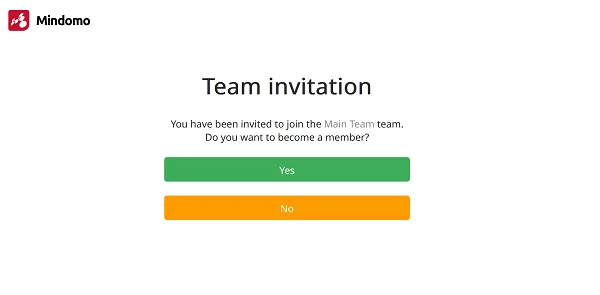
Si un usuario ya tiene una cuenta de Mindomo, puede aceptar la invitación de dos maneras: haciendo clic en el enlace de invitación en su correo electrónico, o haciendo clic en el aviso de Aceptar invitación en su Panel. Si el usuario acepta la invitación, será añadido automáticamente a tu licencia de equipo. Esto también se reflejará en tu panel de administración del equipo.
-
Si un usuario no tiene una cuenta de Mindomo, recibirá el enlace de invitación en su correo electrónico. Al hacer clic en el enlace, será redirigido para crear una cuenta primero, después de lo cual será añadido automáticamente a tu licencia de equipo.
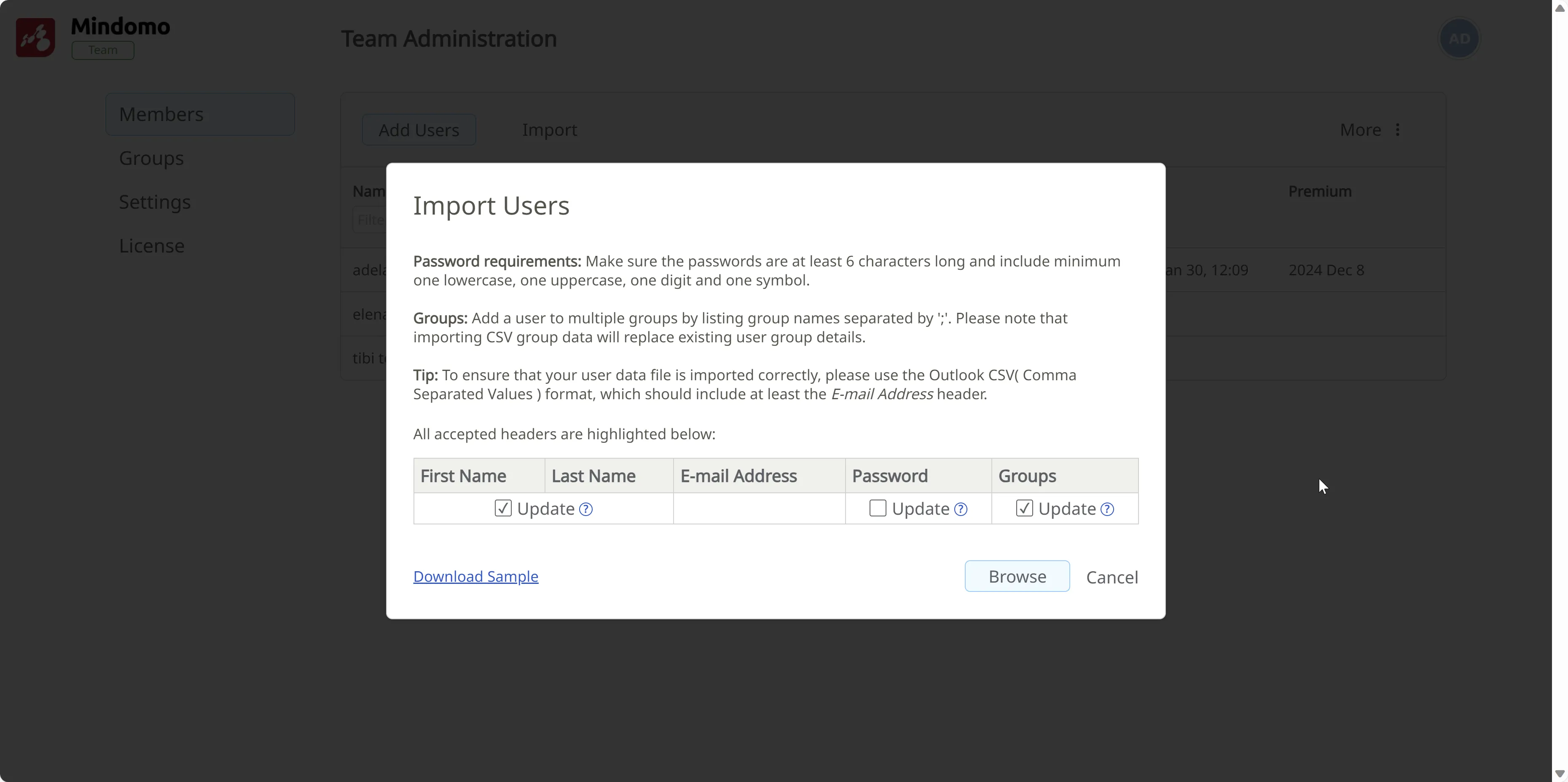
También puedes importar fácilmente usuarios a tu cuenta de equipo desde un archivo .xls.
Verás una ventana emergente con detalles específicos sobre cómo estructurar la información del usuario. Llena tu archivo en consecuencia, luego haz clic en Examinar para seleccionarlo.
Eliminar miembros del equipo
Sección titulada «Eliminar miembros del equipo»-
Accede al panel de administración del equipo.
-
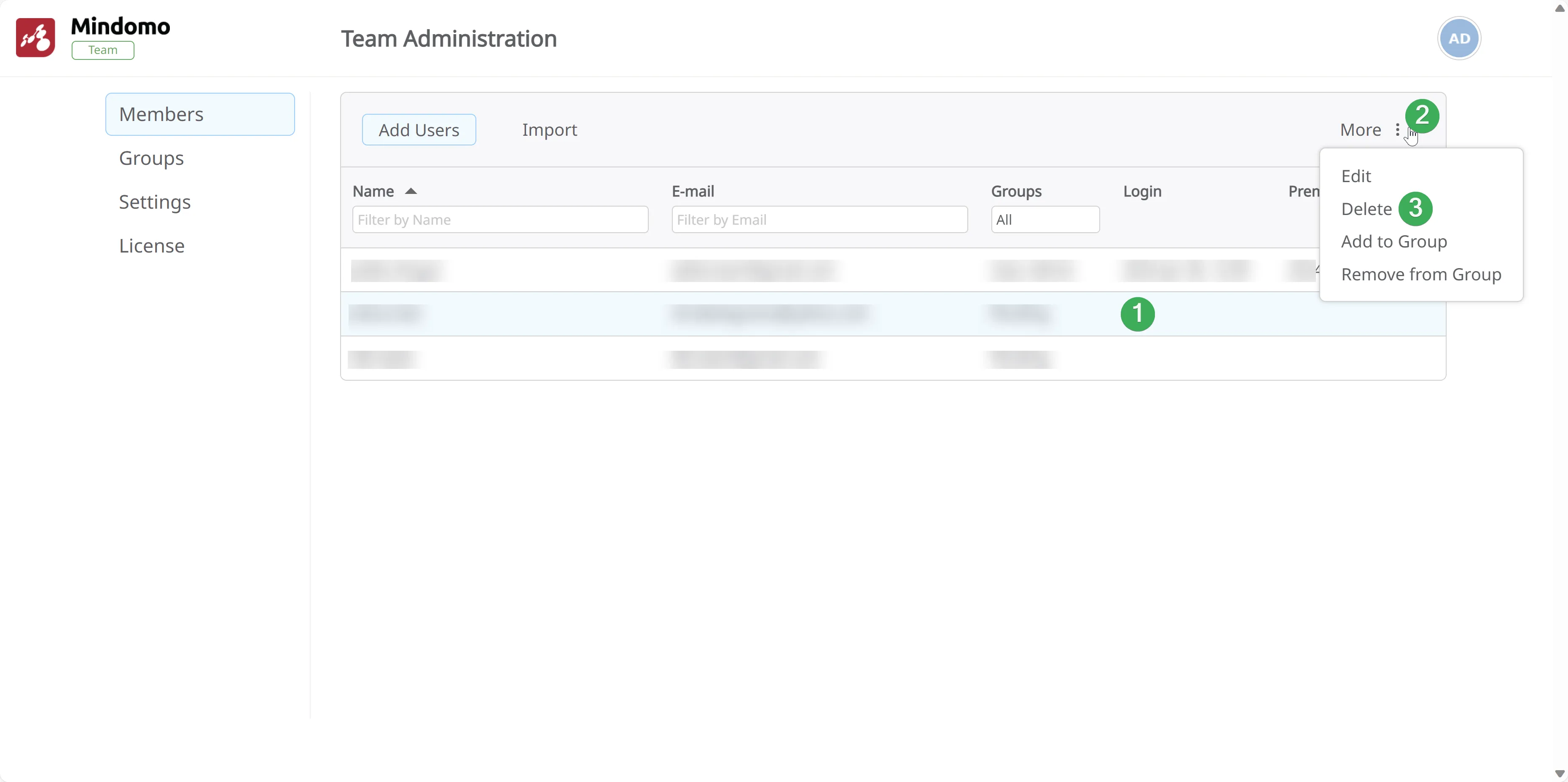
Haz clic en el usuario y asegúrate de que esté resaltado. Luego, haz clic en el botón de tres puntos etiquetado como Más en la parte superior de la lista de usuarios y selecciona Eliminar.
-
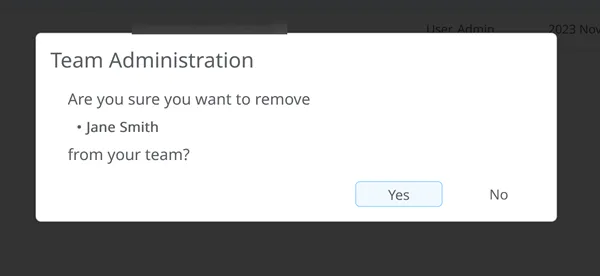
Se abrirá un cuadro de diálogo emergente, preguntándote si deseas confirmar la eliminación del usuario. Haz clic en Sí para eliminarlo de la licencia.
Agregar otro administrador
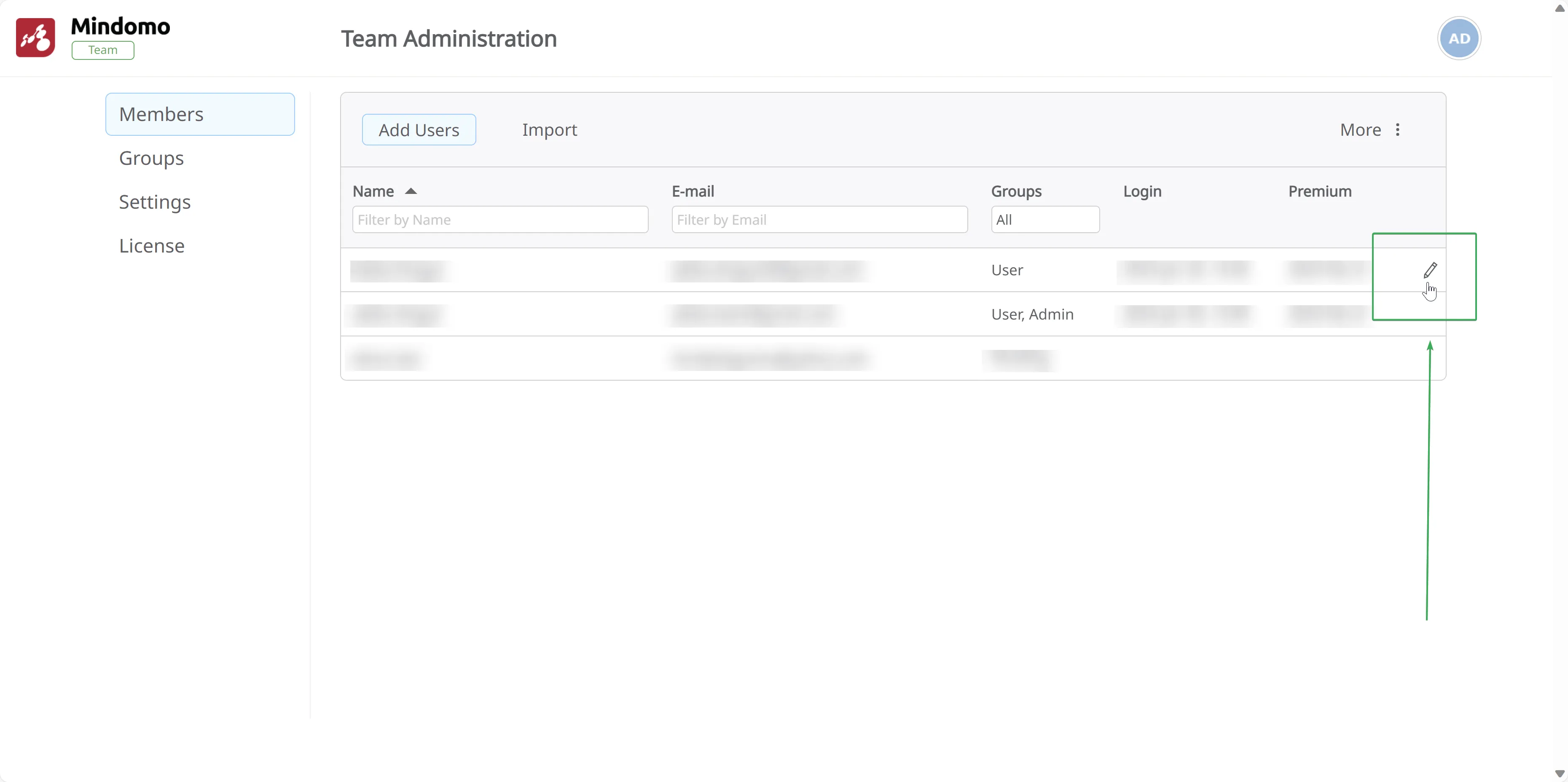
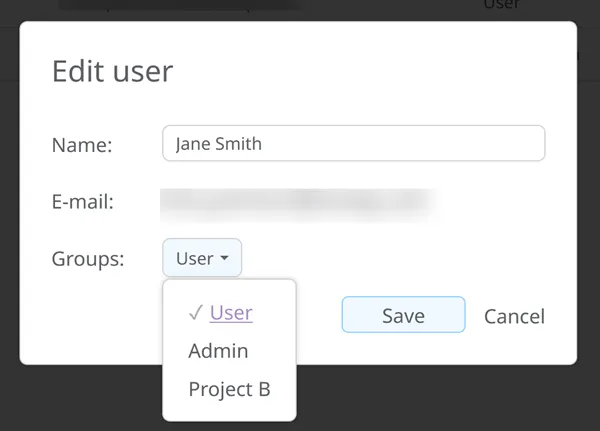
Sección titulada «Agregar otro administrador»Pasa el cursor sobre el nombre de cualquier usuario en tu lista y verás un icono que te permitirá actualizar su rol de usuario a administrador.
Grupos de equipo
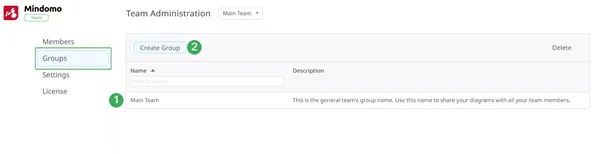
Sección titulada «Grupos de equipo»Cada licencia de equipo tiene un grupo de equipo predeterminado (1) donde todos los miembros se añaden automáticamente. Puedes cambiar el nombre del grupo pasando el cursor al lado de él, pero no puedes eliminar usuarios de este grupo.
Desde el panel de administración del equipo, también puedes crear grupos de equipo. Esta es una gran solución si estás trabajando en proyectos separados con tu equipo y deseas compartir diferentes mapas mentales con cada grupo. Haz clic en el botón Crear grupo para crear un nuevo grupo (2).
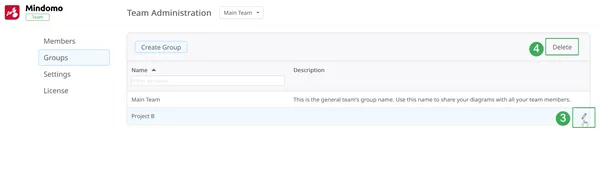
Pasa el cursor sobre el nombre del grupo y verás un icono de edición que te permitirá actualizar el nombre del grupo (3).
Si deseas eliminar un grupo, haz clic en él y asegúrate de que esté resaltado. Luego, haz clic en el botón Eliminar en la parte superior de la lista de grupos (4).
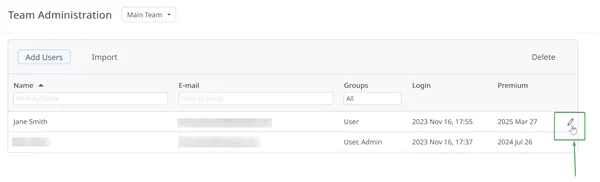
Para añadir un usuario a un grupo, ve a la sección Miembros y pasa el cursor sobre el nombre de cualquier usuario en tu lista. Verás un icono que te permitirá actualizar su rol y añadirlo a un grupo.
Compartición del equipo
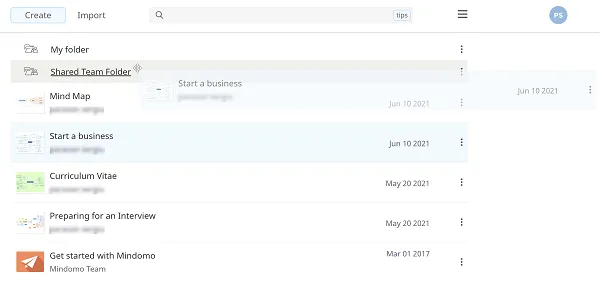
Sección titulada «Compartición del equipo»Cada equipo tiene una carpeta de grupo predeterminada, la Carpeta compartida del equipo, que permite a cualquier miembro del equipo acceder instantáneamente al trabajo de sus colegas sin compartir adicionalmente.
Cualquier mapa mental creado en o movido a esta carpeta se comparte con los otros miembros del equipo, quienes pueden verlo o editarlo.
Para mover tus mapas a la Carpeta compartida del equipo y ponerlos a disposición de tus colegas, simplemente arrástralos y suéltalos en la carpeta.
Un miembro del equipo también puede elegir compartir un mapa mental con el equipo desde su cuenta personal, sin usar la Carpeta compartida del equipo.
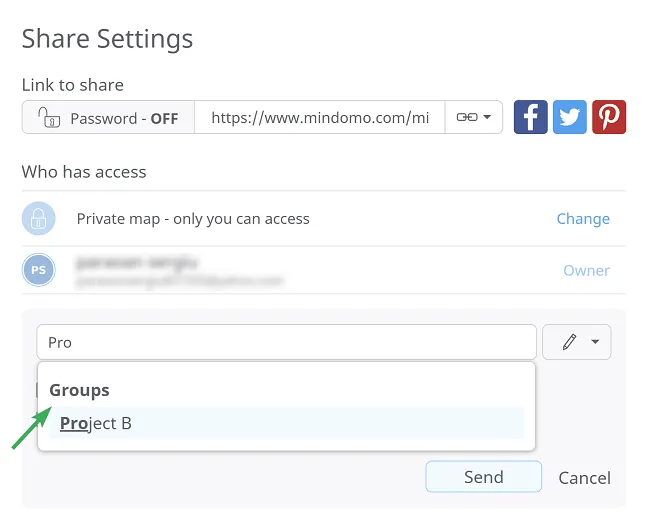
Haz clic en el diálogo de Compartir del mapa mental y escribe el nombre de tu equipo. Esto actúa como compartición de grupo: cada miembro del equipo tendrá acceso individual al mapa mental y lo verá en la carpeta Compartido conmigo en su propia cuenta.
Carpetas del equipo
Sección titulada «Carpetas del equipo»El administrador del equipo puede crear carpetas de equipo y compartirlas directamente con grupos de equipo previamente creados.
La Carpeta del equipo tiene el mismo icono que la Carpeta compartida del equipo por defecto. Haz clic en Crear desde el Panel para crear otra carpeta de equipo.
Añade un nombre a tu carpeta, luego selecciona el grupo con el que deseas compartirla desde el menú desplegable. También puedes elegir los derechos de acceso que deseas otorgar a los miembros que tienen acceso a esta carpeta.
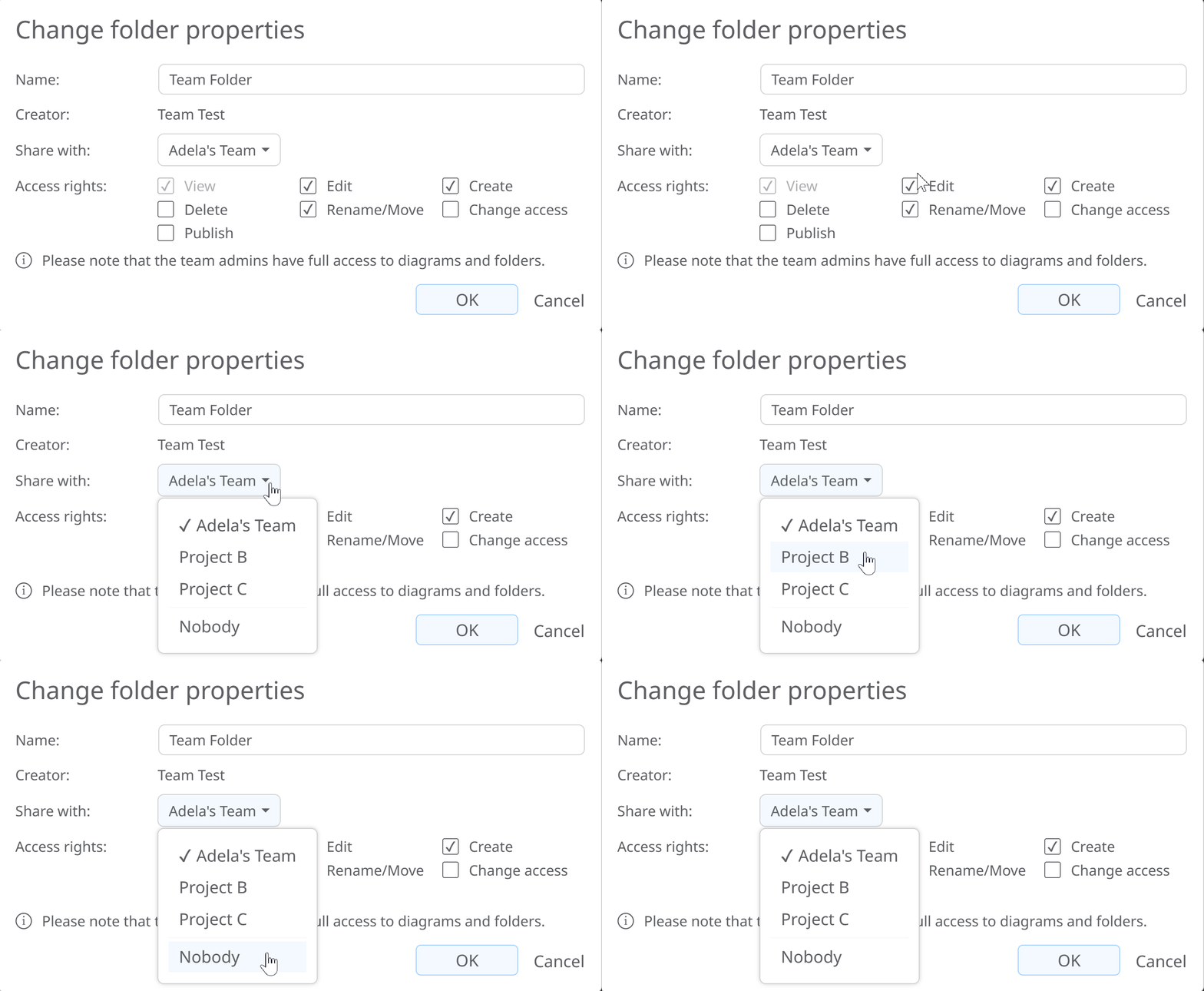
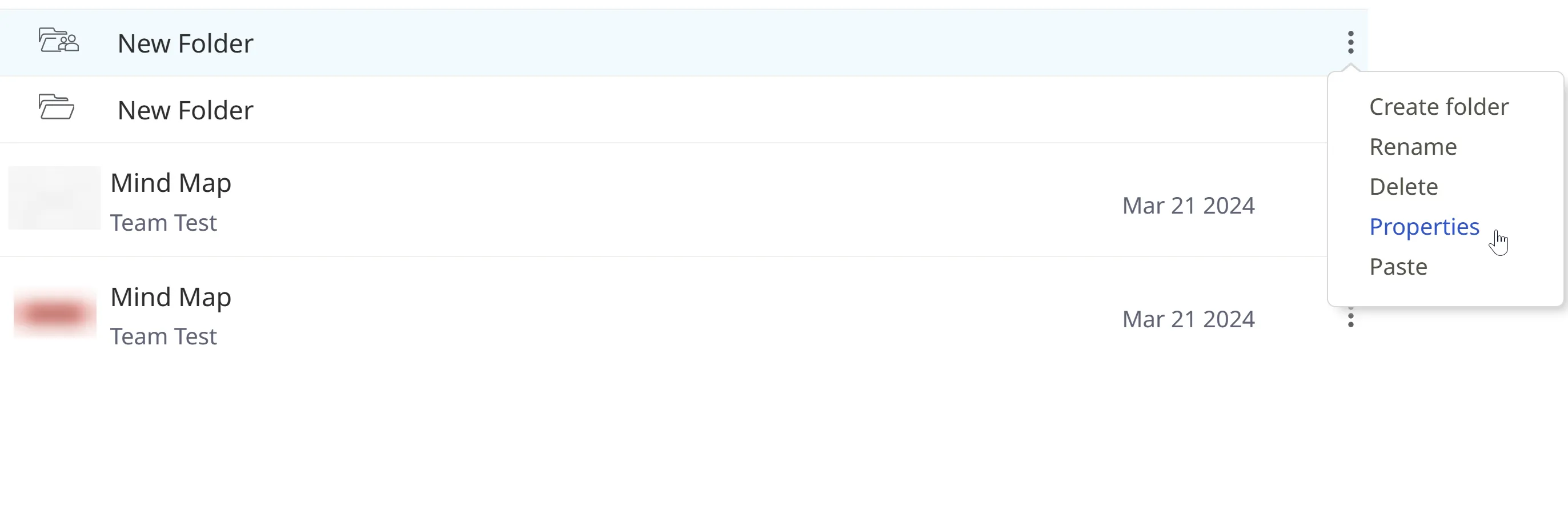
Puedes cambiar los derechos más tarde desde el Panel accediendo al panel de Propiedades. También puedes cambiar el tipo de carpeta a privado eligiendo la opción de compartirla con Nadie.
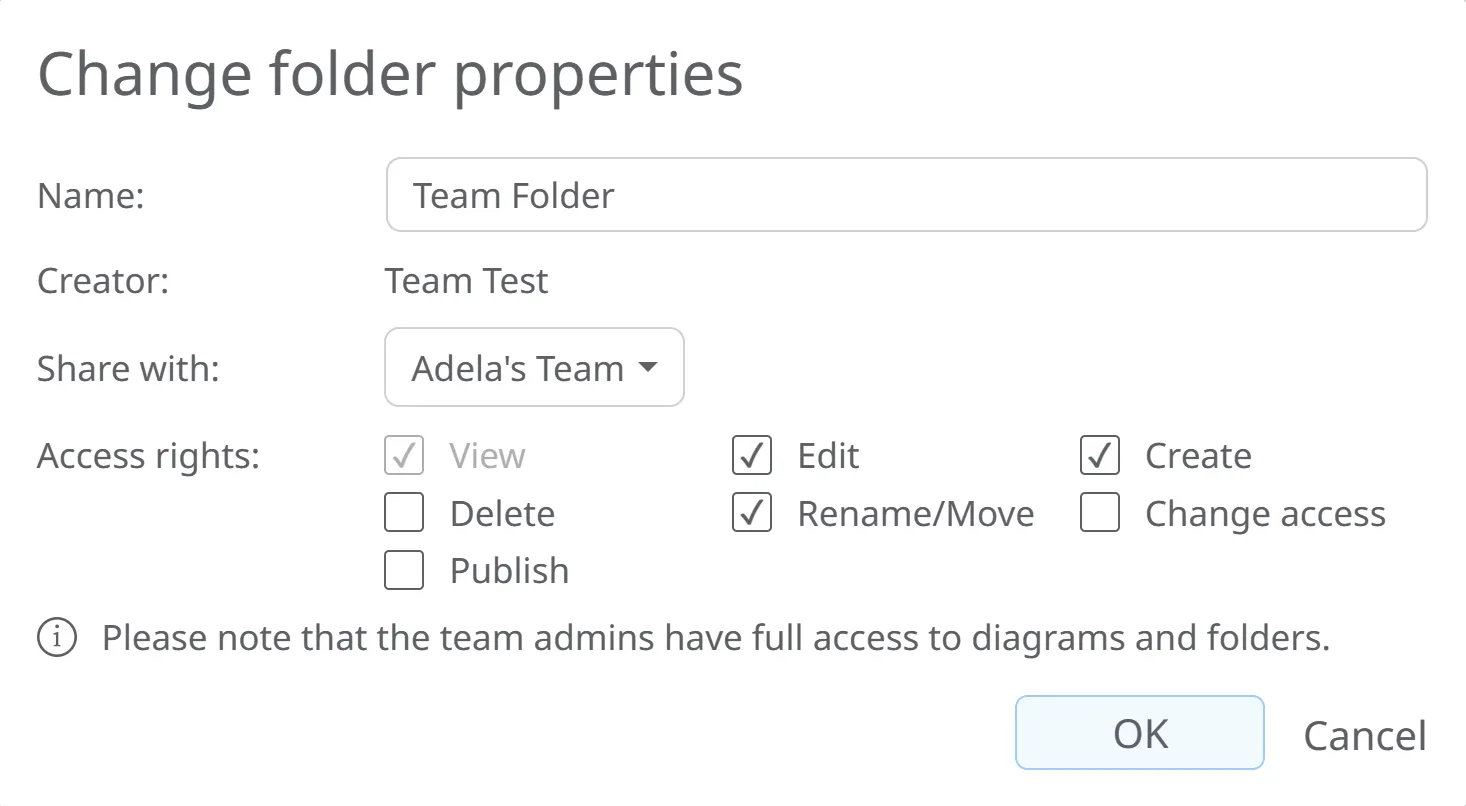
- Ver: Los usuarios pueden ver diagramas sin capacidades de edición.
- Editar: Los usuarios pueden editar diagramas.
- Crear: Los usuarios pueden crear diagramas.
- Eliminar: Los usuarios pueden eliminar carpetas, subcarpetas y diagramas.
- Renombrar/Mover: Los usuarios pueden renombrar y mover carpetas, subcarpetas y diagramas.
- Cambiar acceso: Los usuarios pueden gestionar los permisos de diagrama de otros colaboradores.
- Publicar: Los usuarios pueden cambiar la configuración de compartición de diagramas.
Nota: Los derechos de publicación requieren que los derechos de Cambiar acceso también estén habilitados.
La edición de invitados puede ser habilitada por cualquier persona que tenga derechos de Publicar y Cambiar acceso habilitados en el mapa.
Todos los administradores tienen acceso a todas las carpetas compartidas y están exentos de las restricciones de derechos de carpetas.
Agregar más usuarios a tu licencia
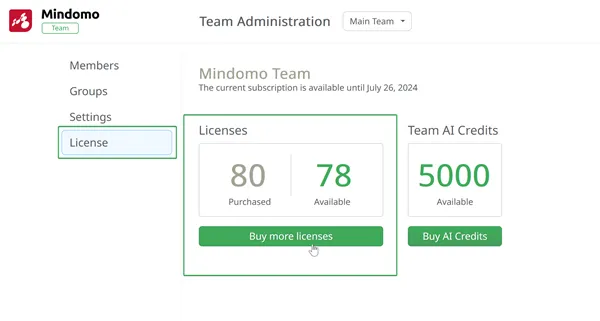
Sección titulada «Agregar más usuarios a tu licencia»Añade usuarios a tu licencia desde el panel de administración del equipo yendo a la sección Licencia en el lado izquierdo de la pantalla, luego haciendo clic en Comprar más licencias.
Serás redirigido al panel de extensión de licencia, donde la primera fila muestra información sobre tu licencia actual (número de usuarios, disponibilidad y fecha de expiración), junto con un menú desplegable donde puedes seleccionar cuántos usuarios deseas añadir.
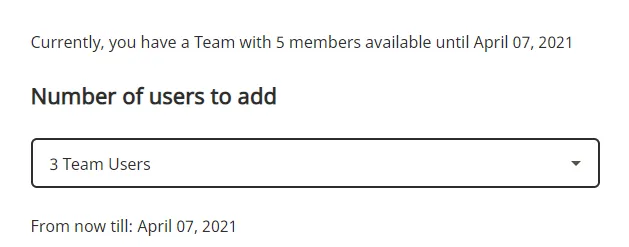
El precio se calcula en función del período de licencia restante.
Plantillas para tu equipo
Sección titulada «Plantillas para tu equipo»Puedes establecer un diagrama como plantilla inicial para los miembros de tu equipo, de modo que todos los nuevos mapas mentales comiencen desde ese diagrama con configuraciones predefinidas.
-
Ve a tu Panel y crea un diagrama.
-
Personalízalo, aplica un tema y establece un diseño. También puedes añadir temas iniciales.
-
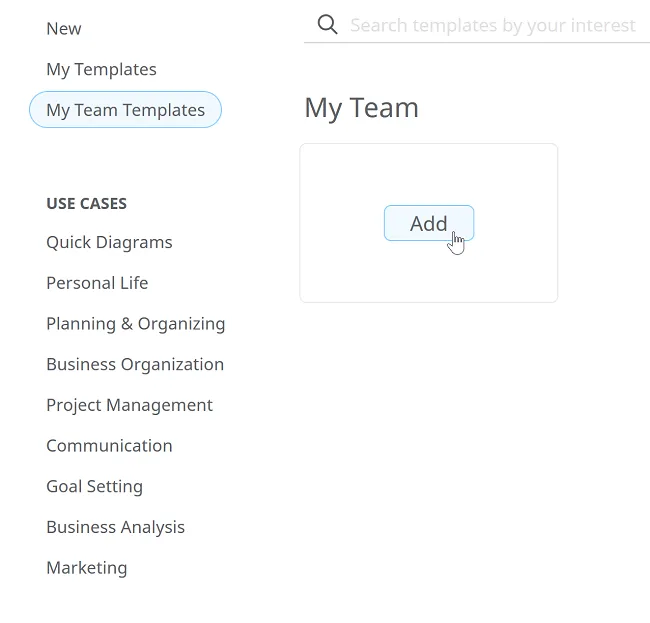
Ve al panel de Crear, abre las plantillas de tu equipo, luego haz clic en Añadir.
-
Selecciona el diagrama y haz clic en Añadir como plantilla.
-
Alternativamente, puedes añadir una de nuestras plantillas o crear tu propia plantilla rellenable.
-
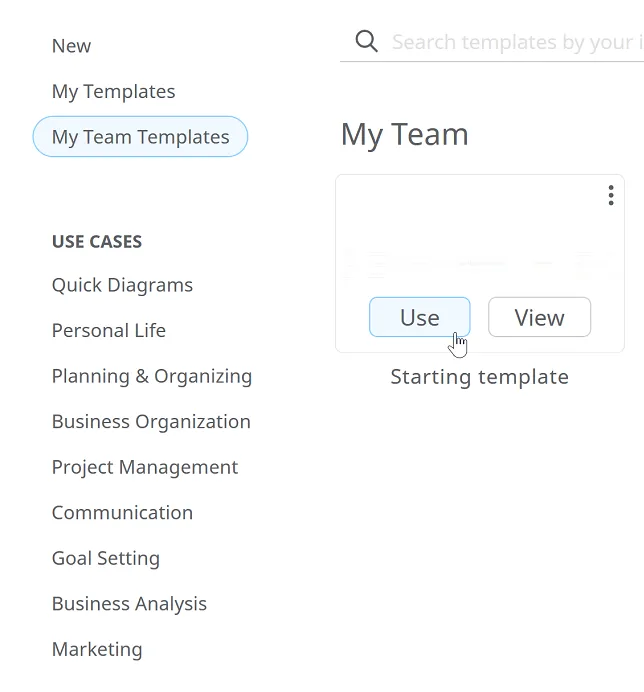
Los miembros de tu equipo pueden usar estas plantillas desde esta sección:
Autenticación de dos factores para la licencia de equipo
Sección titulada «Autenticación de dos factores para la licencia de equipo»Un propietario/administrador del equipo puede habilitar la autenticación de dos factores para todos los miembros del equipo. Al habilitar esta opción, se cierra la sesión de todos los miembros del equipo y se aplica la autenticación de dos factores. Una vez habilitada, los miembros del equipo no pueden desactivarla por sí mismos.
Por defecto, los miembros del equipo reciben un código de seis dígitos por correo electrónico para verificar su inicio de sesión. Pueden cambiar el método de autenticación más tarde desde su cuenta, pero solo el propietario/administrador del equipo puede desactivar la función.
Habilitar la opción de autenticación de dos factores para todos los miembros del equipo
Sección titulada «Habilitar la opción de autenticación de dos factores para todos los miembros del equipo»Para habilitar esta opción, el propietario/administrador del equipo debe:
- Acceder al panel de administración del equipo haciendo clic en sus iniciales o foto en el Panel, luego seleccionando Admin del equipo.
- Hacer clic en la sección Configuración y marcar la casilla Habilitar para todos los miembros del equipo.
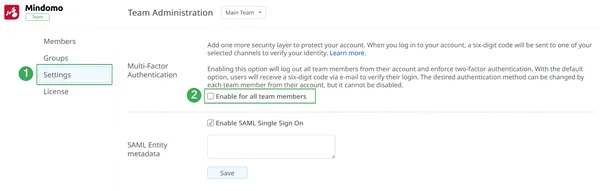
Para desactivar esta opción, simplemente desmarca la casilla Habilitar para todos los miembros del equipo.
Características empresariales
Sección titulada «Características empresariales»Las características avanzadas de seguridad están disponibles en la sección de Administración del equipo al actualizar tu licencia de equipo a un plan empresarial.
La actualización desbloquea SSO SAML, acceso al panel de auditoría y opciones avanzadas de seguridad.
Registros de auditoría
Sección titulada «Registros de auditoría»El panel de auditoría proporciona información detallada sobre las actividades de tu equipo. Haz clic en Elegir un miembro del equipo para ver la lista de usuarios.
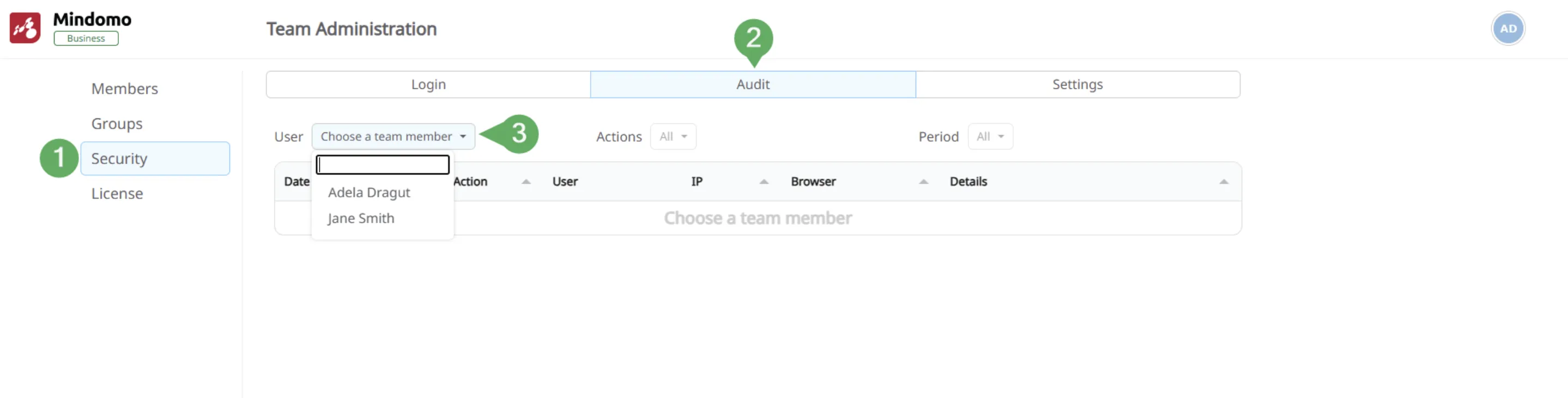
Después de seleccionar un usuario, puedes ver detalles como fecha (1), tipo de acción (2), nombre de usuario (3), dirección IP (4), tipo de navegador (5) y una descripción (6) de la acción.
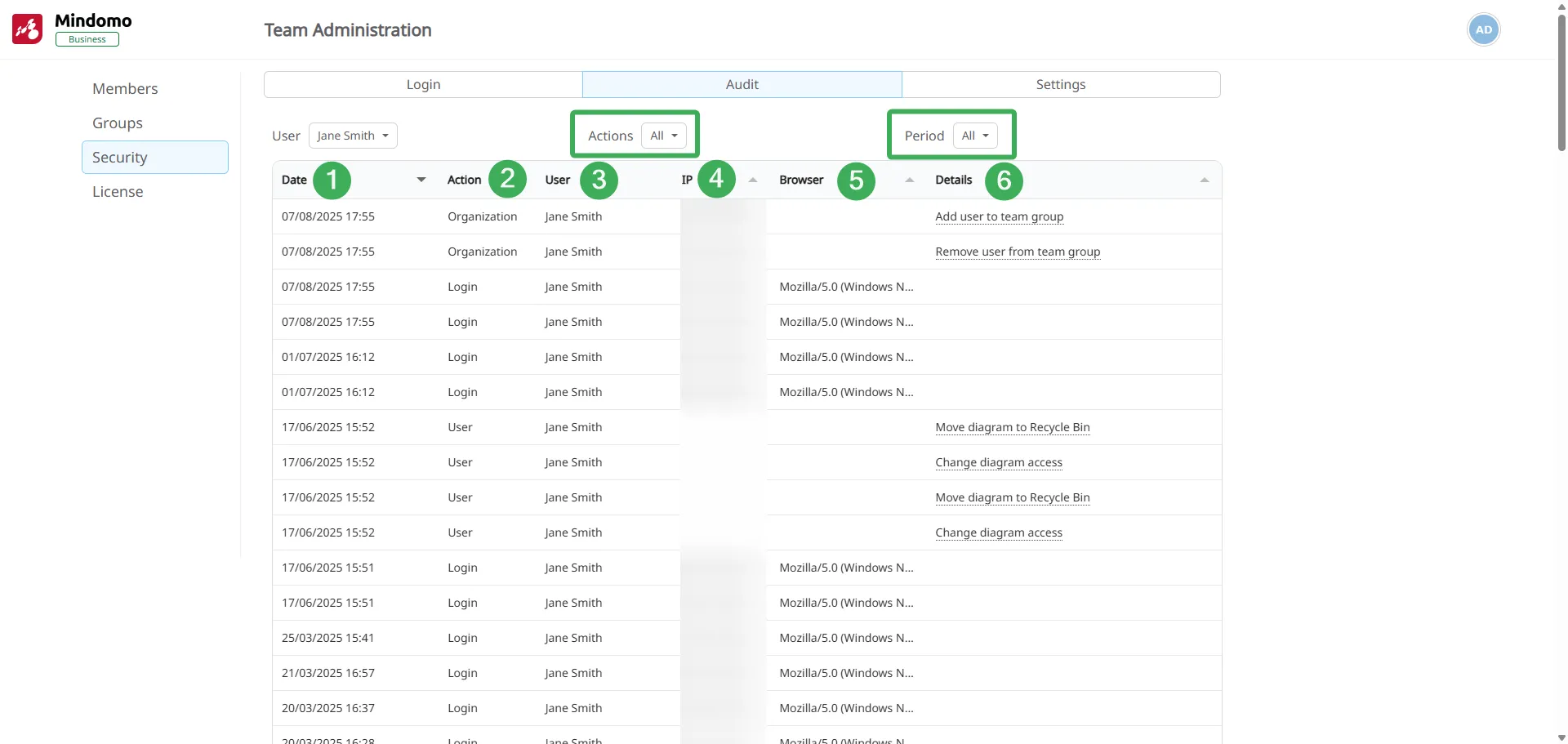
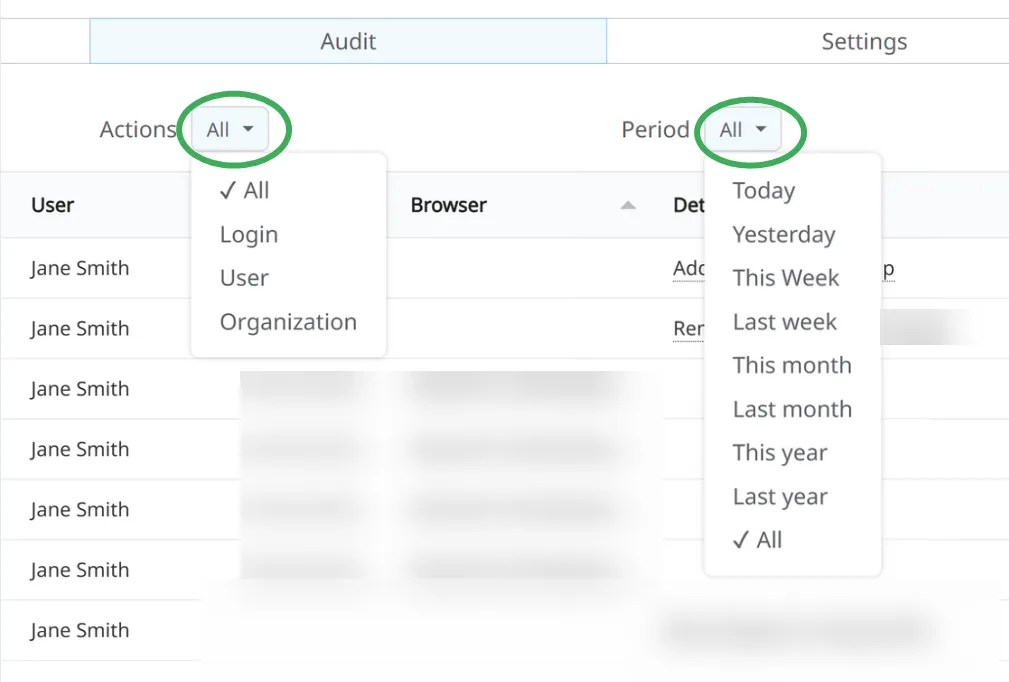
Las acciones se agrupan en categorías como Todo, Inicio de sesión, Usuario y Organización. Usa el desplegable Acciones para filtrar por categoría.
También puedes filtrar acciones por período de tiempo usando el desplegable a la derecha.
Controles de seguridad
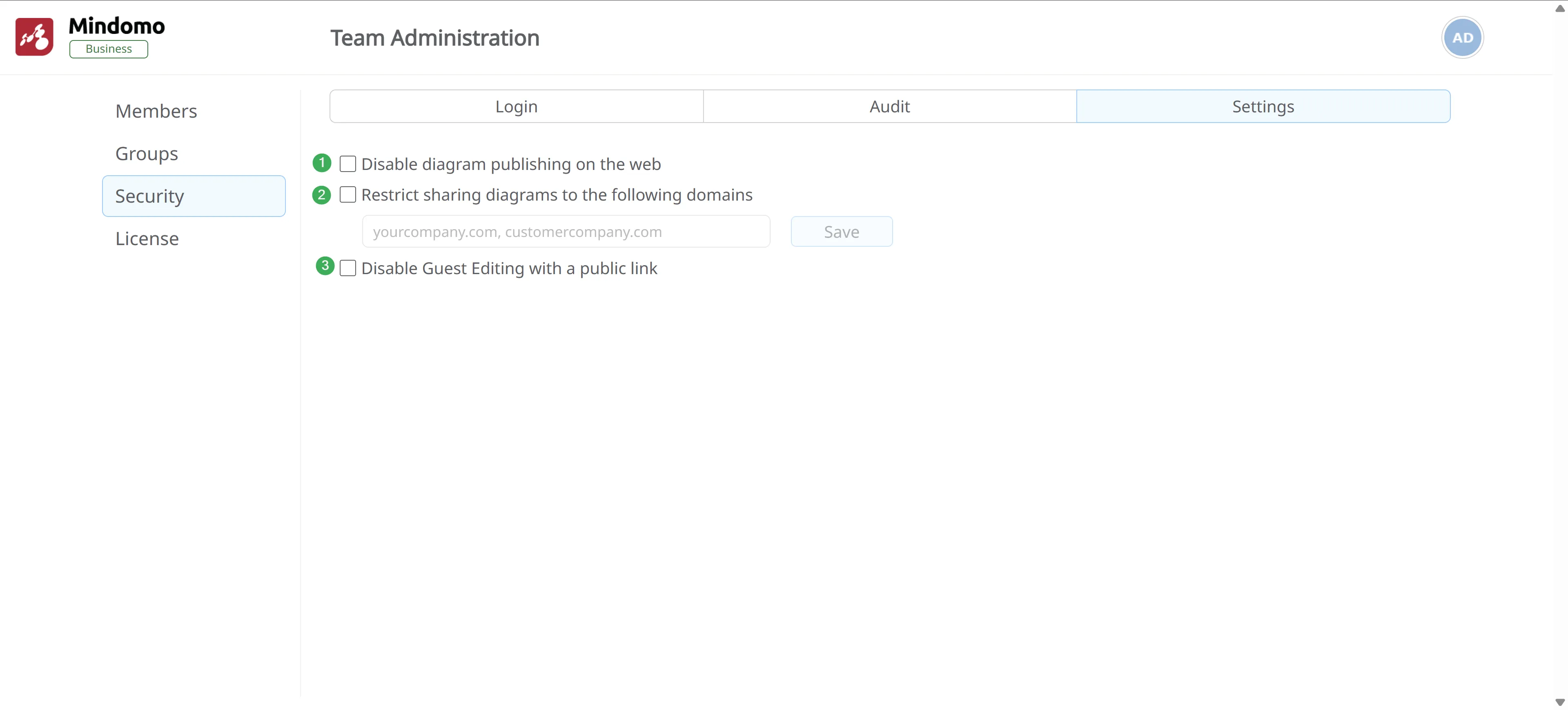
Sección titulada «Controles de seguridad»La sección Configuración proporciona opciones adicionales de privacidad y seguridad.
Puedes configurar lo siguiente:
-
Desactivar la publicación de diagramas en la web
Evita que los diagramas sean accesibles públicamente. -
Restringir el compartimiento de diagramas a dominios específicos
Limita el compartimiento a dominios de correo electrónico definidos (por ejemplo,@tuempresa.com). -
Desactivar la edición de invitados con un enlace público
Evita que los enlaces públicos permitan el acceso de edición.
Habilitar SAML
Sección titulada «Habilitar SAML»El inicio de sesión único (SSO) basado en SAML permite el acceso a través de tu proveedor de identidad preferido (IDP).
Para habilitar SSO SAML, ve a Administración del equipo → Seguridad, luego haz clic en Configurar junto a SAML.
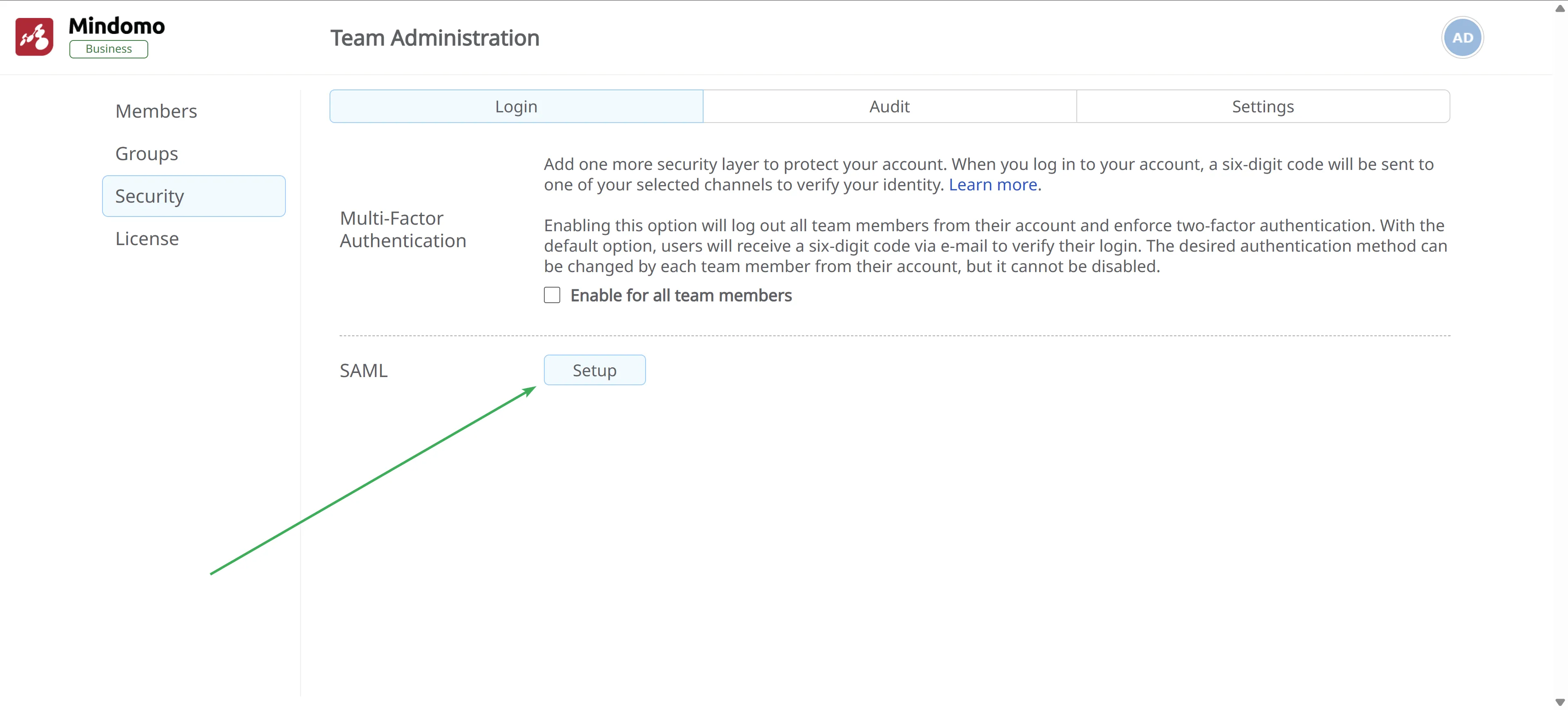
Para más instrucciones de configuración, consulta esta página de ayuda.