
Marcadores
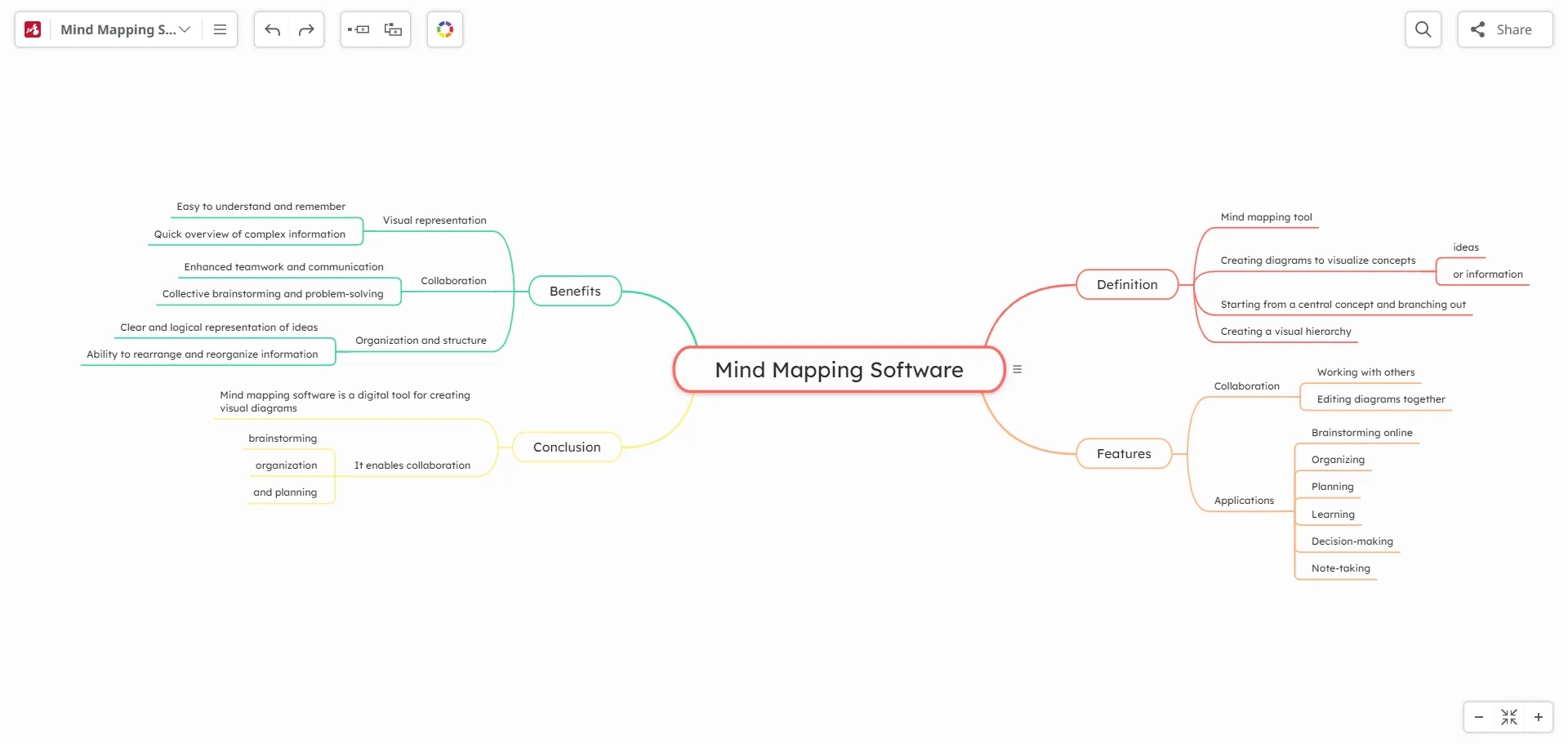
Los Marcadores de Mindomo te permiten guardar fácilmente textos, enlaces e imágenes de la web directamente en tus mapas mentales, mientras que su función impulsada por IA te permite transformar instantáneamente el contenido capturado en mapas mentales estructurados con solo un clic. Esta integración simplifica la organización de ideas y aumenta la productividad al conectar el marcaje y la creación de mapas mentales impulsada por IA de manera fluida.
Marcadores de Mindomo y generación de IA
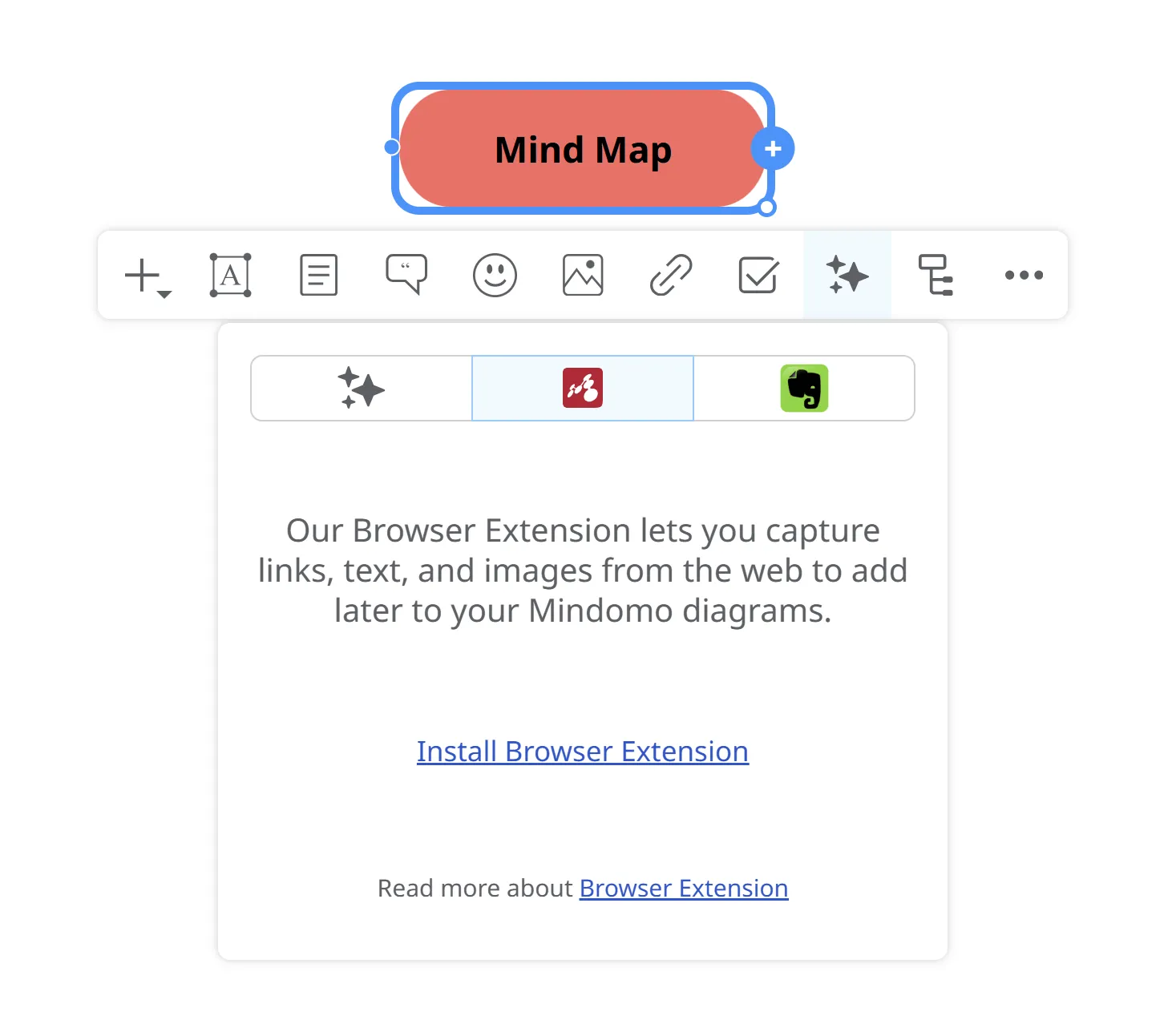
Sección titulada «Marcadores de Mindomo y generación de IA»La funcionalidad de Marcadores te permite guardar textos(1), enlaces(2) o imágenes(3) y enviarlos a Mindomo. Más tarde, podrás acceder a estos marcadores directamente desde tu mapa mental. Además, puedes capturar fácilmente información de páginas web y convertirla en mapas mentales con solo un clic usando la función de IA.
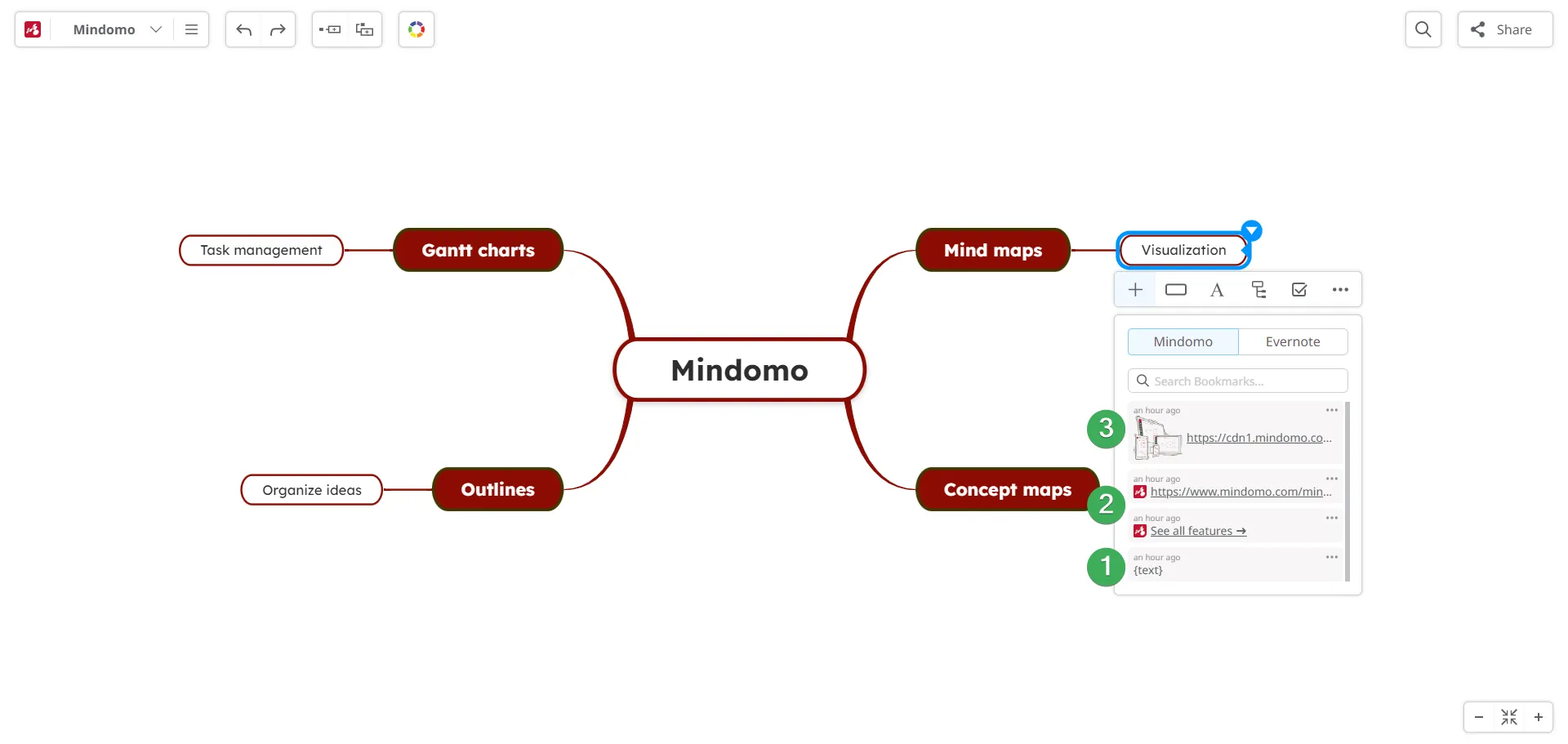
Los marcadores de texto se pueden agregar como subtemas o notas.
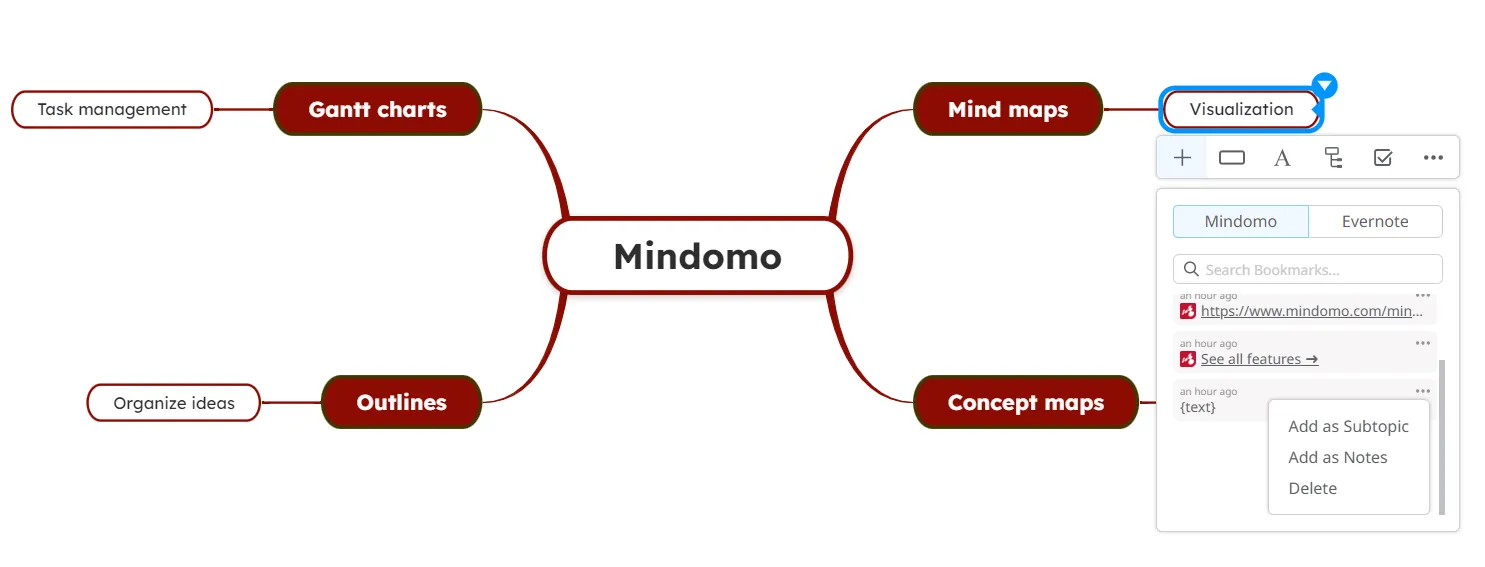
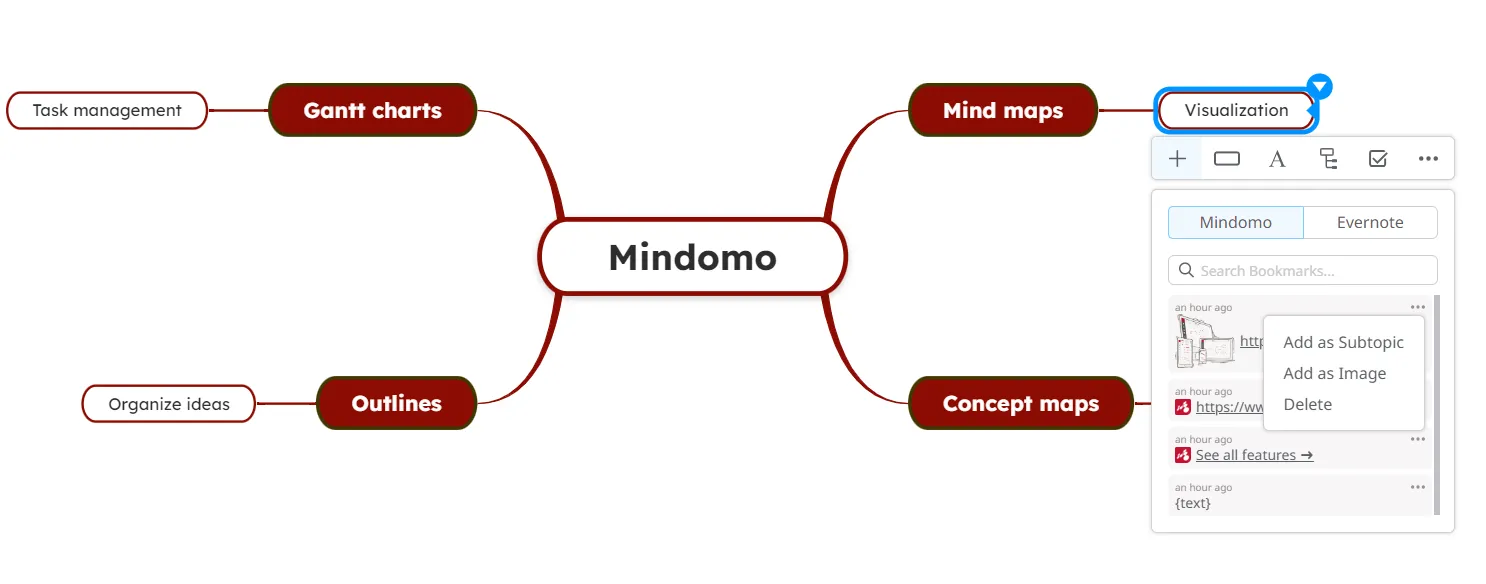
Los marcadores de imagen se pueden agregar como subtemas o imágenes.
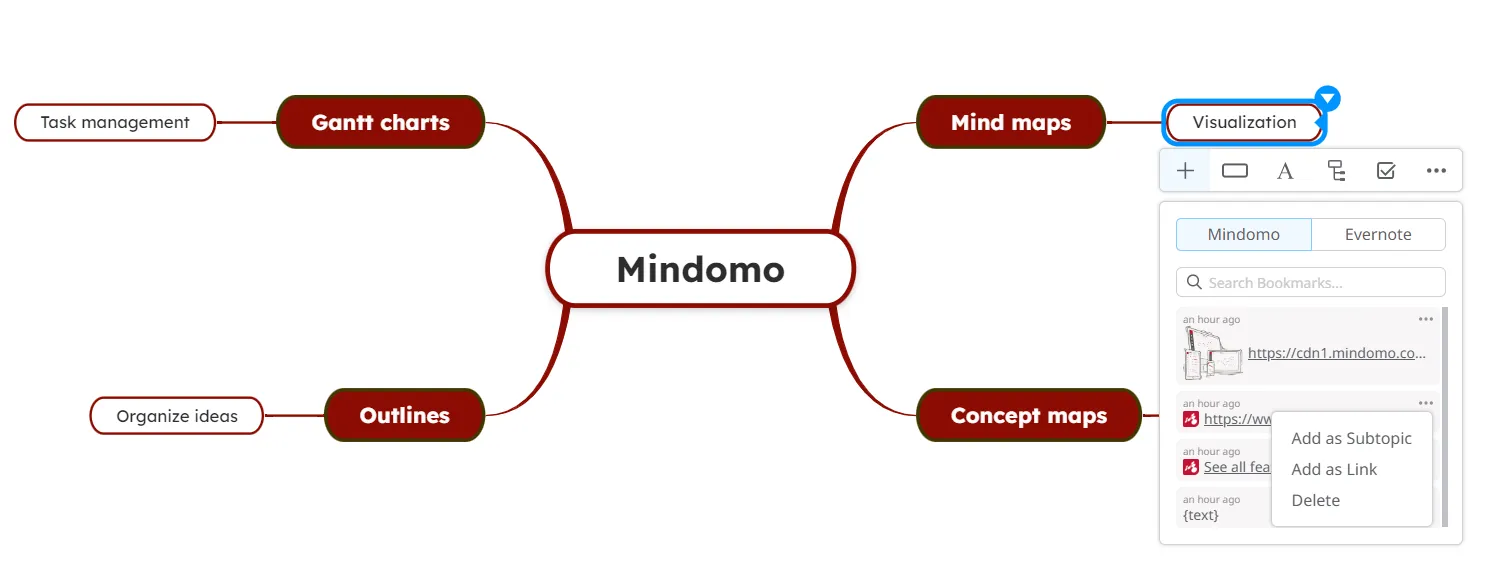
Los marcadores de enlace se pueden agregar como subtemas o enlaces.
Instalar en Chrome
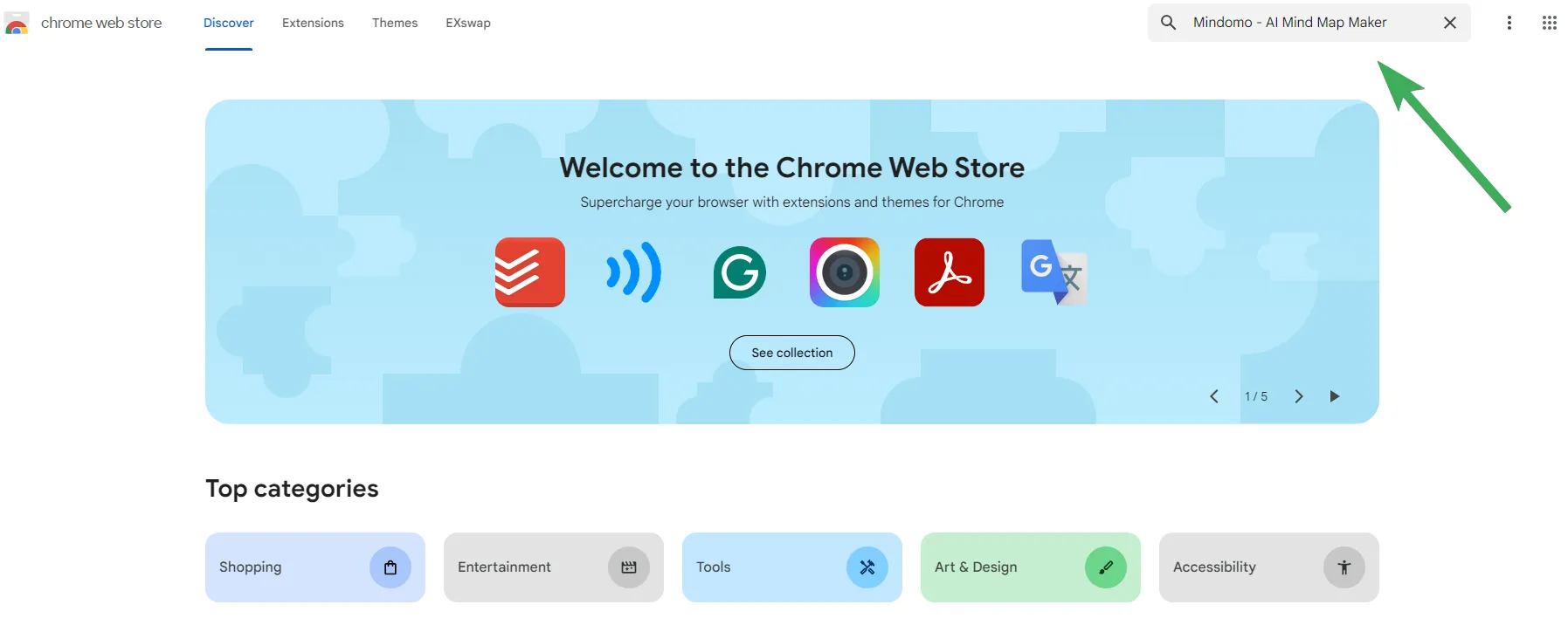
Sección titulada «Instalar en Chrome»Para agregar Mindomo - AI Mind Map Maker a tu navegador Chrome, ve a la Chrome Web Store y busca Mindomo - AI Mind Map Maker:
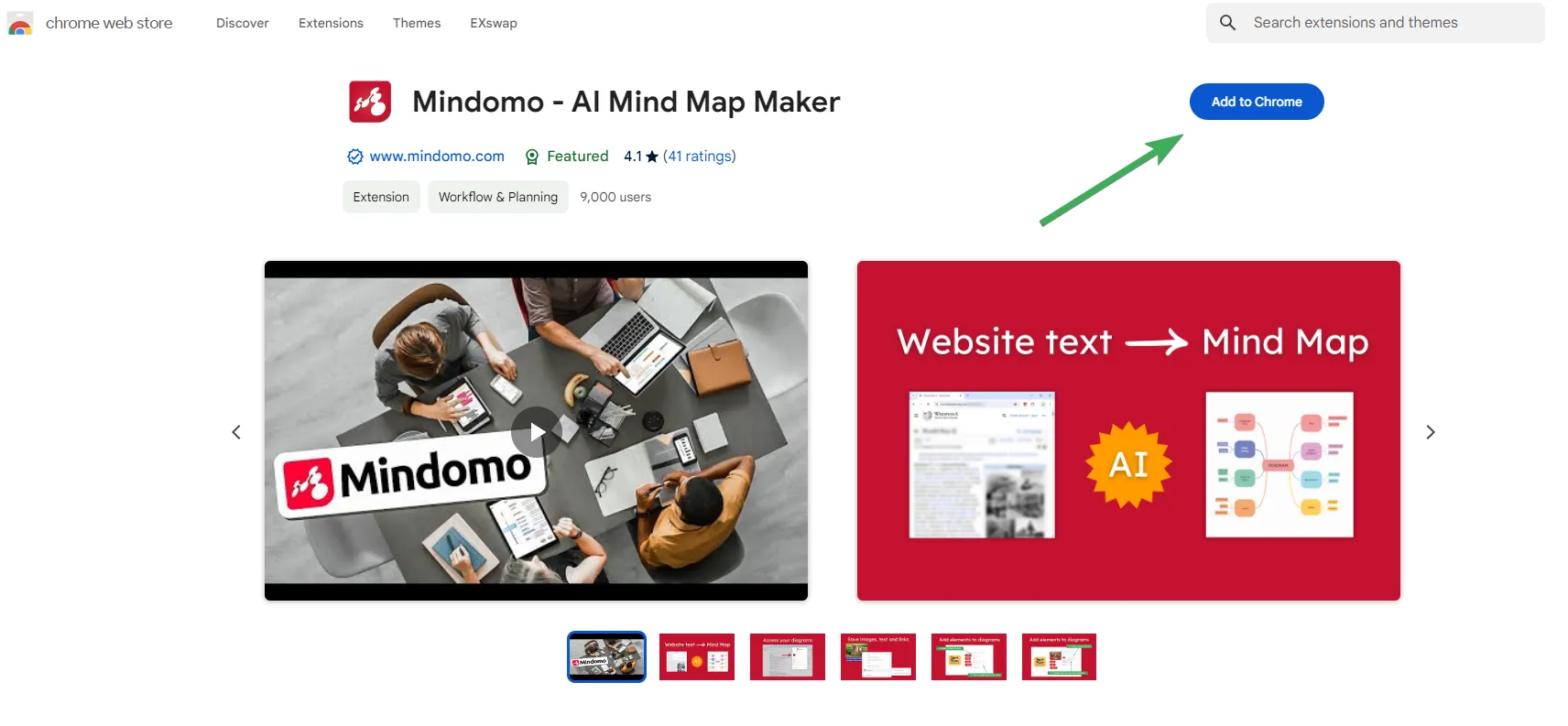
Haz clic en él, luego haz clic en Añadir a Chrome.
Aparecerá una ventana emergente pidiéndote confirmar que deseas agregar la extensión:
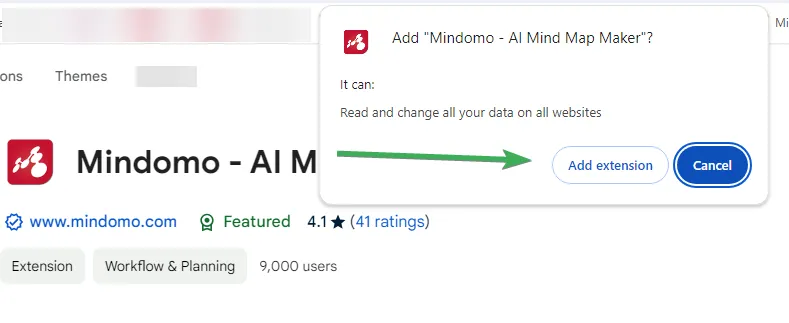
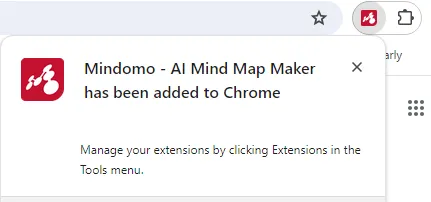
Después de la instalación, recibirás una notificación en la esquina superior derecha confirmando que Mindomo - AI Mind Map Maker ha sido añadido a tu navegador.
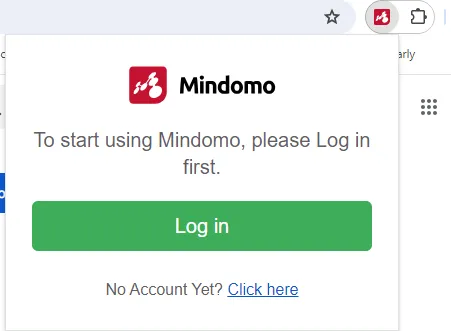
Haz clic en el icono de Mindomo para comenzar a usar la función de marcadores e IA. Necesitarás ingresar tus credenciales de cuenta de Mindomo o crear una nueva cuenta.
Instalar en Edge
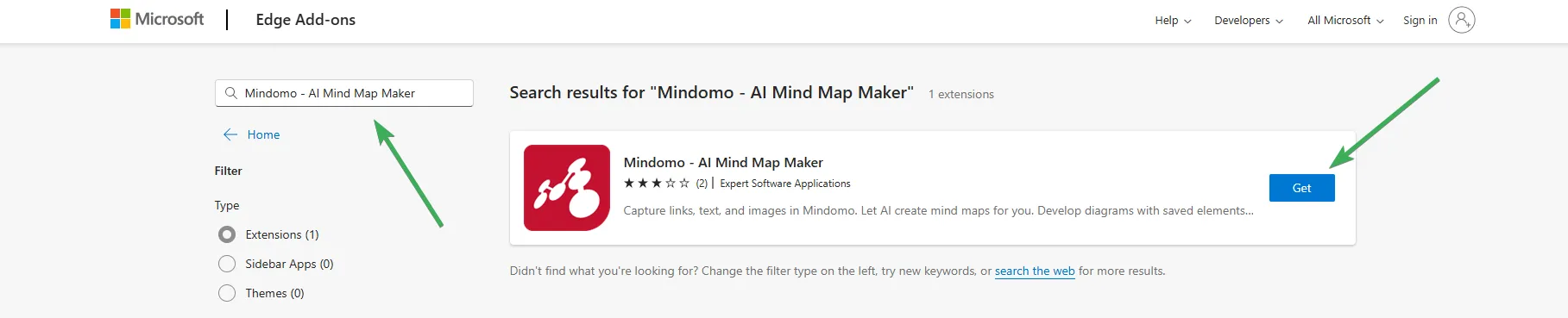
Sección titulada «Instalar en Edge»Para agregar Mindomo - AI Mind Map Maker a tu navegador Edge, ve a los Complementos de Microsoft Edge y busca Mindomo - AI Mind Map Maker.
Instalar en Firefox
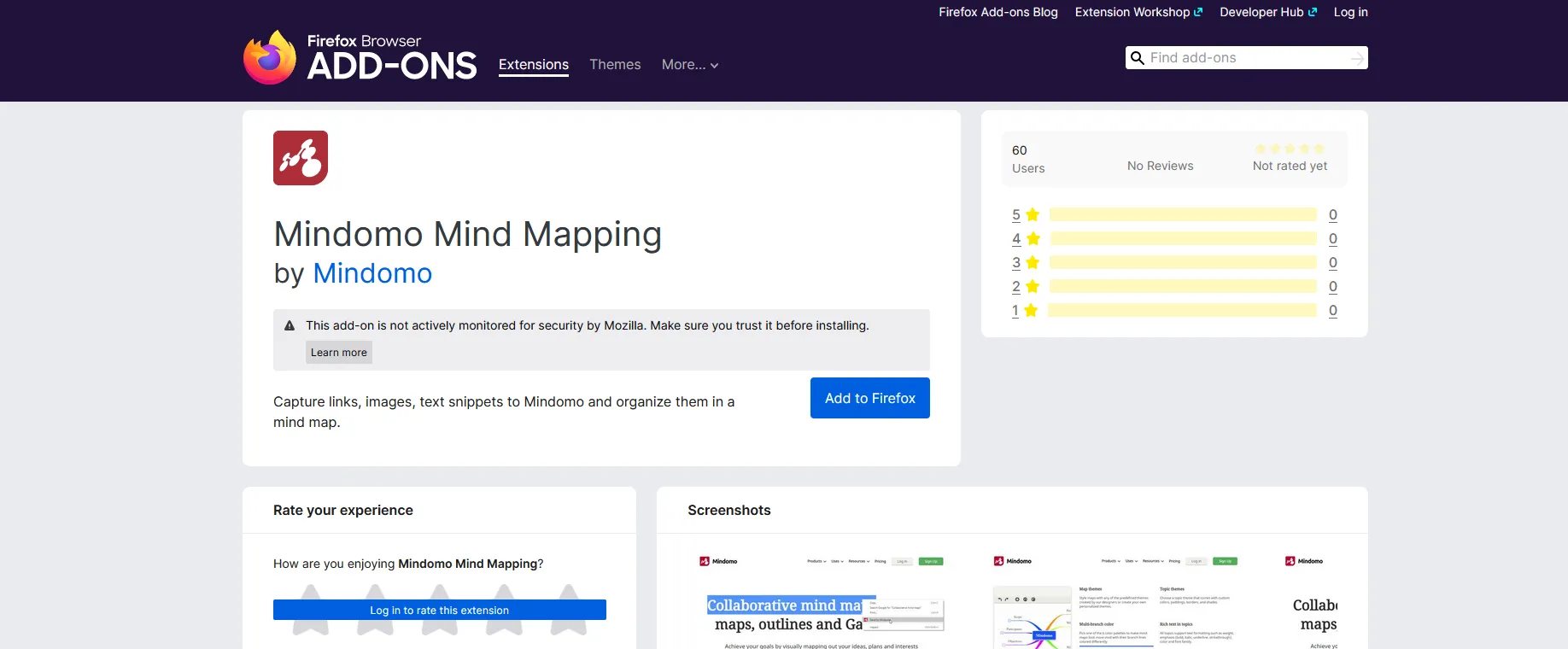
Sección titulada «Instalar en Firefox»Para agregar Mindomo Mind Mapping a tu navegador Mozilla, ve a la página de Complementos de Mozilla Firefox y busca Mindomo Mind Mapping.
Iniciar sesión en AI Mind Map Maker con una cuenta de terceros
Sección titulada «Iniciar sesión en AI Mind Map Maker con una cuenta de terceros»- Para establecer una contraseña para tu cuenta de Mindomo registrada con una cuenta de terceros (Google, Facebook, Yahoo, Office 365, Windows Live, Clever o Yilan), sigue este enlace: Olvidé la contraseña.
- Escribe la dirección de correo electrónico asociada con tu cuenta de terceros y recibirás un correo electrónico con un enlace para establecer una contraseña para tu cuenta de Mindomo.
- Después de establecer una contraseña, regresa al panel de acceso de Marcadores de Mindomo e ingresa tu correo electrónico y la nueva contraseña.
Trabajar con marcadores y generador de IA
Sección titulada «Trabajar con marcadores y generador de IA»Enviar texto plano
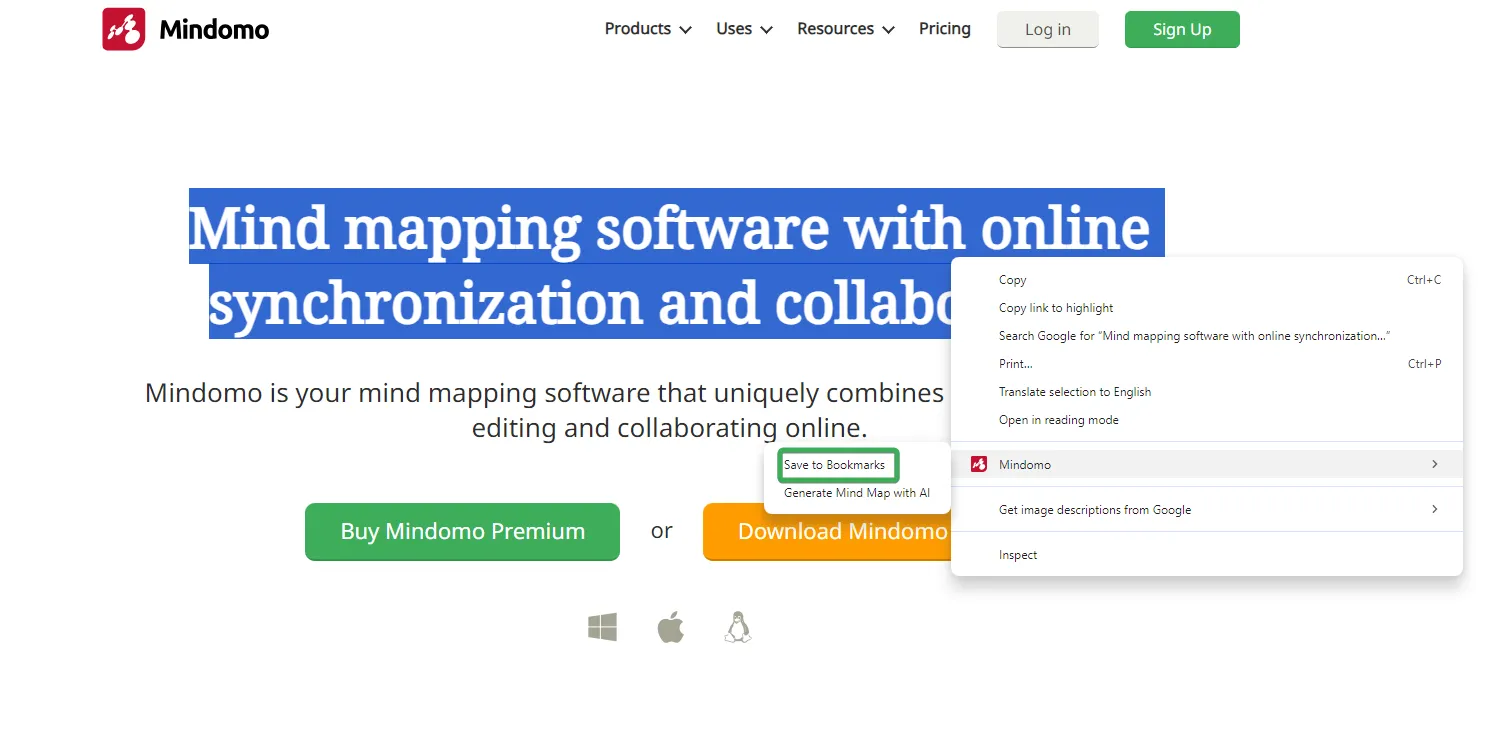
Primero, selecciona el texto, haz clic derecho, elige Mindomo, y luego selecciona Guardar en Marcadores.
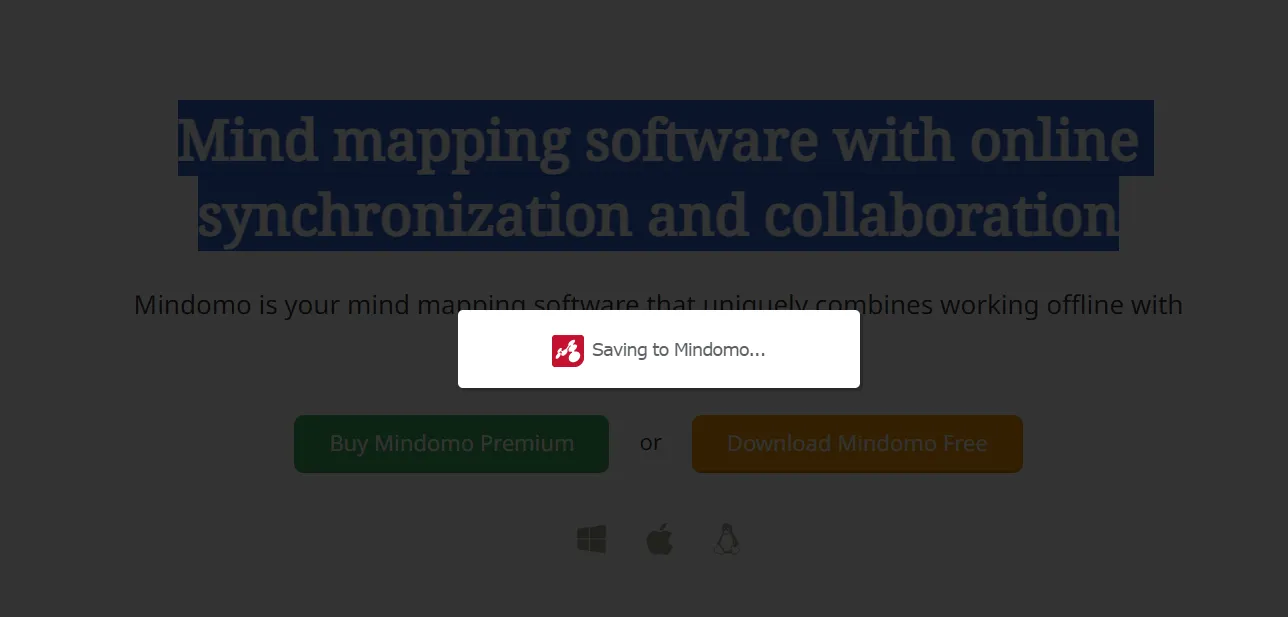
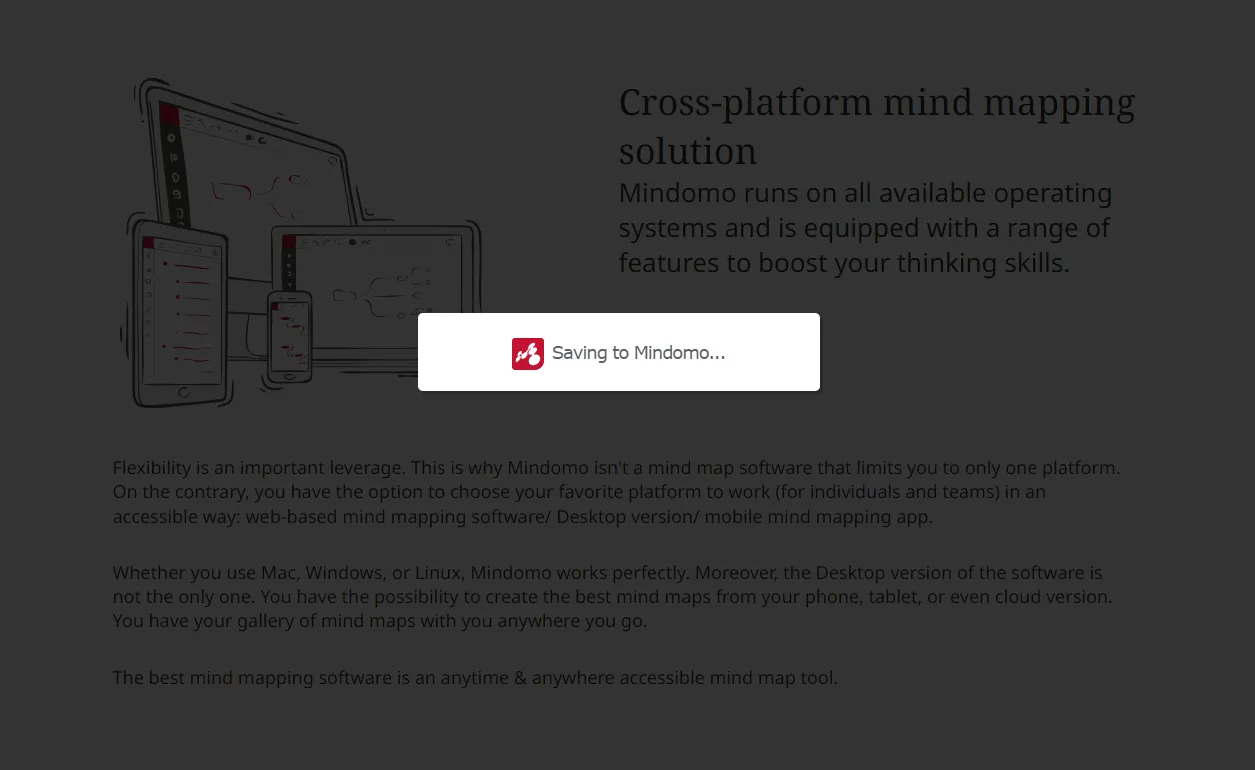
Recibirás una confirmación de que tu texto ha sido enviado.
Enviar enlace y texto
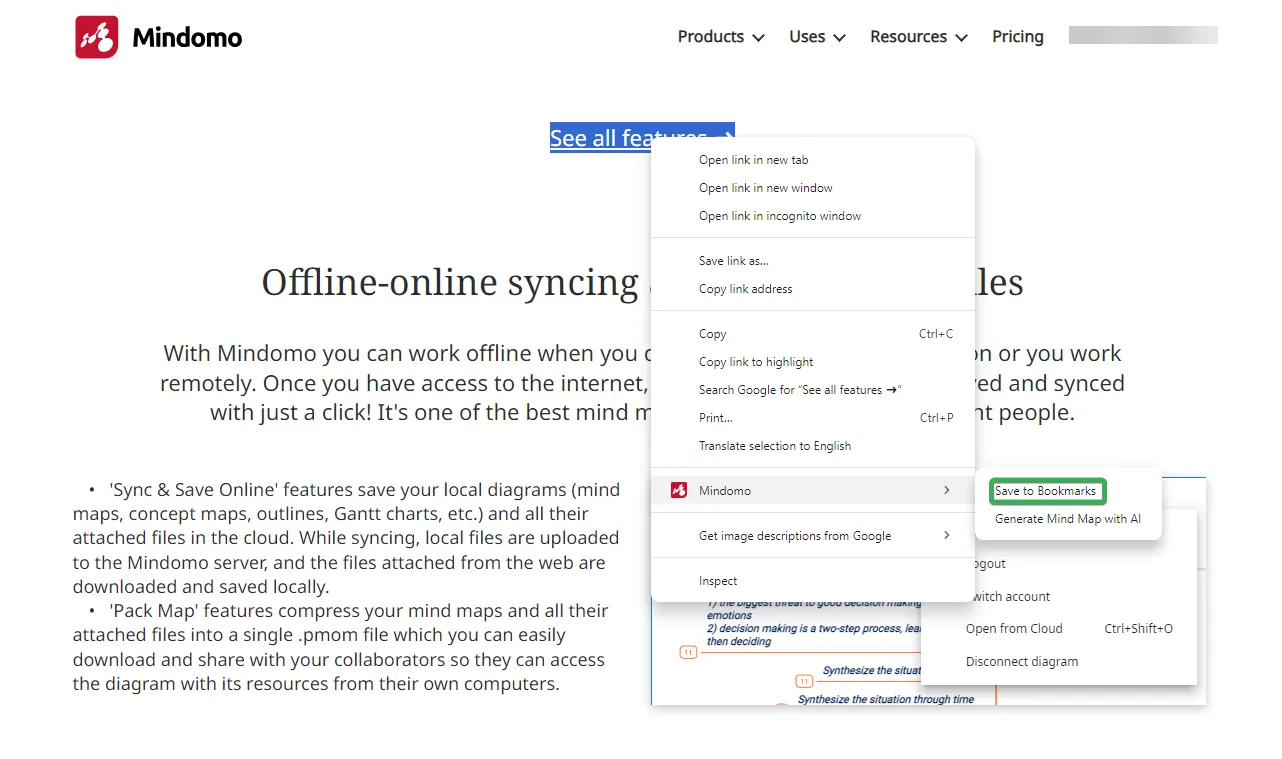
Selecciona el texto y el enlace, haz clic derecho, elige Mindomo, y selecciona Guardar en Marcadores.
Recibirás una confirmación de que tu contenido ha sido enviado.
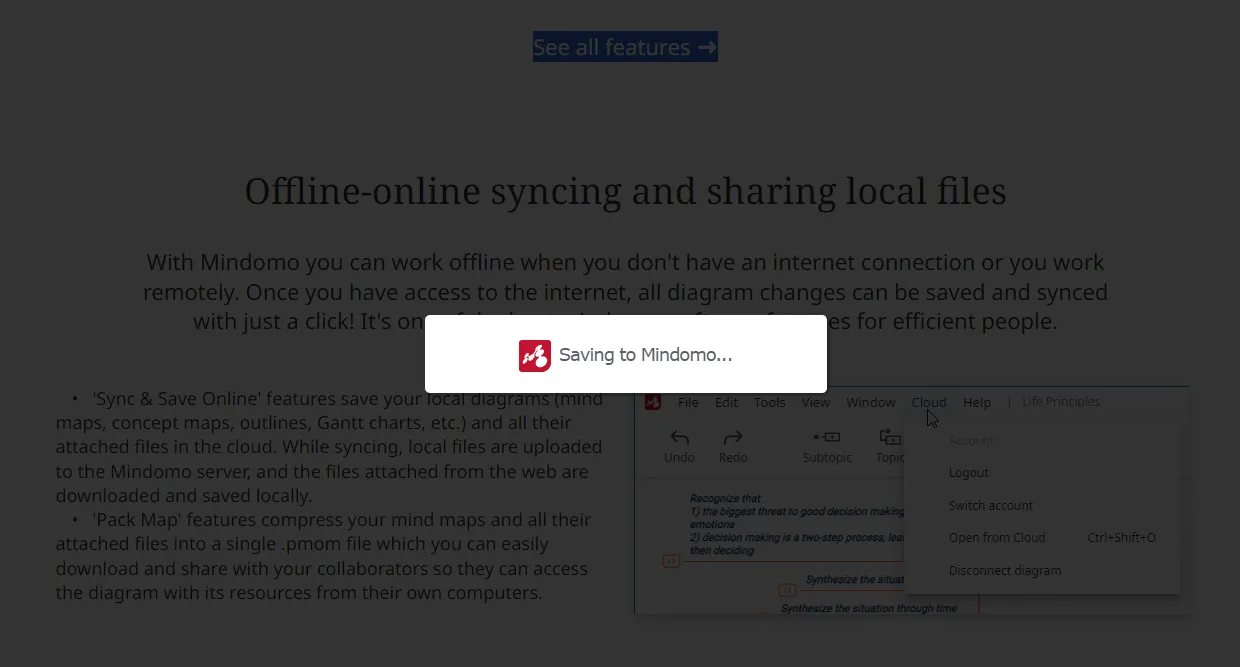
Enviar enlace
Haz clic derecho en el enlace, elige Mindomo, y selecciona Guardar en Marcadores.
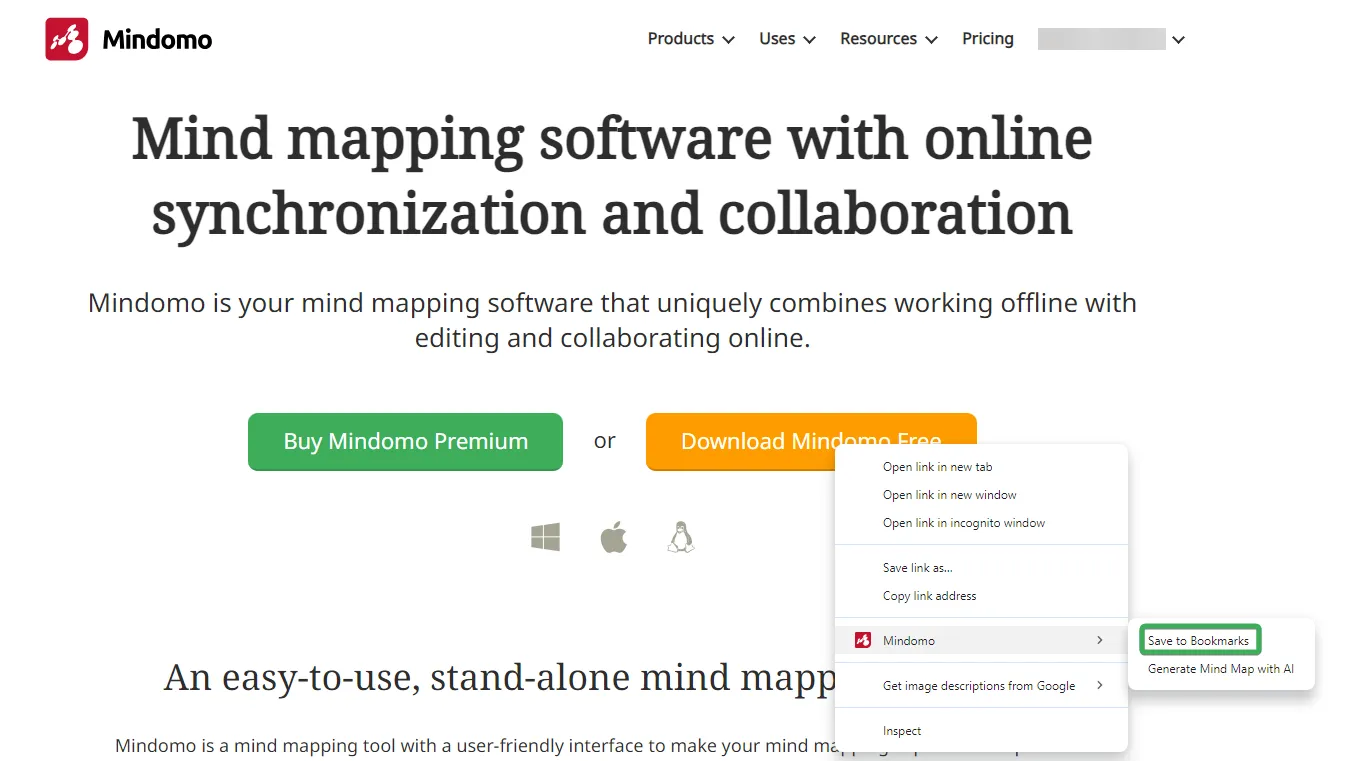
Recibirás una confirmación de que tu enlace ha sido enviado.
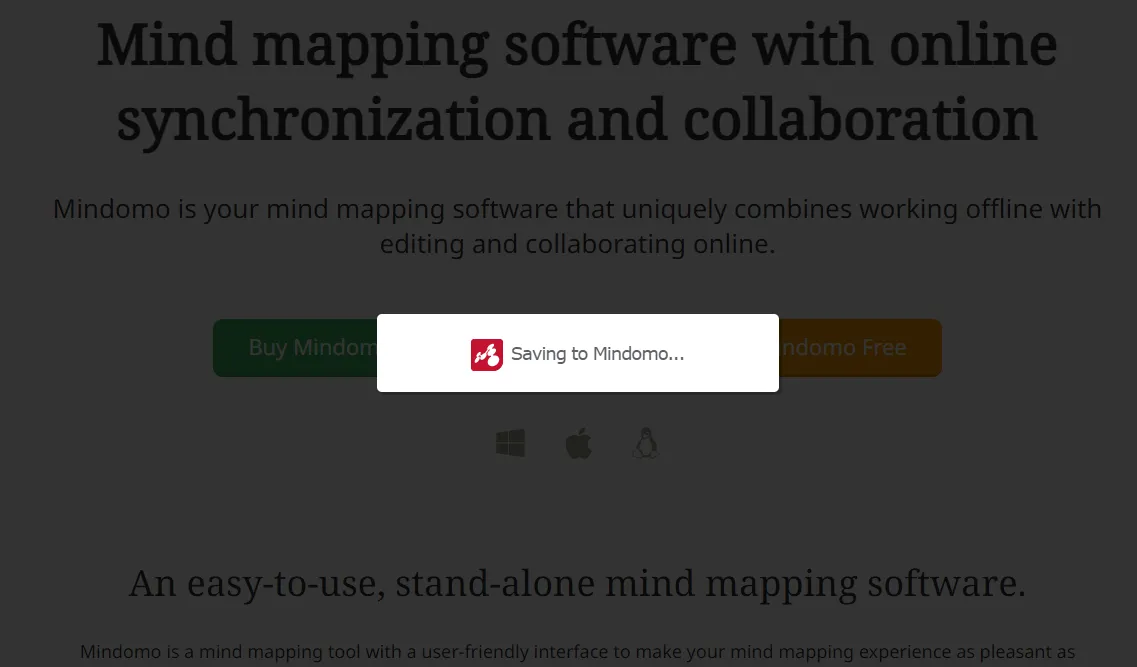
Enviar imagen
Haz clic derecho en la imagen, elige Mindomo, y selecciona Guardar en Marcadores.
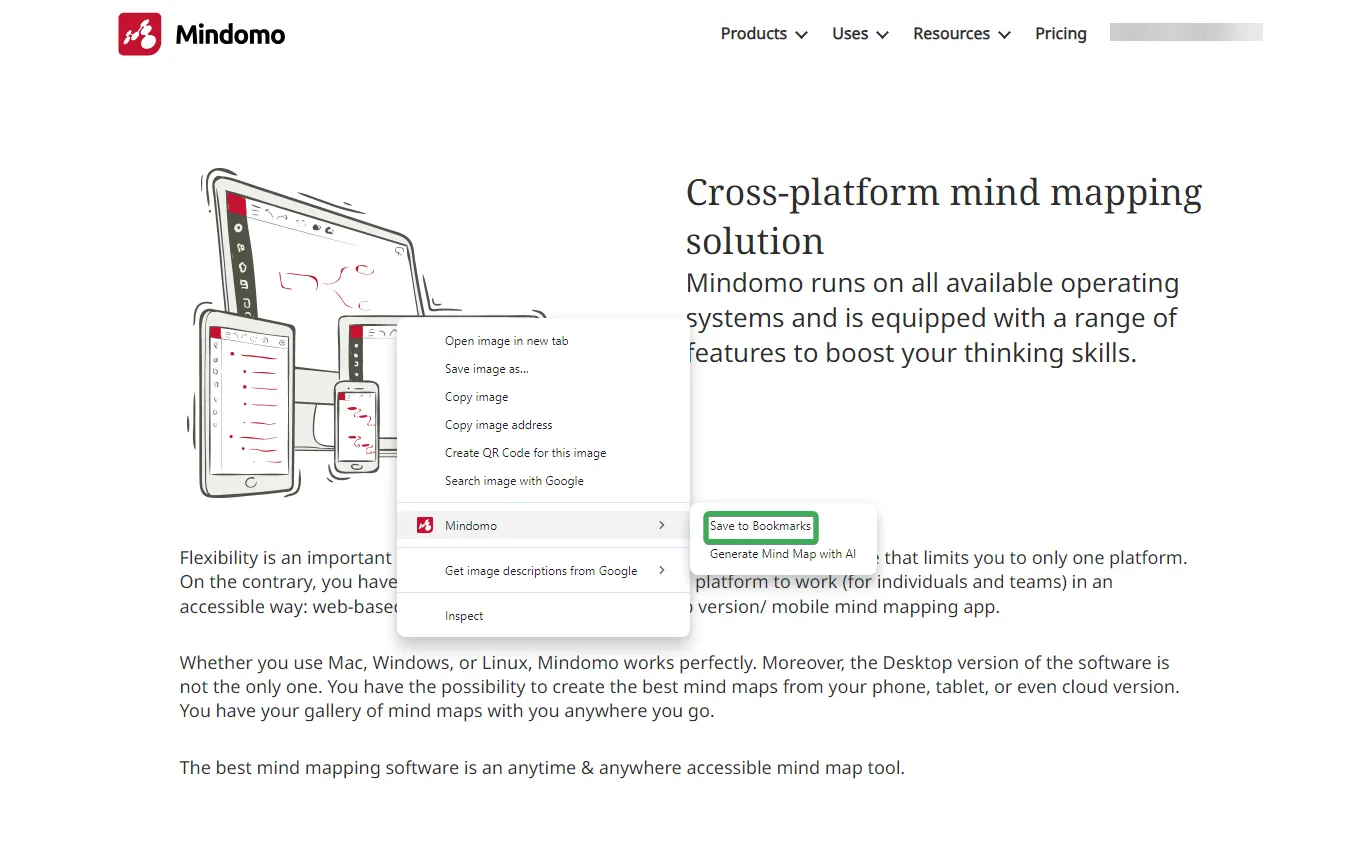
Recibirás una confirmación de que tu imagen ha sido enviada.
Generar Mapa Mental con IA
Selecciona el texto, haz clic derecho, elige Mindomo, y selecciona Generar Mapa Mental con IA.
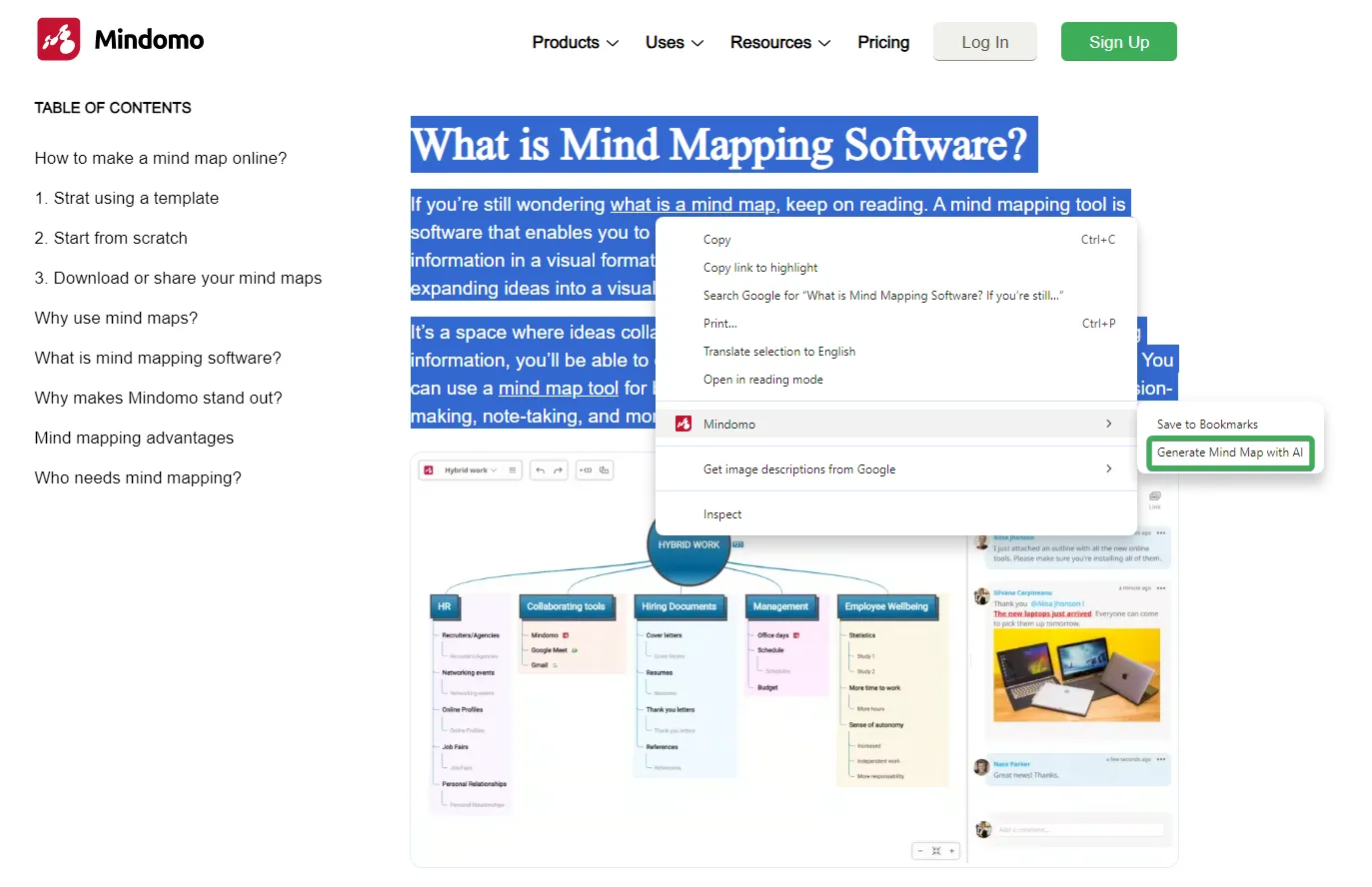
Verás una breve pantalla de carga indicando la generación del mapa mental, luego serás redirigido a Mindomo donde podrás ver el mapa mental generado.