
Trabajando con Mapas Conceptuales
En contraste con la estructura rígida del mapa mental, el mapa conceptual mantiene un diseño flexible. Te permite mover tus temas a cualquier lugar en el lienzo del mapa arrastrándolos y organizar tu mapa como mejor te parezca.
Cada vez que añades un nuevo tema en tu mapa conceptual, puedes explicar instantáneamente cómo está vinculado al anterior etiquetando sus líneas de conexión. A medida que agregas más temas, incluso puedes ver nuevas conexiones entre tus ideas.
Creación de un mapa conceptual
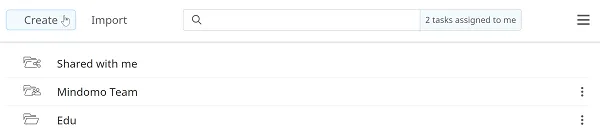
Sección titulada «Creación de un mapa conceptual»Haz clic en el botón Crear en la esquina superior izquierda de tu Panel de control.
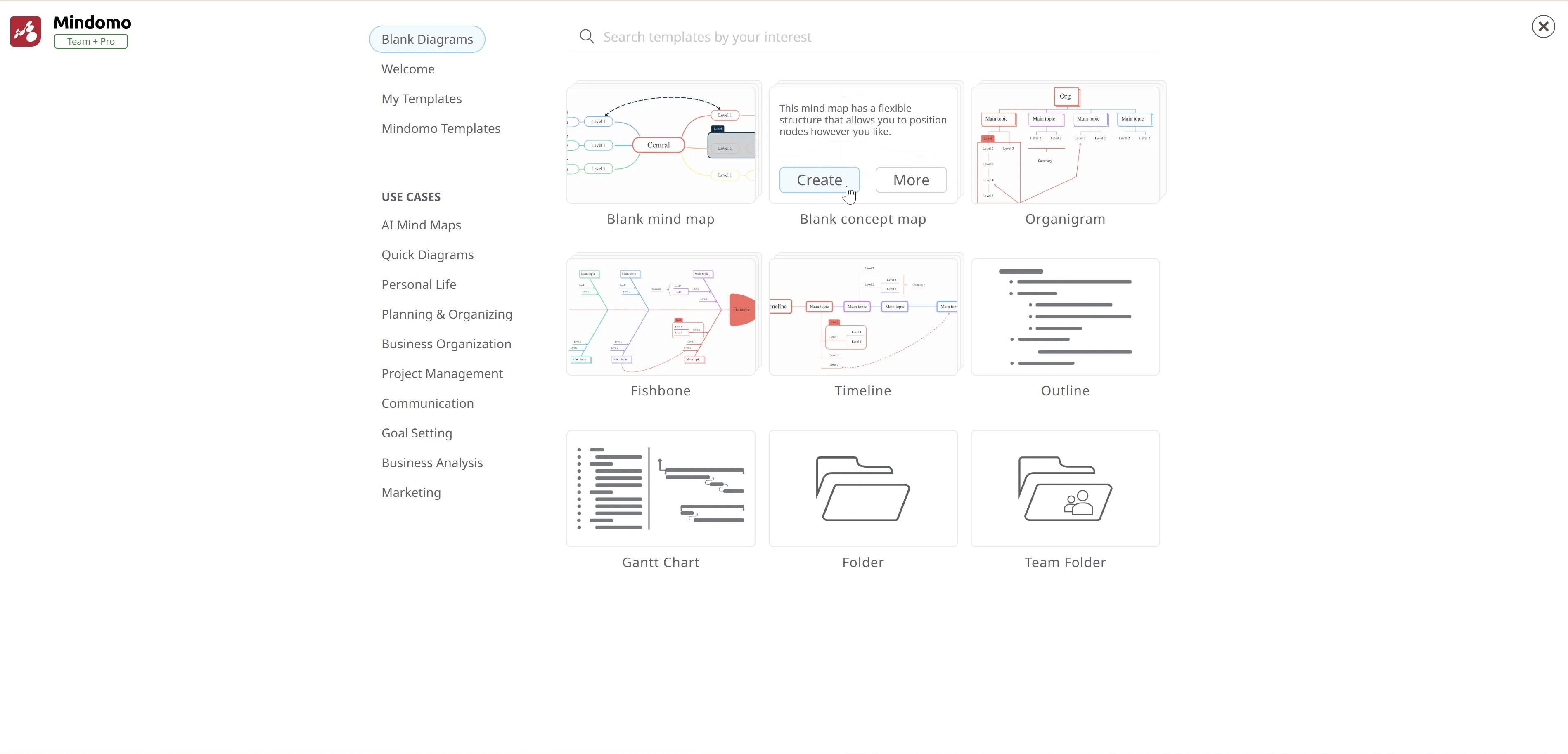
Luego ve a la sección de Mapa conceptual y haz clic en Crear.
Añadiendo temas
Sección titulada «Añadiendo temas»-
Presiona ENTER para añadir un nuevo tema o TAB para añadir un subtema, o utiliza el botón “+” de la barra de herramientas para abrir el menú contextual
-
Selecciona un tema o subtema, luego haz clic en las viñetas para arrastrar y soltar sus líneas de conexión
Relaciones entre temas
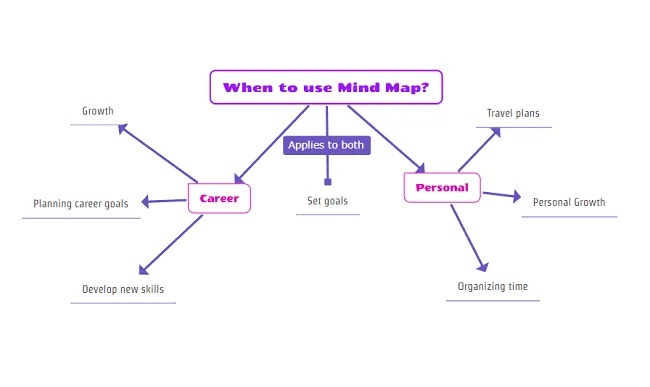
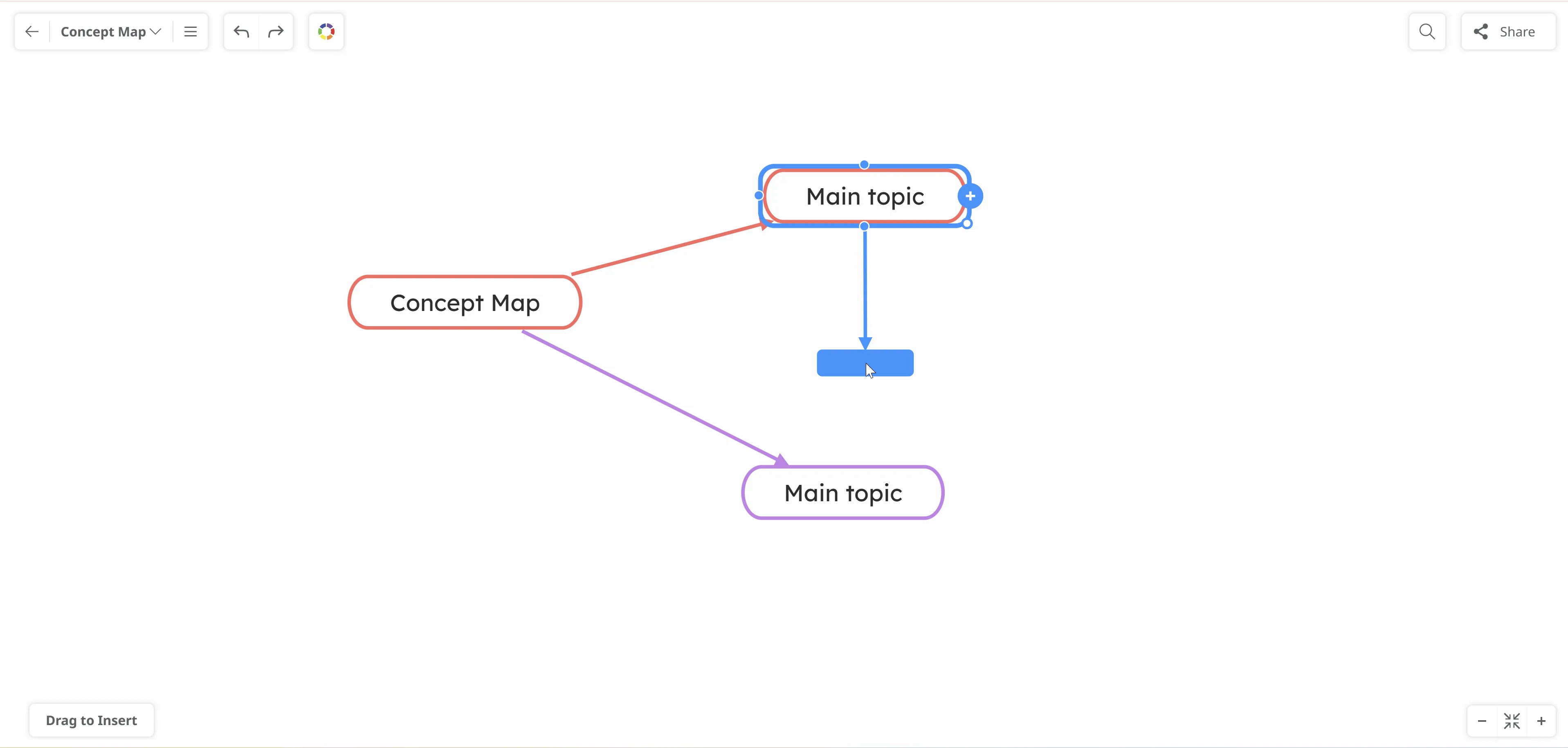
Sección titulada «Relaciones entre temas»Añadir una relación entre temas no conectados:
- Haz clic en un tema para mostrar las cuatro viñetas
- Arrastra una de las viñetas hacia el tema que deseas conectar
- Suelta la viñeta para crear una relación
- Alternativamente, haz clic en el botón “+” y selecciona Relación del menú
Personalización de relaciones
Sección titulada «Personalización de relaciones»- Haz clic en la relación para ver su etiqueta y añadir texto a tu etiqueta.
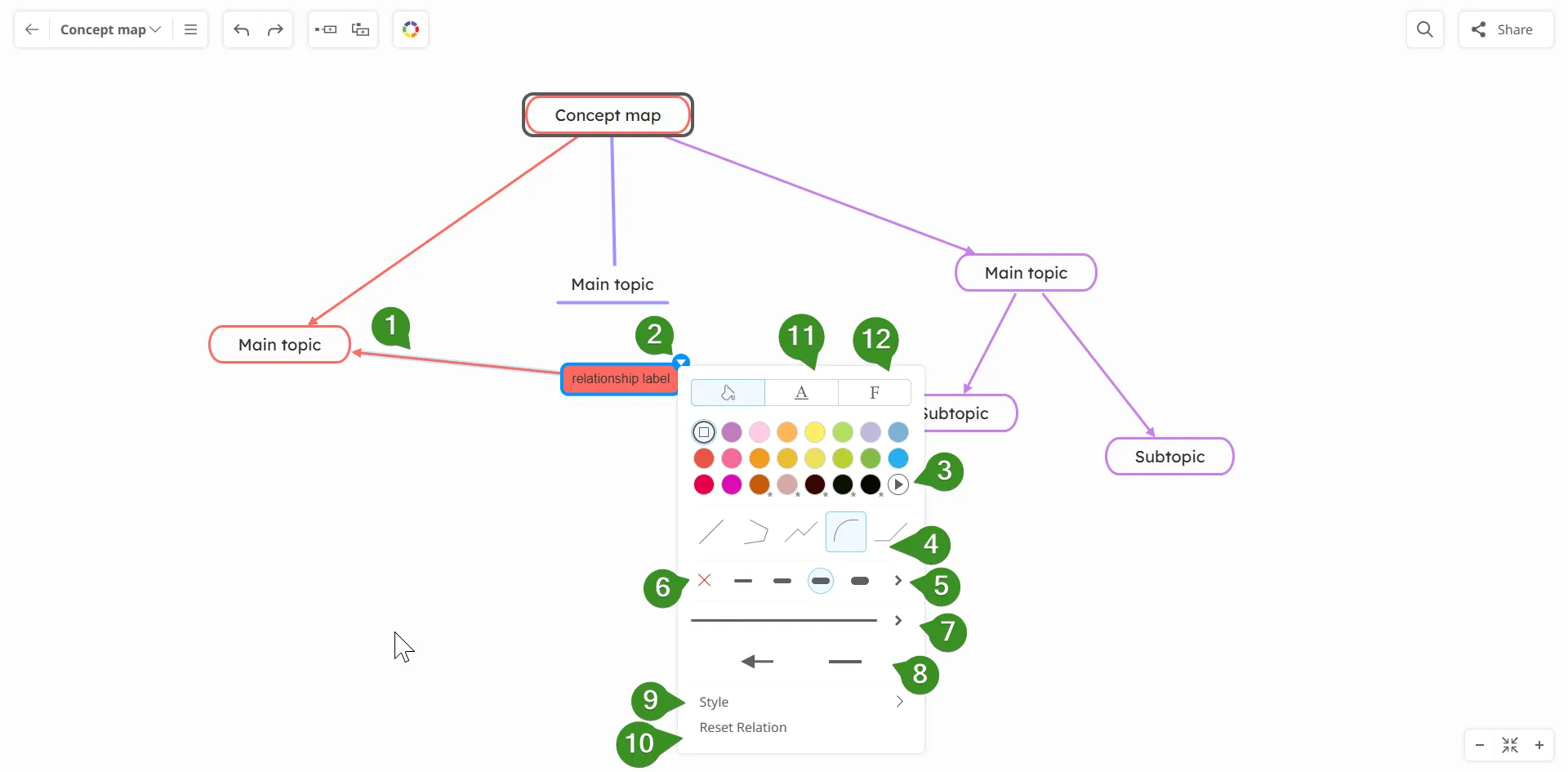
- Haz clic en el menú contextual de la etiqueta para abrir el panel
- Establece el Color de la relación
- Establece la Forma de la relación
- Establece el Peso de la relación
- Establece la Eliminación de la relación
- Establece el Patrón de la relación
- Establece los Finales de la relación
- Copia y pega el estilo de la relación o establece la relación como predeterminada
- Restablece la relación a los valores predeterminados
- Establece el estilo de la etiqueta. Edita la etiqueta o elimínala
- Establece la fuente de la etiqueta. Edita la etiqueta o elimínala
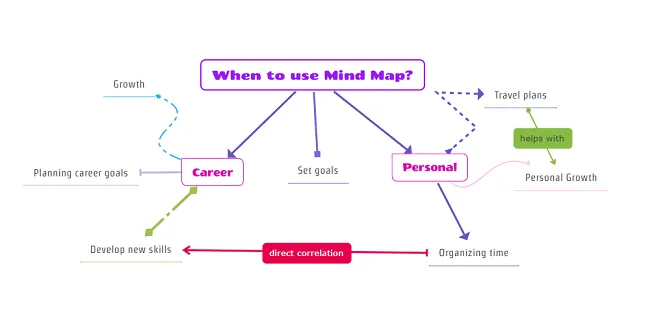
Debido a su alto nivel de flexibilidad, el mapa conceptual te permite personalizar libremente su diseño - mover temas y relaciones, personalizar su orientación - mientras mantienes la integridad visual de cada elemento en el mapa.
Cambiar el mapa conceptual a un mapa mental
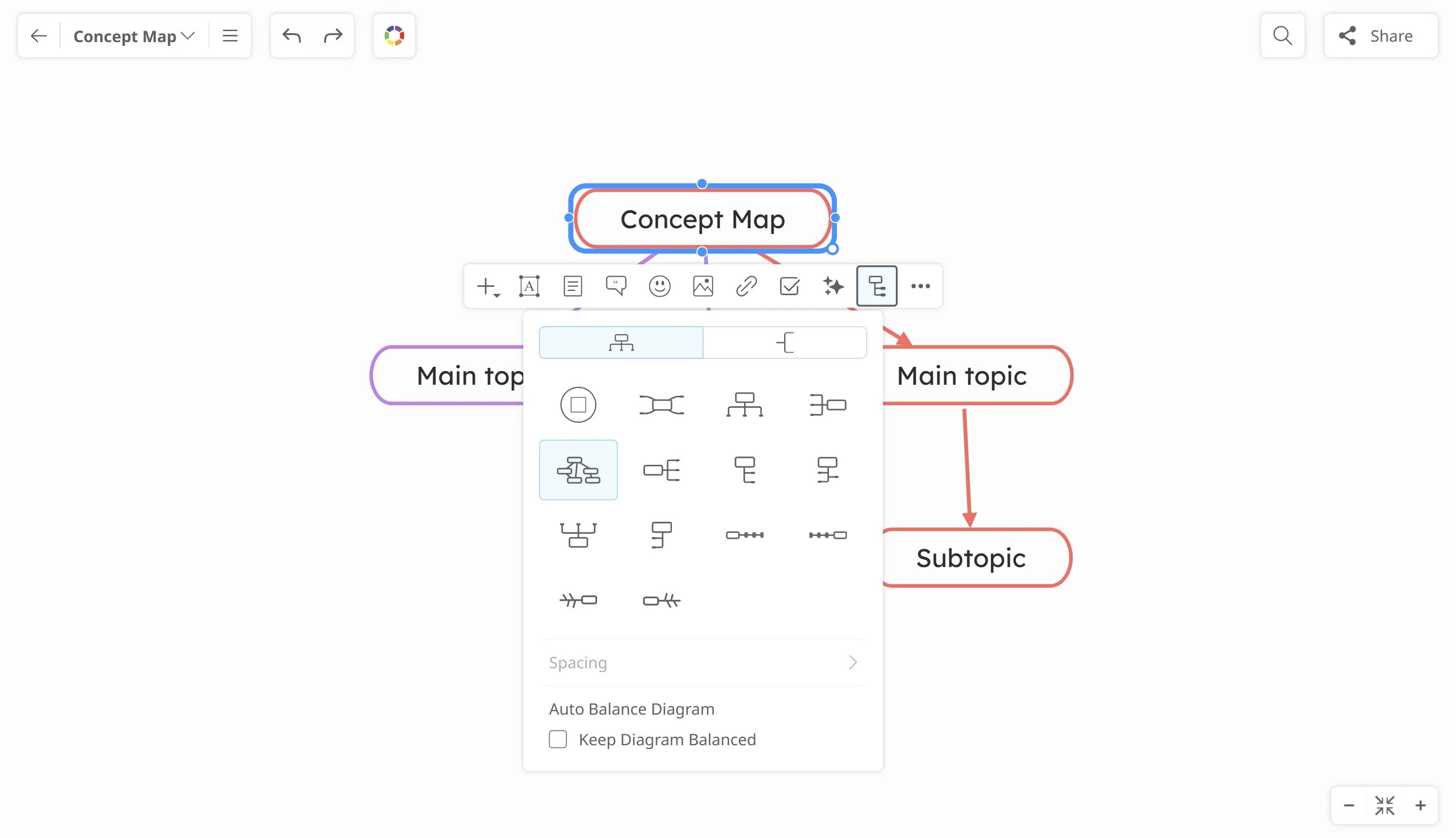
Sección titulada «Cambiar el mapa conceptual a un mapa mental»- Haz clic en el tema central y selecciona Diseños de la barra de herramientas
- Aparecerá una lista de diseños de mapas mentales predefinidos.
- Se selecciona el diseño del mapa conceptual - elegir cualquier otro diseño lo convertirá en un diagrama normal