
Asignaciones de mapas mentales para estudiantes
La funcionalidad de asignación de mapas mentales te permite aprender cosas nuevas de una manera atractiva y comprender mejor las materias escolares. Los profesores pueden guiarte añadiendo instrucciones o recursos multimedia para inspirarte.
Con esta funcionalidad, es más fácil organizar tus actividades de aprendizaje y tareas, mantener todo en un solo lugar y asegurarte de que siempre sea claro y conciso.
Al añadir palabras clave a los temas del diagrama, retendrás la información por un período más largo.
Unirse a las Asignaciones
Sección titulada «Unirse a las Asignaciones»Para unirte usando el código que te ha enviado el profesor, haz clic aquí: Juntar.
Necesitarás ingresar el código de acceso y seguir los pasos de registro.
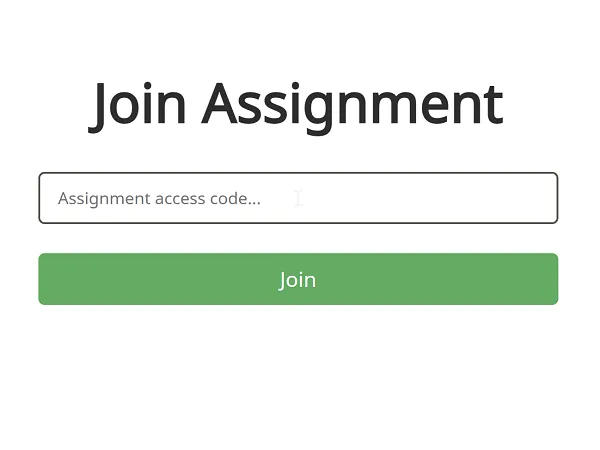
Recibirás un enlace de invitación que te dirigirá a la página de inicio de sesión o registro de Mindomo, dependiendo de si ya tienes una cuenta.
Para acceder a la asignación creada por el profesor, tienes las siguientes opciones:
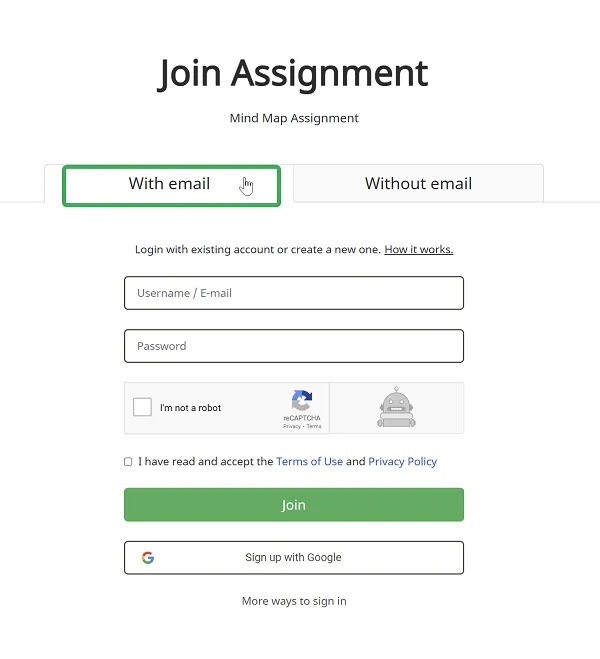
Unirse con una Cuenta Existente o Crear una Nueva
Sección titulada «Unirse con una Cuenta Existente o Crear una Nueva»Te unirás a la asignación usando el correo electrónico y la contraseña de tu cuenta actual de Mindomo. Si aún no tienes una cuenta, puedes proporcionar una dirección de correo electrónico y establecer una contraseña. Se creará una nueva cuenta para ti, y podrás trabajar en esta asignación y en otros mapas mentales también.
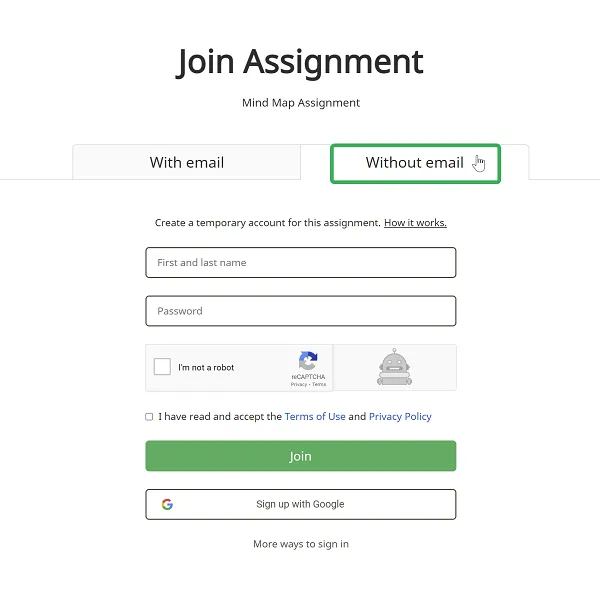
Unirse con una Cuenta Temporal (Sin Email)
Sección titulada «Unirse con una Cuenta Temporal (Sin Email)»Obtendrás acceso exclusivo a la asignación usando tu nombre. En el primer acceso, podrás ingresar tu nombre y establecer una contraseña. Cada vez que desees regresar a la asignación, ve a
Juntar, usa el código de acceso de la asignación e ingresa el nombre y la contraseña que estableciste inicialmente. Si olvidas tu contraseña, puedes pedirle al profesor que la restablezca.
Alternativamente, el profesor puede crear un nombre de usuario y asignarte una contraseña. Puedes usarlos para iniciar sesión en la cuenta de Mindomo, donde verás la asignación.
Trabajar con Asignaciones como Estudiante
Sección titulada «Trabajar con Asignaciones como Estudiante»Puedes completar asignaciones de manera individual o en grupos. Puedes crear un diagrama desde cero o usar un diagrama adjunto por el profesor como punto de partida.
Cuando el profesor crea la asignación, hay diferentes opciones disponibles. Dependiendo del tipo de asignación, puedes:
- Crear diagramas individuales desde cero
- Crear diagramas individuales desde una plantilla elegida por el profesor
- Trabajar colaborativamente en un nuevo mapa (todos los estudiantes en un grupo o en diferentes grupos)
Crear Diagramas Individuales
Sección titulada «Crear Diagramas Individuales»Cuando el profesor comparte una asignación, puedes ver los requisitos y añadir comentarios para discutir la asignación con el profesor incluso antes de comenzar a trabajar en ella.
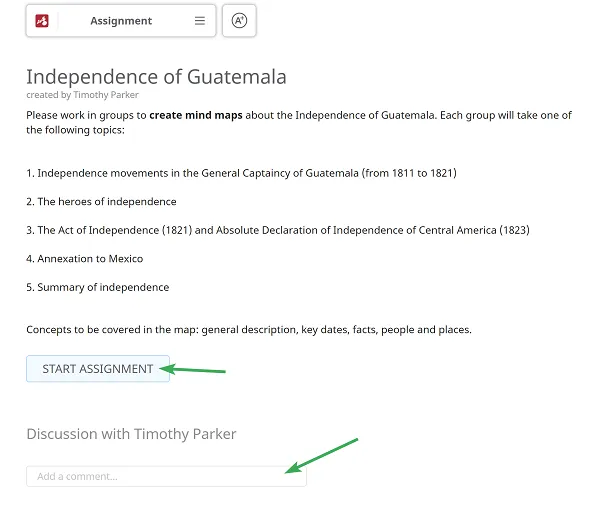
Si el profesor selecciona la opción para trabajo individual, este panel aparecerá después de que hagas clic en el menú Asignación.
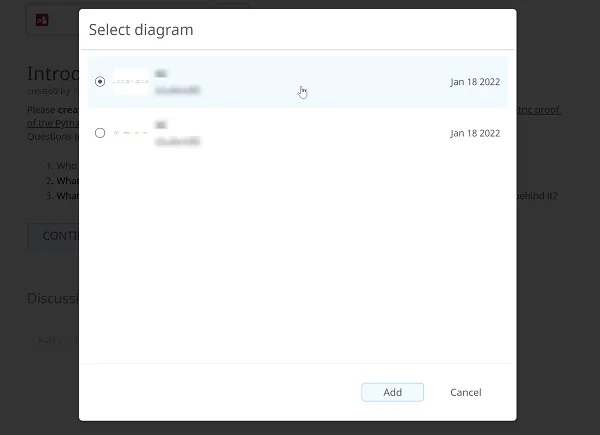
Adjuntar un Diagrama Existente
Sección titulada «Adjuntar un Diagrama Existente»Haz clic en un diagrama, luego haz clic en Añadir para elegir un diagrama existente.
Comenzar con un Diagrama Completamente Nuevo
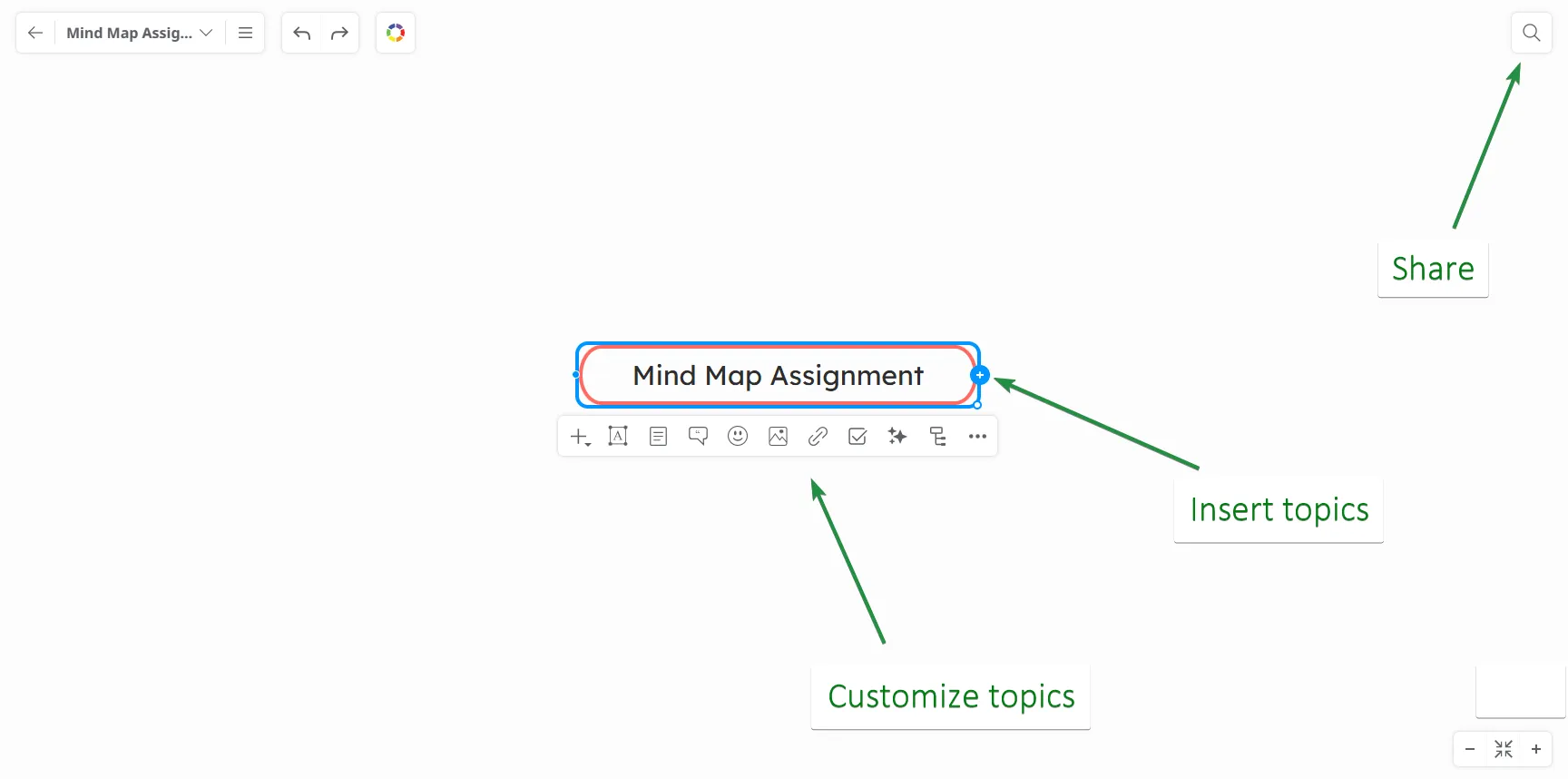
Sección titulada «Comenzar con un Diagrama Completamente Nuevo»Si deseas crear un nuevo diagrama desde cero, haz clic directamente en Iniciar Asignación.
Serás llevado automáticamente a tu nuevo diagrama, que construirás comenzando desde un tema central predeterminado.
Continuar la Asignación
Sección titulada «Continuar la Asignación»Después de adjuntar un diagrama o trabajar en uno nuevo, verás esta página.
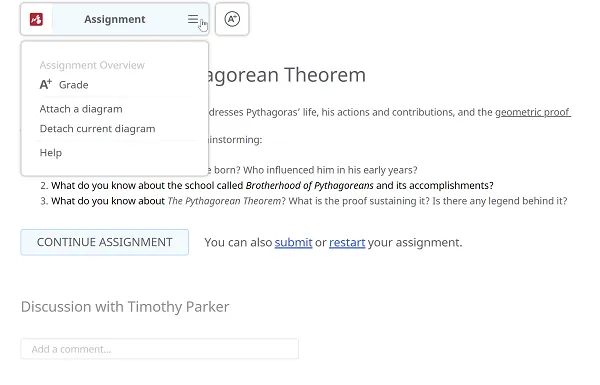
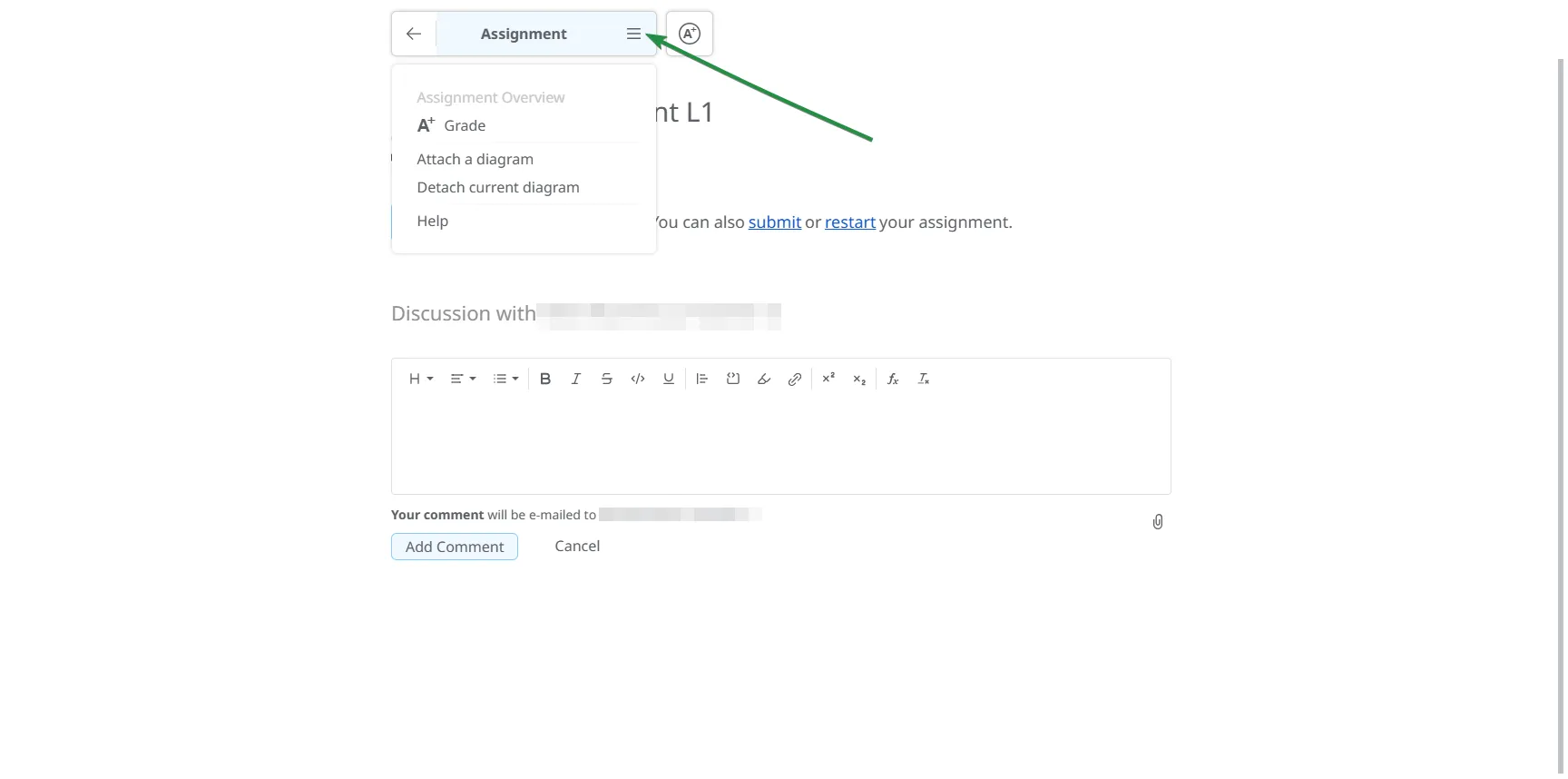
Si haces clic en el menú, el panel Resumen de la Asignación mostrará las siguientes opciones:
- Calificación – Ver tu calificación o tener una discusión privada con el profesor añadiendo comentarios
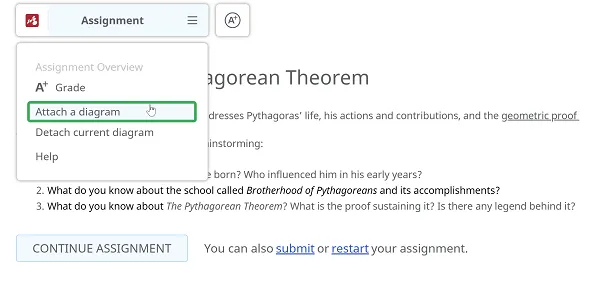
- Adjuntar un diagrama
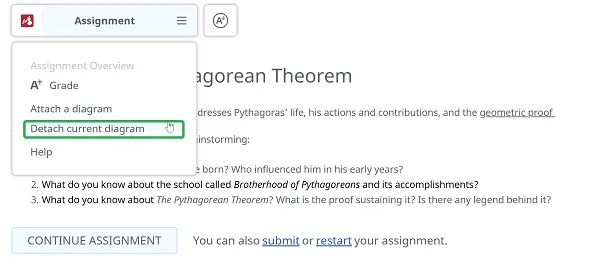
- Desvincular diagrama actual
- Ayuda – Acceder a la sección de Ayuda para aprender más sobre las asignaciones y cómo usarlas como estudiante
Adjuntar un Diagrama
Sección titulada «Adjuntar un Diagrama»Elige esta opción si deseas adjuntar un nuevo diagrama. Tu trabajo anterior será desvinculado de la asignación y permanecerá disponible en el Tablero.
Desvincular Diagrama Actual
Sección titulada «Desvincular Diagrama Actual»Elige esta opción para desvincular el diagrama actualmente adjunto a la asignación. El diagrama no será eliminado y seguirá siendo accesible desde el Tablero.
Reiniciar la Asignación
Sección titulada «Reiniciar la Asignación»Desde esta página, puedes reiniciar la asignación.
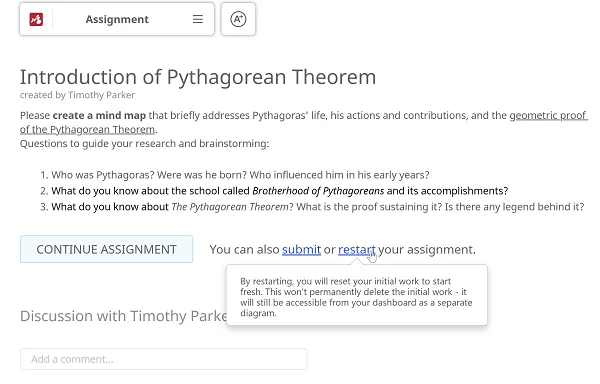
Reiniciar la asignación restablecerá tu trabajo inicial. El diagrama original será desvinculado de la asignación y permanecerá disponible en tu Tablero.
El nuevo diagrama creado después de reiniciar estará disponible solo dentro de la asignación y ya no aparecerá en el Tablero.
Colaborar en Asignaciones
Sección titulada «Colaborar en Asignaciones»Cuando el primer estudiante hace clic en Iniciar Asignación, aparecerá un panel que permitirá al estudiante crear el primer grupo.
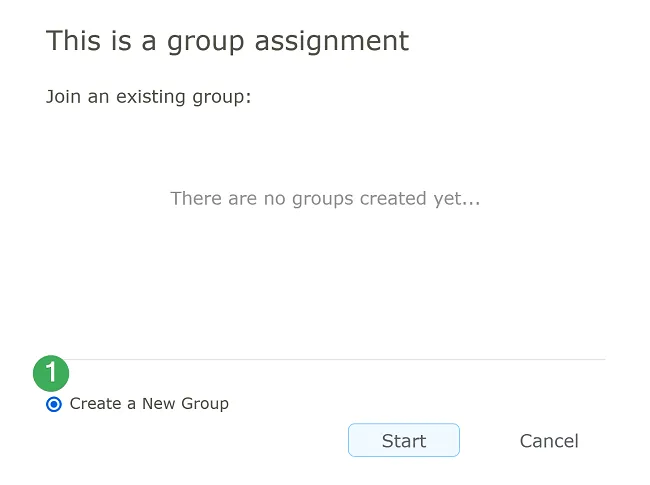
Después de que se crea el primer grupo, cuando otros estudiantes hagan clic en Iniciar Asignación, aparecerá el panel Grupos. Los estudiantes pueden:
- Unirse a un grupo existente
- Crear un nuevo grupo
Después de seleccionar una opción y hacer clic en Iniciar, los estudiantes pueden comenzar a trabajar en la asignación.
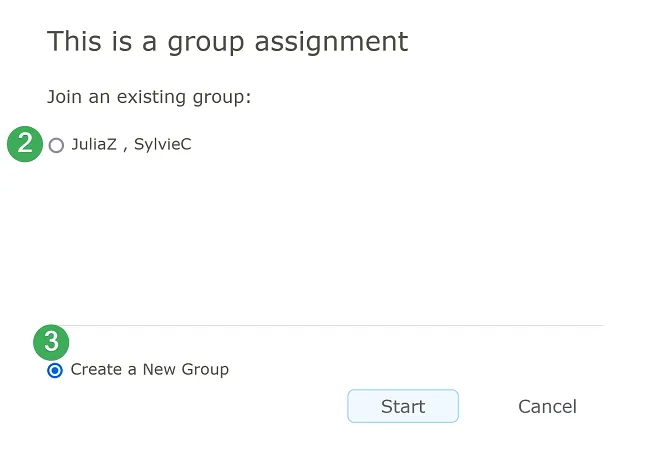
Si el profesor establece un tamaño máximo de grupo (por ejemplo, 4 estudiantes), una vez que un grupo esté completo:
- El grupo seguirá siendo visible pero no se podrá unir
- Los estudiantes deben unirse a un grupo incompleto o crear uno nuevo
Para las asignaciones en grupo, los estudiantes no pueden adjuntar diagramas individuales. En su lugar, deben crear un nuevo diagrama y trabajar colaborativamente con su grupo.
Al regresar a una asignación, los estudiantes pueden ver el progreso realizado por los miembros de su grupo.
En caso de un reinicio, el diagrama se desvincula solo para el primer estudiante que creó el grupo.
Calificaciones y Retroalimentación
Sección titulada «Calificaciones y Retroalimentación»Puedes enviar fácilmente tus tareas para calificación y revisar tu trabajo y los comentarios del profesor directamente en la aplicación Mindomo.
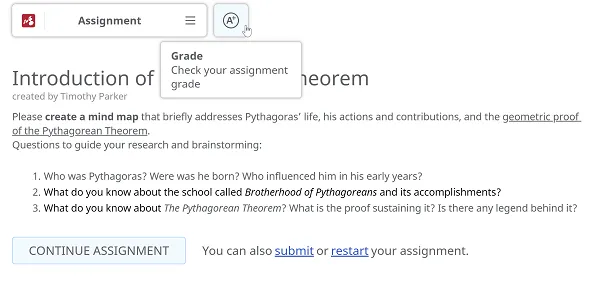
Haz clic en el botón A+ para abrir la página de calificación, donde puedes ver las calificaciones asignadas por el profesor.
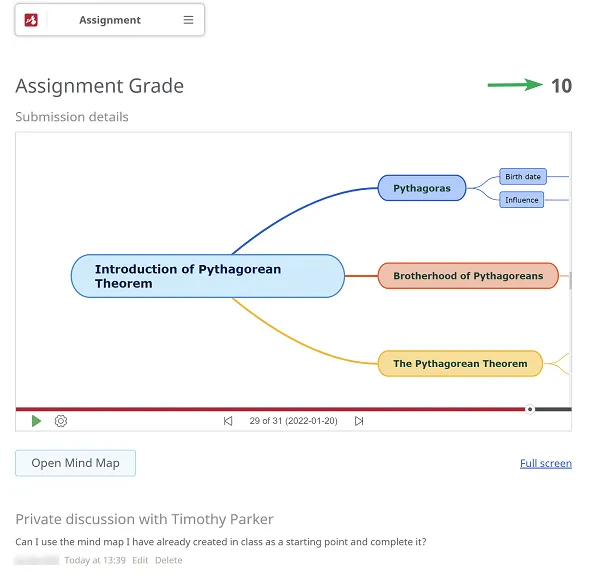
También puedes añadir comentarios y hacer preguntas si necesitas aclaraciones adicionales para completar la asignación.