

Creación de mapas mentales en iOS
Esta guía proporciona instrucciones detalladas para ayudarte a crear, organizar y personalizar mapas mentales y carpetas de manera eficiente en tu iPhone o iPad. Descubre cómo utilizar plantillas, aprovechar el mapeo mental asistido por IA y gestionar tus diagramas dentro de la aplicación para mejorar tu productividad y flujo de trabajo.
Crear mapas mentales y carpetas
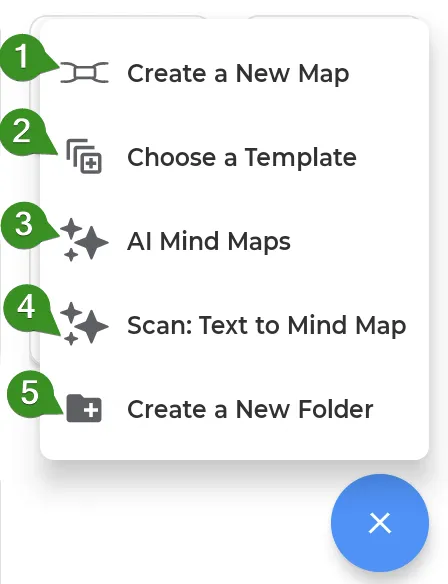
Sección titulada «Crear mapas mentales y carpetas»Toca el signo + en la esquina inferior derecha para crear:
- Nuevo mapa mental
- Elegir una plantilla
- Generar un mapa mental desde cero con IA
- Mapas Mentales de IA
- Nueva carpeta
Usar una plantilla
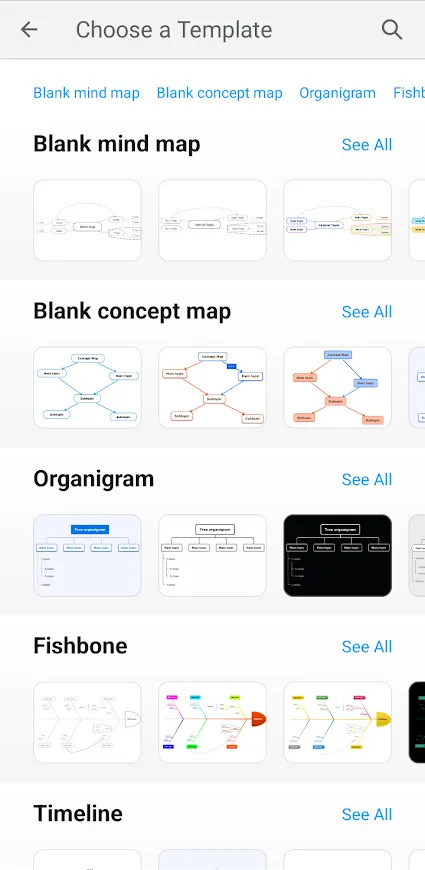
Sección titulada «Usar una plantilla»Elegir una plantilla te permitirá usar un tema y esquema de color predefinidos para tu mapa mental, mapa conceptual u organigrama.
También ofrecemos plantillas de mapas mentales que están prellenadas y contienen instrucciones sobre cómo completarlas.
Usar mapas mentales de IA
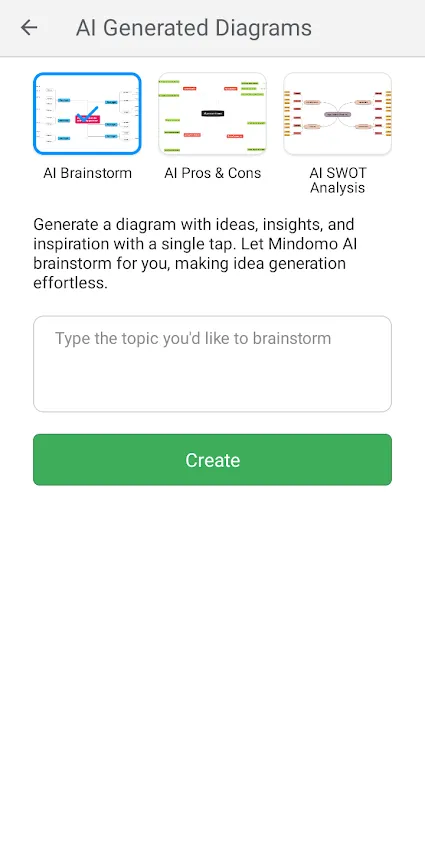
Sección titulada «Usar mapas mentales de IA»Mindomo IA te permite generar instantáneamente algunos tipos distintos de mapas mentales, cada uno adaptado a necesidades y preferencias específicas:
- Tormenta de ideas
- Pros y Contras
- Análisis FODA
Selecciona el tipo de diagrama que deseas crear usando Inteligencia Artificial (IA), luego ingresa un tema para análisis/tormenta de ideas. Mindomo IA generará un diagrama completamente editable para ti.
Agregar temas
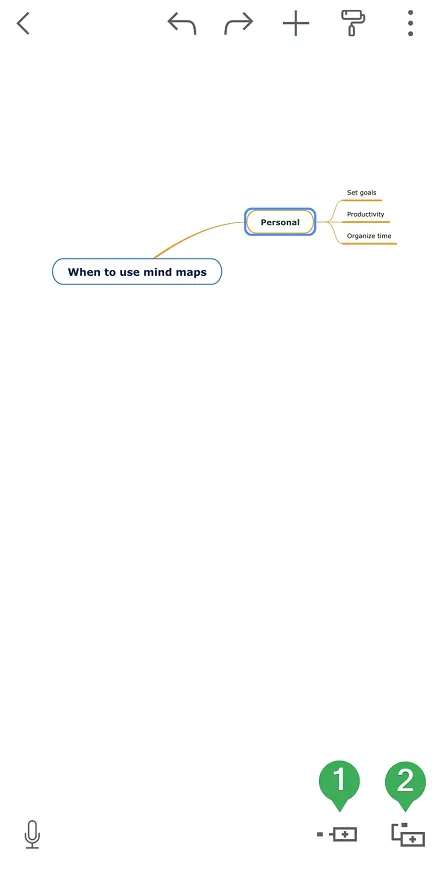
Sección titulada «Agregar temas»- Agregar subtema tocando el primer icono desde la esquina inferior derecha
- Agregar tema hermano tocando el segundo icono desde la esquina inferior derecha
Mover temas

Sección titulada «Mover temas»Para mover o reposicionar un tema, presiónalo y mantenlo, luego arrástralo a la ubicación deseada.
Funcionalidad de Reconocimiento de Voz a Texto
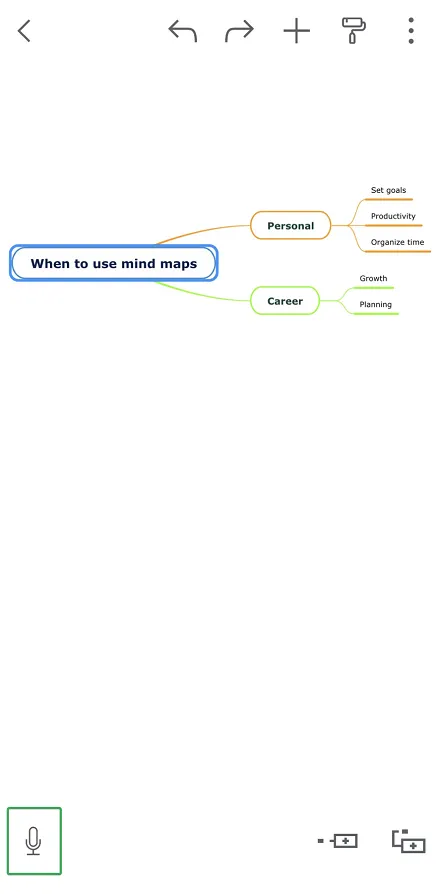
Sección titulada «Funcionalidad de Reconocimiento de Voz a Texto»Esta funcionalidad permite el reconocimiento del lenguaje hablado en texto.
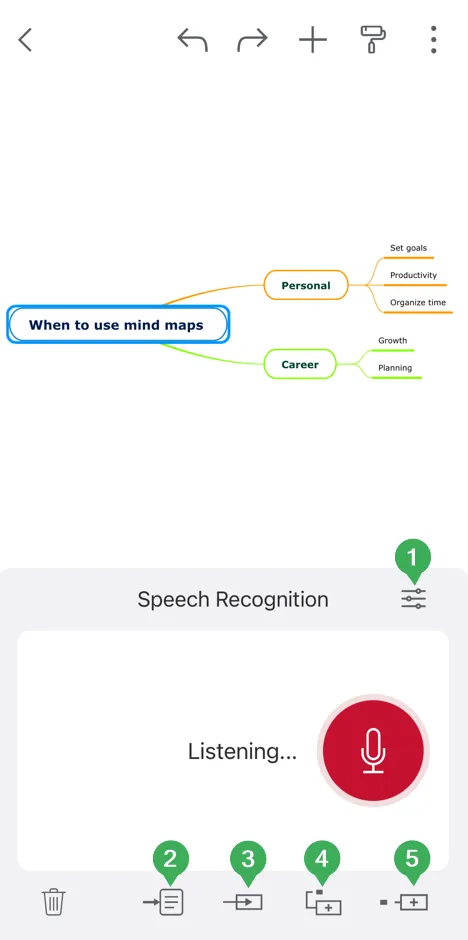
Antes del reconocimiento de voz, selecciona el idioma (1). Podrás insertar el texto en una Nota (2), en un (sub)tema seleccionado (3), en un nuevo tema hermano (4) y en un nuevo subtema (5).
Personalización de temas
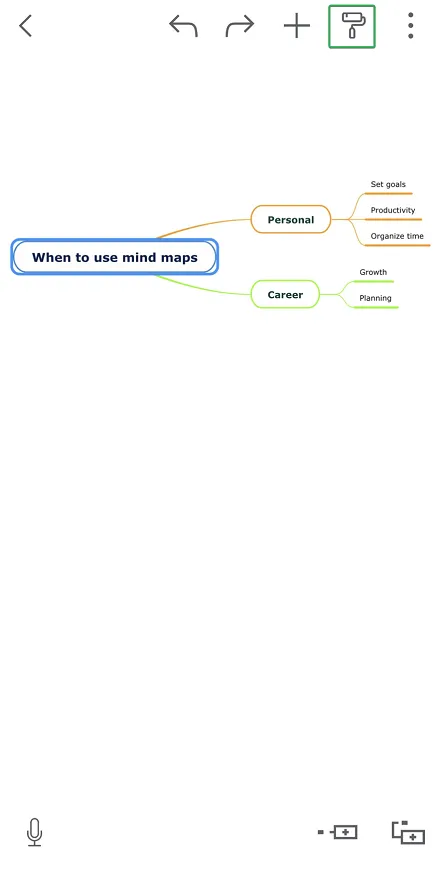
Sección titulada «Personalización de temas»Para personalizar un tema, toca el icono Estilo en la esquina superior derecha y luego toca el tema que deseas cambiar:
Puedes personalizar el tema seleccionado (Panel de Tema) o todo el diagrama (Panel de Mapa).
Personalización de texto
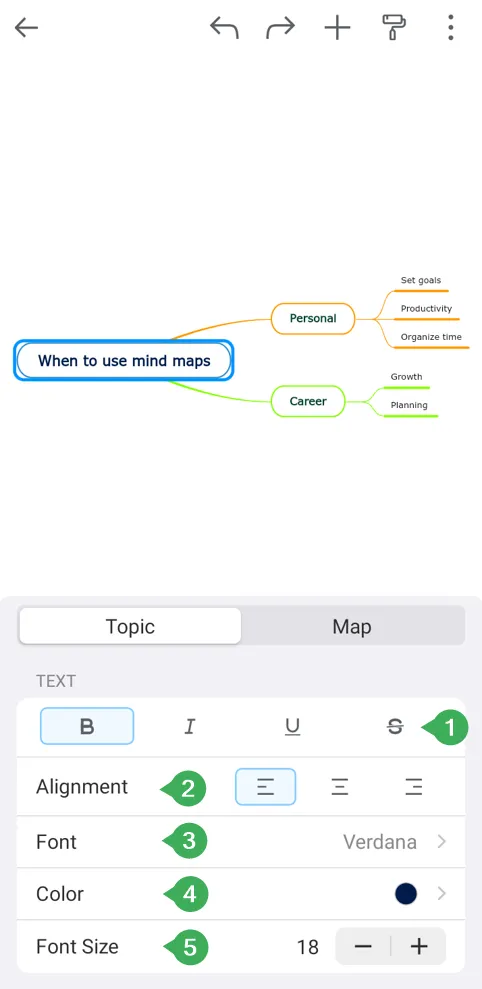
Sección titulada «Personalización de texto»En el Panel de Tema, tienes la categoría TEXTO donde puedes configurar:
- Negrita, Cursiva, Subrayado y Tachado - usa estas opciones para dar formato a tu texto
- Alineación - puedes elegir Izquierda, Centro o Derecha
- Fuente - elige entre varias familias de fuentes
- Color - selecciona el color de tu texto
- Tamaño de fuente
Personalización de estilo
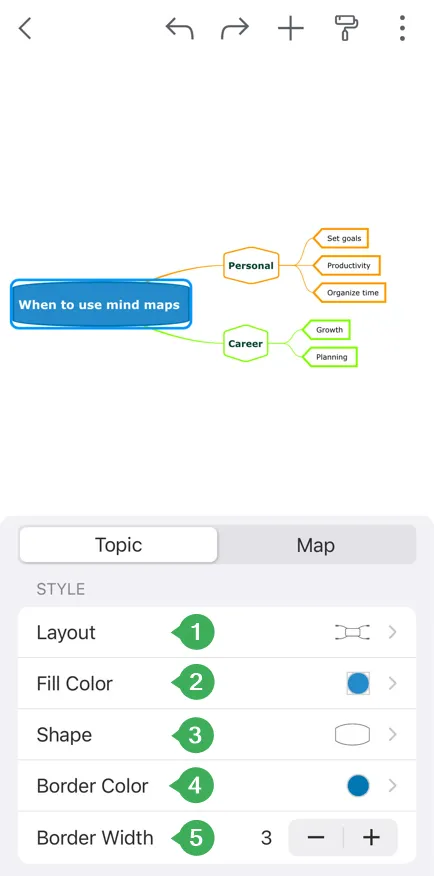
Sección titulada «Personalización de estilo»Desplázate hacia abajo hasta la categoría Estilo. Aquí puedes cambiar:
- Diseño - elige entre varios tipos de diseño - puede cambiarse para todo el mapa mental o puede establecerse para ciertas ramas
- Color de relleno - elige un color de fondo para tu tema
- Forma - hay varias formas de tema que puedes elegir: rectángulo, rectángulo redondeado, rectángulo elíptico, círculo, óvalo, línea, cápsula, paralelogramo, hexágono, hexágono redondeado, diamante, flecha izquierda, flecha derecha, trapecio, nube, globo de diálogo, etc.
- Color del borde - elige un color de borde para tu tema
- Ancho del borde - usa las dos flechas para ajustar el ancho del borde de tu tema
Personalización de líneas
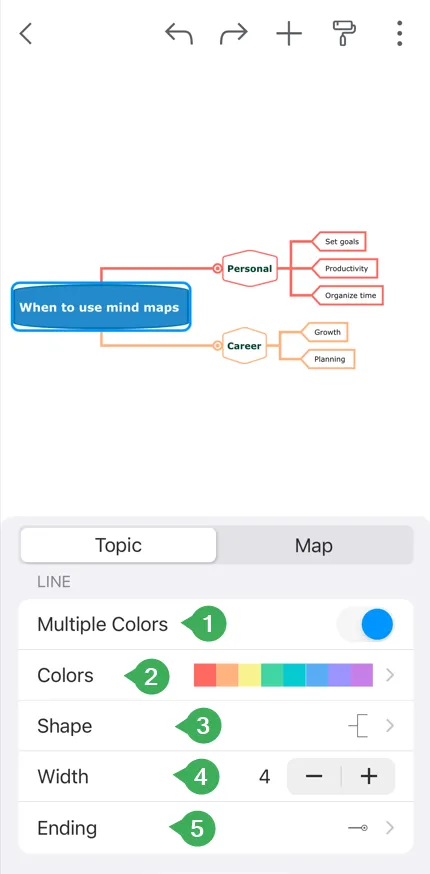
Sección titulada «Personalización de líneas»Desplázate hacia abajo hasta la categoría Línea. Aquí puedes cambiar:
- Colores Múltiples - habilita esta opción si deseas que tus conexiones tengan un esquema de colores arcoíris
- Colores - puedes seleccionar el esquema de colores para tus conexiones. Si la opción “Colores Múltiples” no está activa, solo podrás seleccionar un solo color para tus líneas
- Forma - hay varias formas de línea que puedes elegir: recta, arco, áspera, curva, codo, codo redondeado, ángulo, sin línea, etc.
- Ancho de línea - ajústalo para hacer las conexiones más delgadas o más gruesas
- Finalización - hay varios tipos de finalización de línea que puedes elegir
Personalización multimedia
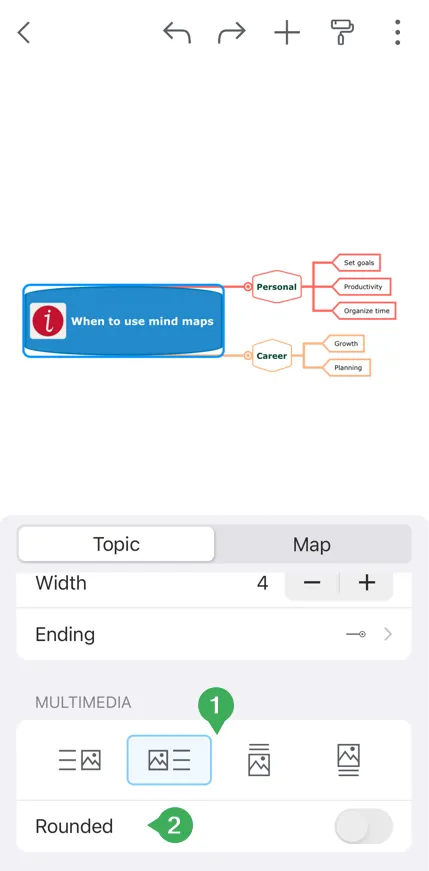
Sección titulada «Personalización multimedia»Desplázate hacia abajo hasta la categoría Multimedia. Si has añadido una imagen dentro de un tema, aquí puedes cambiar:
- Alineación - elige la alineación de la imagen dentro del tema: derecha, izquierda, abajo o arriba
- Esquinas redondeadas - habilita esta opción si deseas aplicar esquinas redondeadas a la imagen
Personalización del mapa
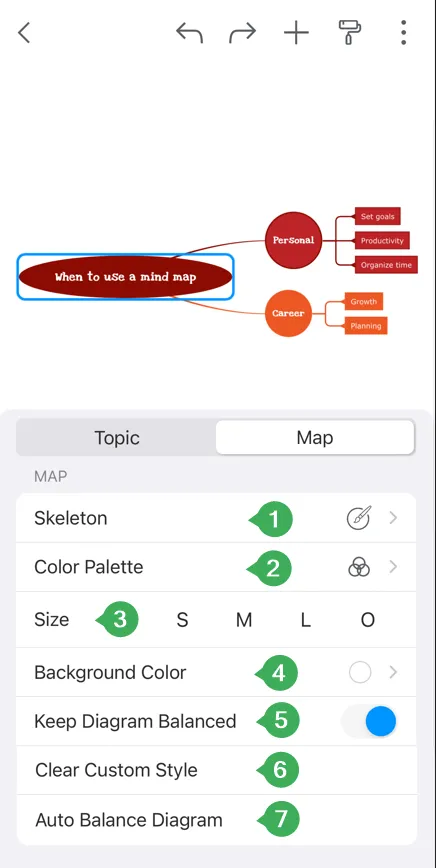
Sección titulada «Personalización del mapa»En el panel Mapa, puedes personalizar todo el diagrama:
- Esqueleto - elige una de las estructuras predefinidas
- Paleta de colores - elige una de nuestras paletas de colores predefinidas
- Tamaño - elige una de las opciones de tamaño para tu mapa mental
- Color de fondo - selecciona un color de fondo para tu mapa mental
- Mantener diagrama equilibrado - al habilitar esta opción, los temas de tu mapa mental se alinearán automáticamente
- Limpiar estilo personalizado
- Diagrama de Auto Balance
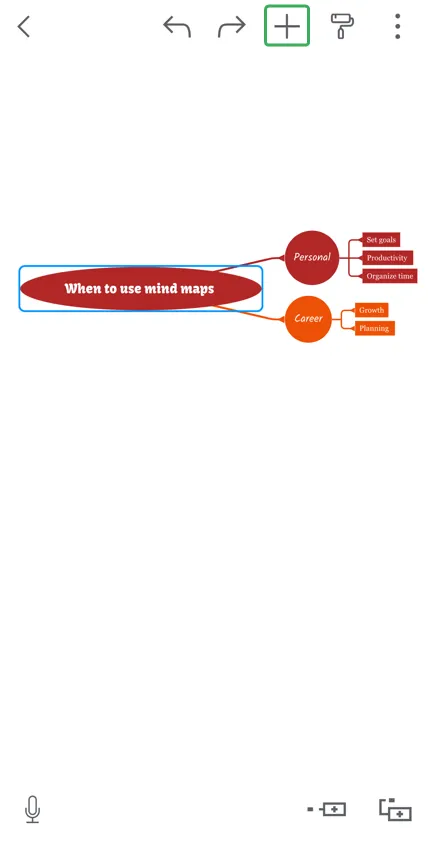
Panel de inserción
Sección titulada «Panel de inserción»Para enriquecer tu mapa mental con notas, iconos, imágenes, etc., toca el icono Insertar en la esquina superior derecha:
El panel de inserción te da las opciones para añadir lo siguiente:
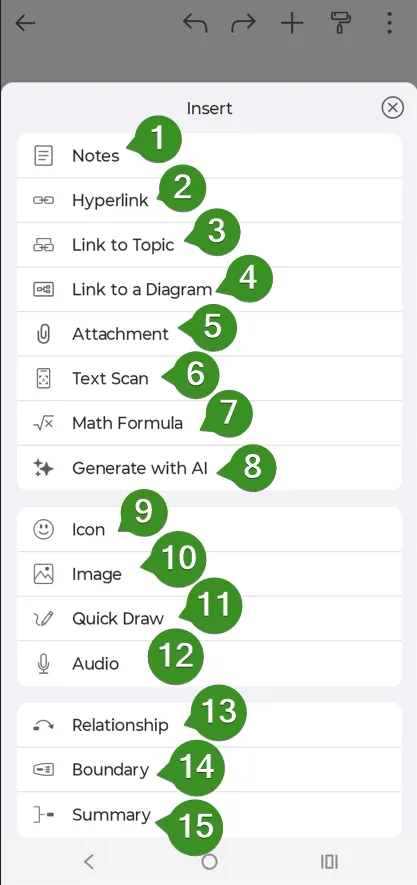
- Notas - añade o elimina notas a los temas de tu mapa mental
- Hipervínculo - añade un hipervínculo a tus temas
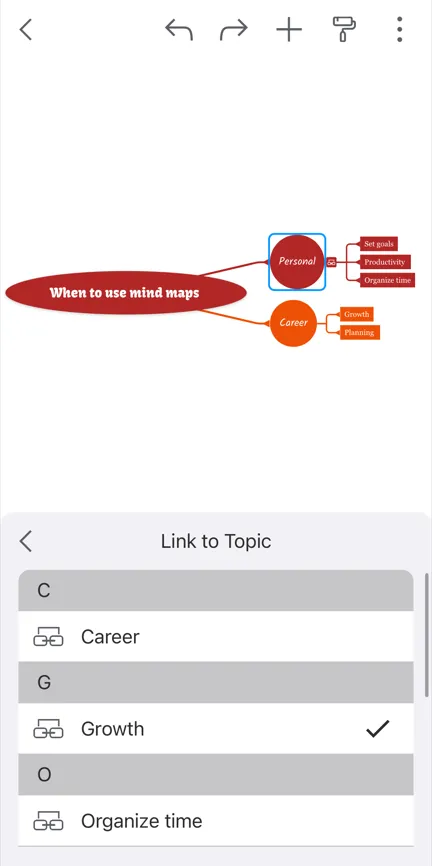
- Enlace a Tema - añade un enlace que navega a un tema específico en este diagrama cuando se hace clic en él
- Enlace a un Diagrama - añade un enlace a uno de tus diagramas (hacer clic en él abrirá el diagrama designado)
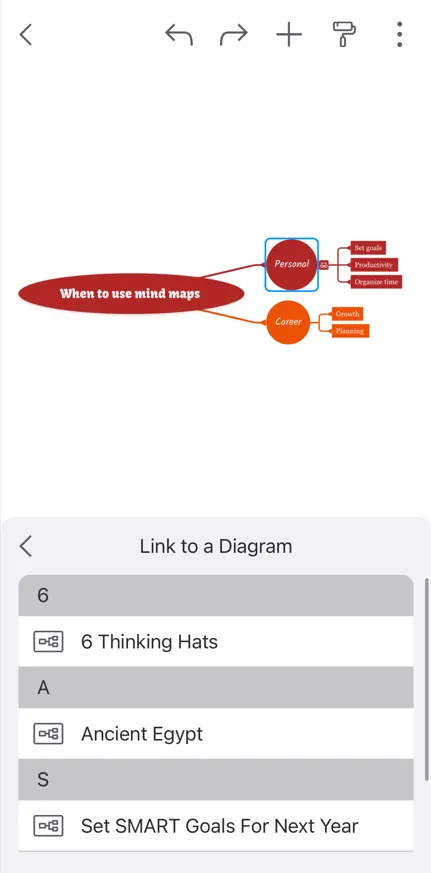
- Archivos adjuntos - añade archivos adjuntos
- Escaneo de Texto - Con esta opción puedes escanear el texto tomando una nueva foto o eligiendo una foto de la biblioteca. Después de tomar una nueva foto o elegir una foto de la biblioteca, puedes: Reemplazar texto en el tema, Agregar texto como nuevo subtema o Agregar cada línea como subtema.
-
Fórmula Matemática - te permite añadir expresiones matemáticas en tu diagrama usando la sintaxis de KaTeX.
-
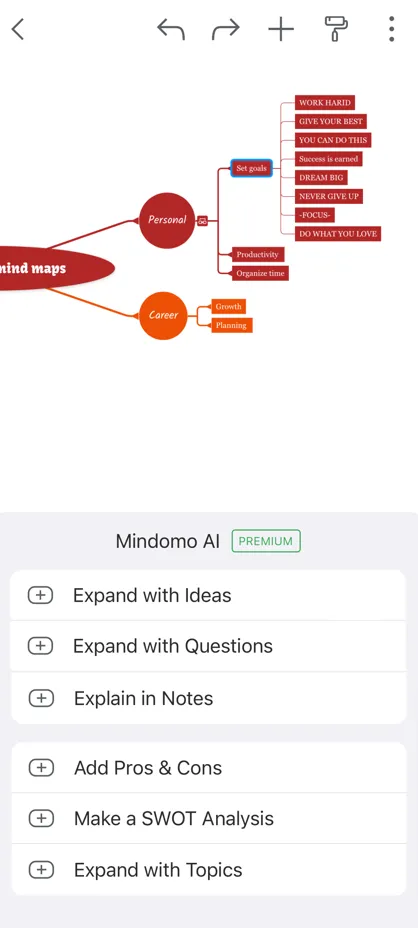
Generar con IA - Hay 6 opciones que puedes elegir para expandir tu diagrama usando Mindomo IA:
- Expandir con Ideas: produce ideas concisas pero impactantes, cada una presentada en una oración de no más de 15 palabras. Estas ideas se añaden como subtemas a tu tema seleccionado.
- Expandir con Preguntas: añade un conjunto de preguntas asociadas con tu tema seleccionado.
- Expandir en Notas: crea automáticamente explicaciones detalladas en la sección de notas.
- Añadir Pros y Contras: añade algunos argumentos a favor y en contra en subtemas, asegurando un examen completo de tu tema seleccionado.
- Hacer un Análisis FODA: genera automáticamente un análisis FODA, destacando las fortalezas, debilidades, oportunidades y amenazas, organizadas en subtemas separados, ofreciendo una vista holística de tu tema.
- Expandir con Temas: amplía tu mapa mental con cinco subtemas adicionales.
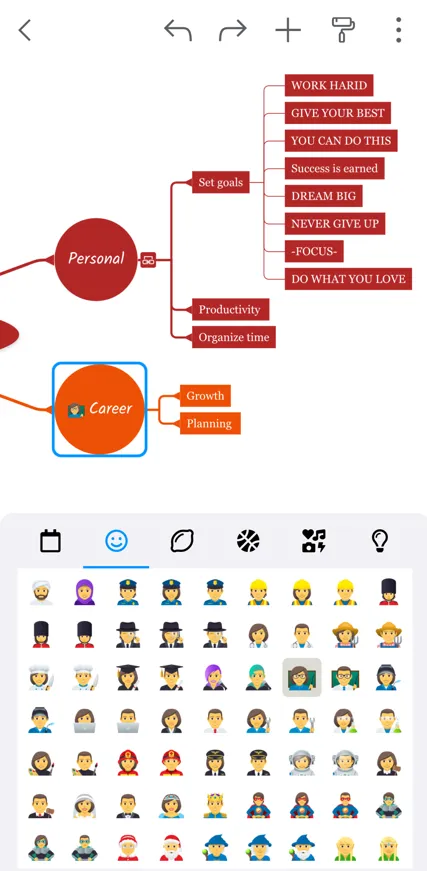
- Icono - añade iconos a tus temas. Toca el icono desde dentro de la lista para eliminarlo.
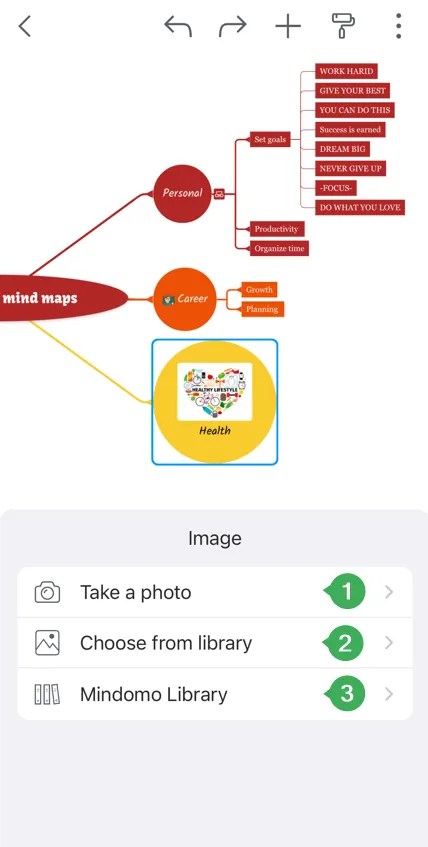
- Imagen - puedes tomar una foto (1), elegir una imagen de la biblioteca (2) o elegir una imagen de la biblioteca de Mindomo (3)
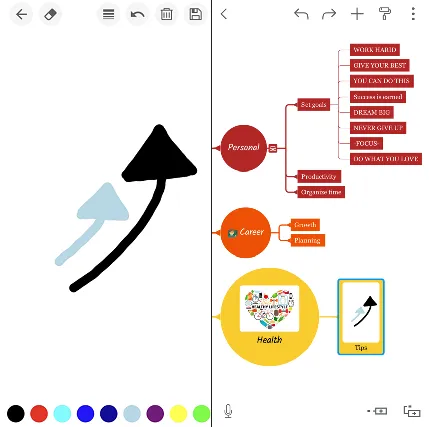
- Dibujo Rápido - esta opción abrirá un lienzo en blanco para que puedas dibujar libremente e insertar tu dibujo directamente en el tema
-
Audio - grabar audio
-
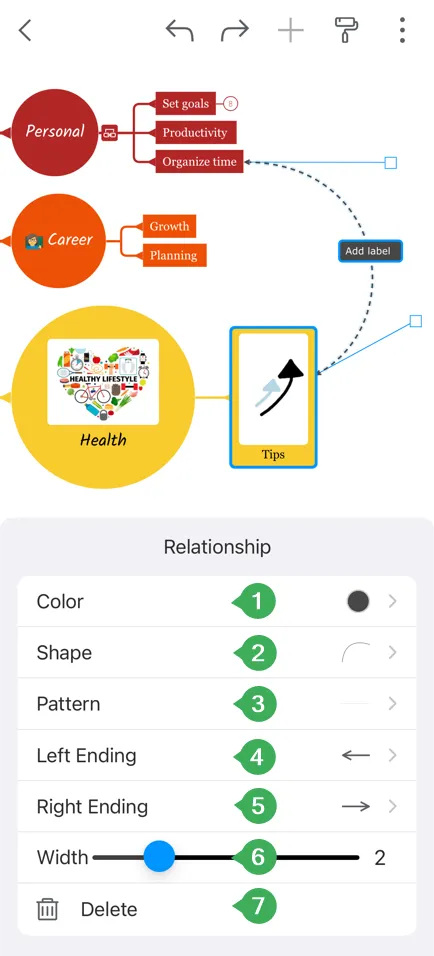
Relación - añade una relación entre dos temas de tu mapa mental. Toca la relación y luego en el icono Estilo para personalizar la etiqueta de la relación (1. color, 2. forma, 3. patrón, 4. y 5. extremos de flechas, 6. ancho, 7. eliminar relación)
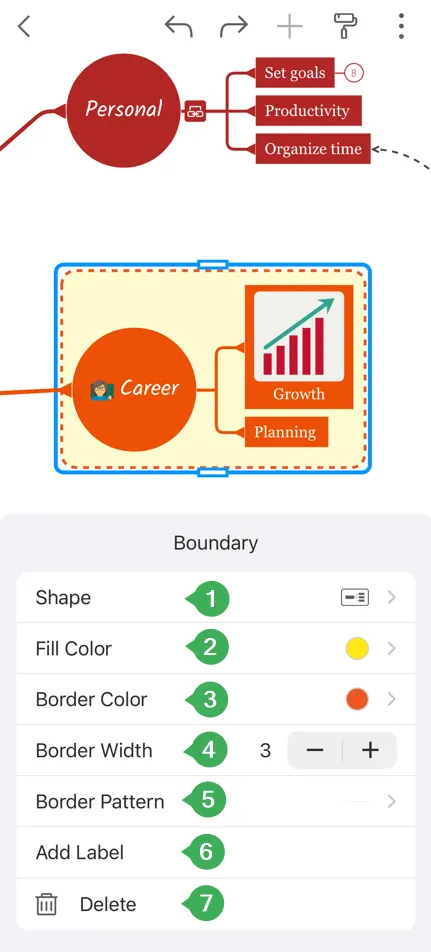
- Límite - añade un límite para marcar y determinar los límites de un área en tu diagrama. Además, puedes cambiar la forma (1), color de relleno (2), establecer color de borde (3), ancho (4) y patrón (5), editar etiqueta (6) o eliminar límite (7).
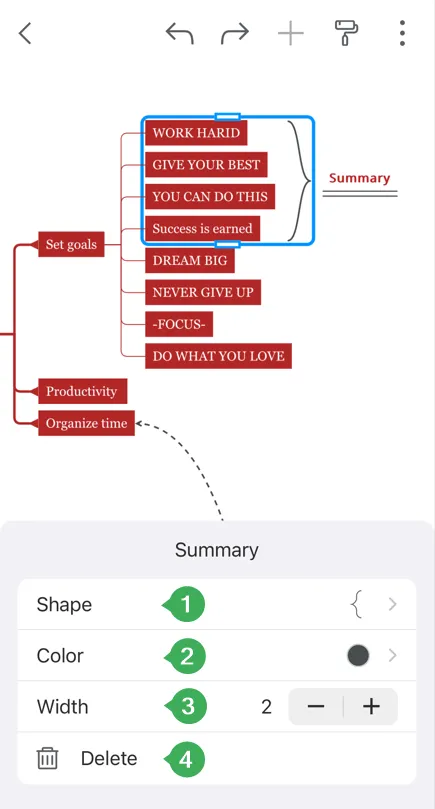
- Resumen - Después de añadir el resumen, podrás personalizar su forma (1), color del borde (2) o ancho del borde (3), o eliminar resumen (4).
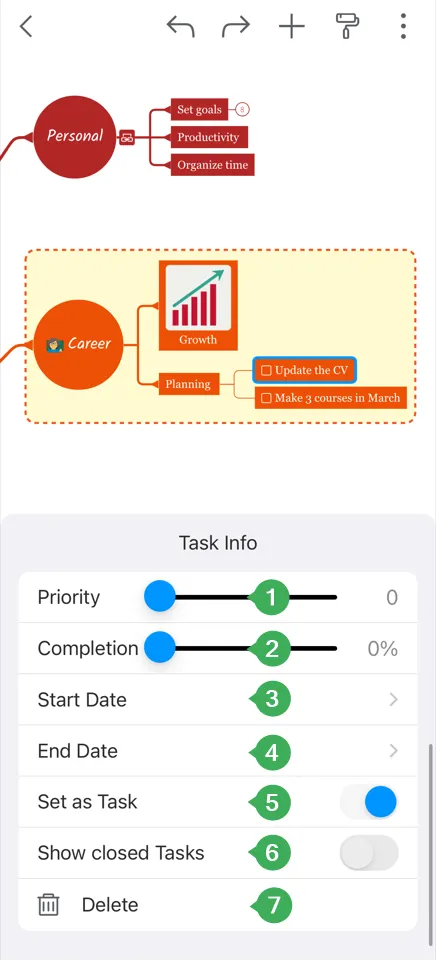
- Información de Tarea - establecer prioridad (1), finalización (2), fecha de inicio y fin (3, 4). Aparecerá una casilla de verificación delante de los subtemas de tarea (5). Asegúrate de que la opción Mostrar tareas completadas (6) esté habilitada para ver todas las tareas completadas, y también puedes eliminarla (7).

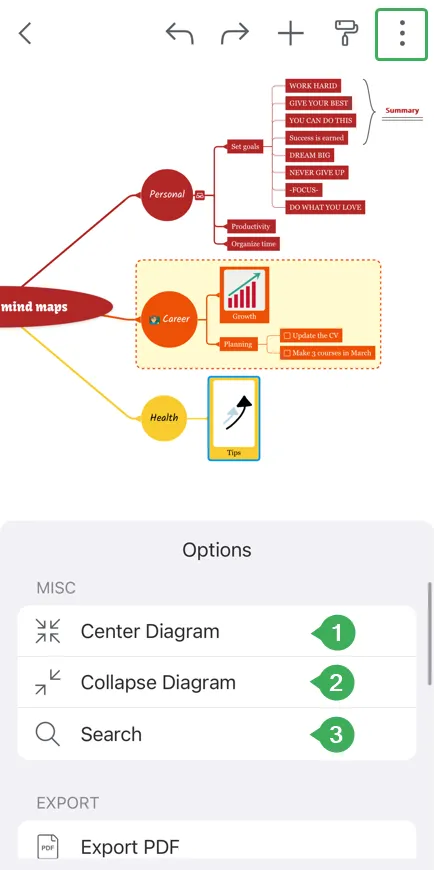
Panel de opciones
Sección titulada «Panel de opciones»- Centrar Diagrama - usa esta opción para restablecer la posición de tu diagrama en el lienzo
- Colapsar Diagrama - usa esta opción para ocultar todos los subtemas
- Buscar
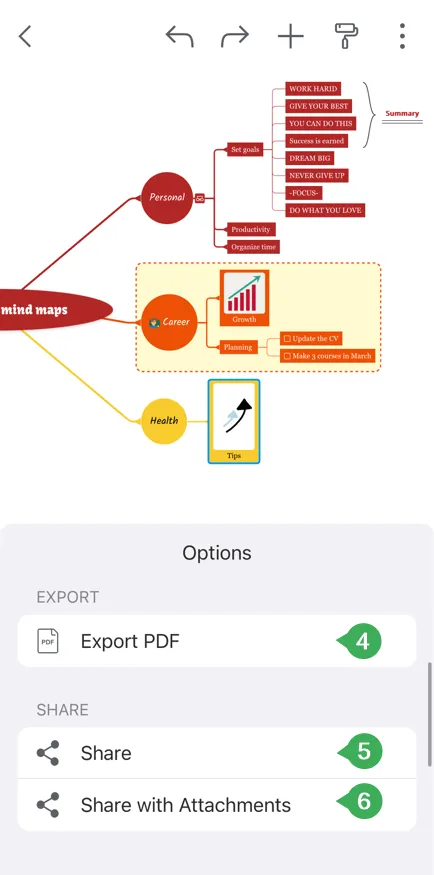
- Exportar PDF - guarda tu diagrama localmente en tu dispositivo, en formato PDF
- Compartir
- Compartir con archivos adjuntos
- Reproducir Presentación
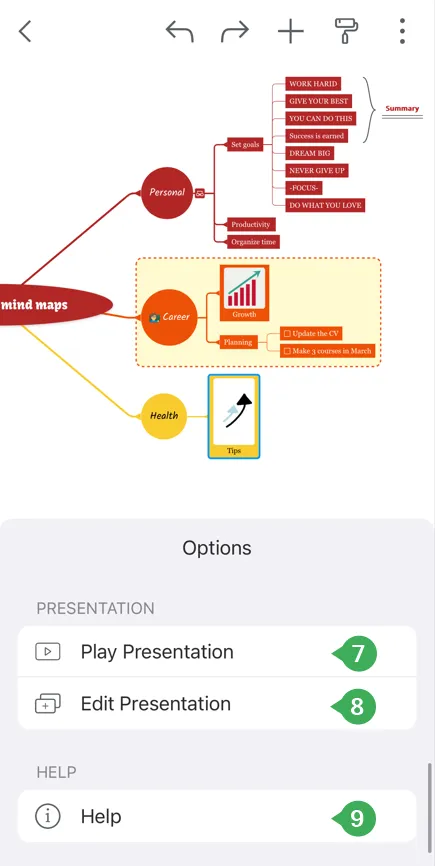
- Editar Presentación - para insertar una nueva diapositiva toca el signo +. Selecciona los temas que deseas incluir en tu diapositiva dibujando un rectángulo en la pantalla con tu dedo.
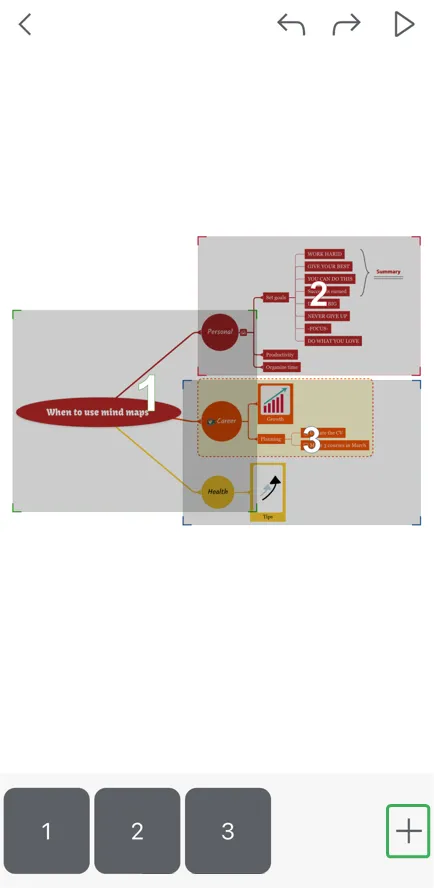
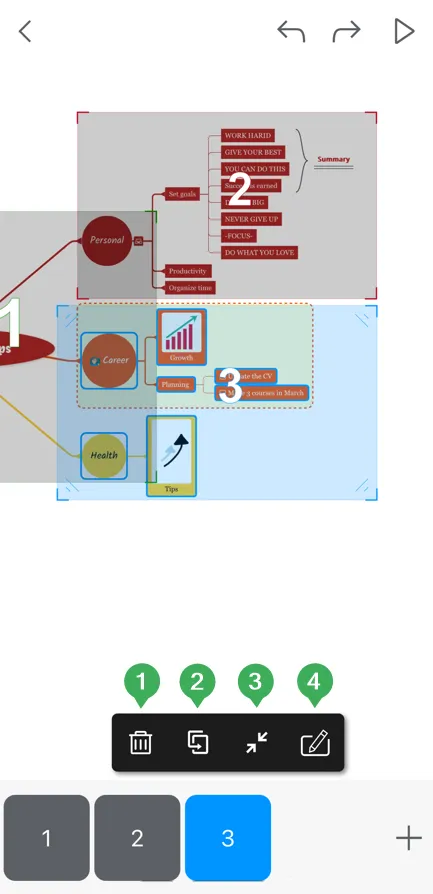
Al tocar el número de la diapositiva en la parte inferior de tu pantalla, podrás eliminar una diapositiva (1), duplicar una diapositiva (2), cambiar el tamaño de una diapositiva (3) e incluir/excluir temas de la diapositiva (4).
- Página de ayuda - abre la sección de ayuda
Accede a tu cuenta de Mindomo Cloud
Sección titulada «Accede a tu cuenta de Mindomo Cloud»La aplicación móvil de Mindomo tiene dos secciones que puedes usar:
- Cloud: necesitas iniciar sesión en una cuenta de Mindomo Cloud, y los diagramas almacenados en esta sección se sincronizarán automáticamente con tu cuenta de Cloud (y podrás acceder a los diagramas desde cualquier dispositivo).
- Dispositivo: los diagramas se almacenarán en el almacenamiento local de tu dispositivo.
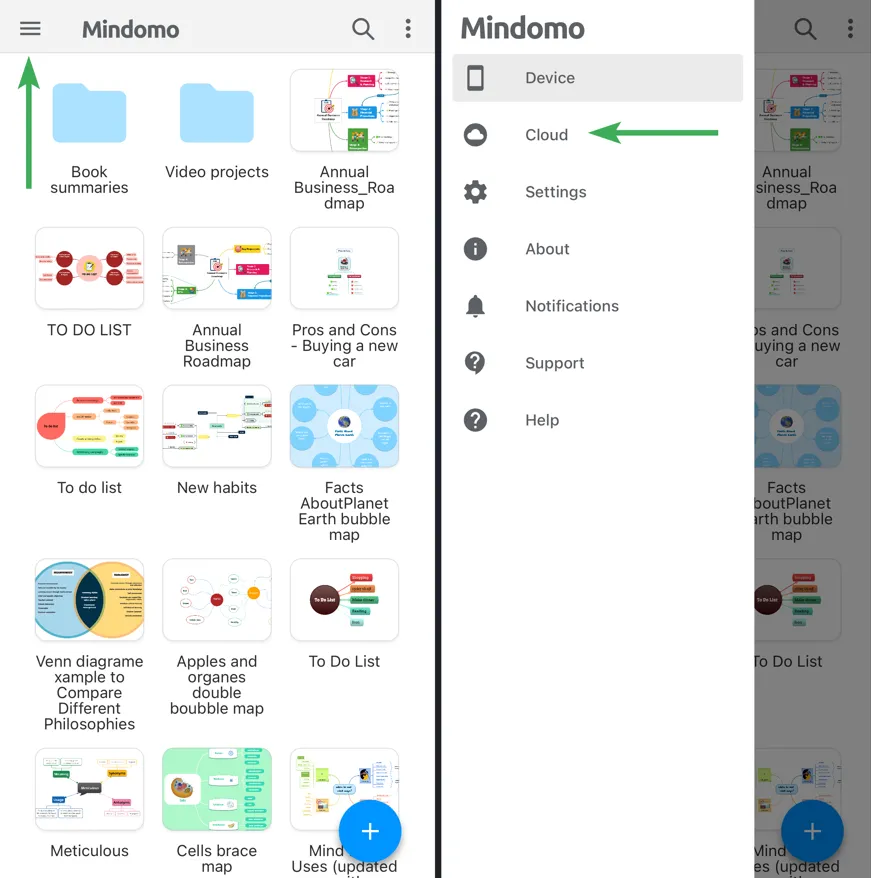
Para acceder a la sección Cloud, sigue estos pasos:
- Toca en el menú Archivo
- Toca en Cloud
- Inicia sesión con tu dirección de correo electrónico y contraseña registradas
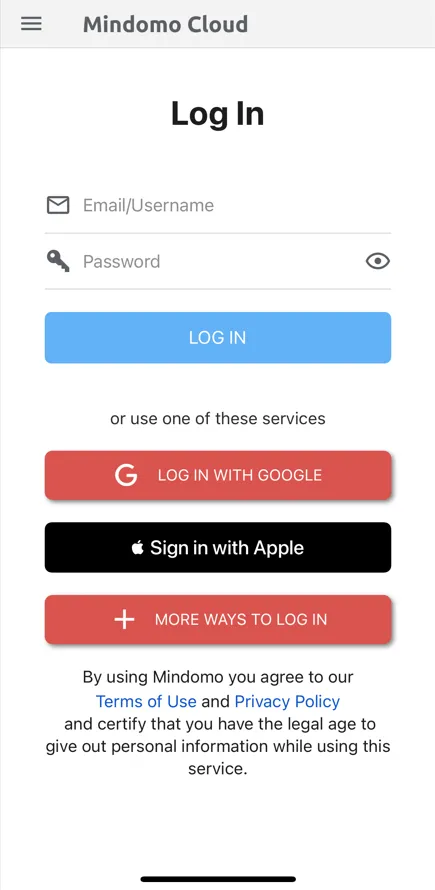
En caso de que no tengas una cuenta de Mindomo Cloud, usa una de las siguientes opciones:
Iniciar sesión con Google
Sección titulada «Iniciar sesión con Google»Puedes usar tu cuenta de Google para crear una cuenta de Mindomo instantáneamente. Toca en Iniciar sesión con Google, luego inicia sesión en tu cuenta de Google.
Iniciar sesión con Apple
Sección titulada «Iniciar sesión con Apple»Puedes usar tu ID de Apple para crear una cuenta de Mindomo instantáneamente. Toca en Iniciar sesión con Apple, luego selecciona tu opción preferida (continuar con el correo electrónico o código de acceso de Apple ID).
Iniciar sesión usando otra cuenta
Sección titulada «Iniciar sesión usando otra cuenta»Usa este método solo si previamente iniciaste sesión desde la versión de navegador de Mindomo usando tu cuenta de Facebook, Yahoo, Office365, Windows Live, Clever, Skolon Yilan o SAML. Cuando iniciaste sesión en Mindomo desde un navegador usando una de estas cuentas, se creó una cuenta de Mindomo Cloud, y ahora puedes configurar una contraseña para iniciar sesión desde la aplicación móvil también.
Toca en Más formas de iniciar sesión. Luego escribe la dirección de correo electrónico vinculada a la cuenta de Facebook, Yahoo, Office365, Windows Live, Clever, Skolon Yilan o SAML que has usado. Luego toca en Establecer Contraseña.
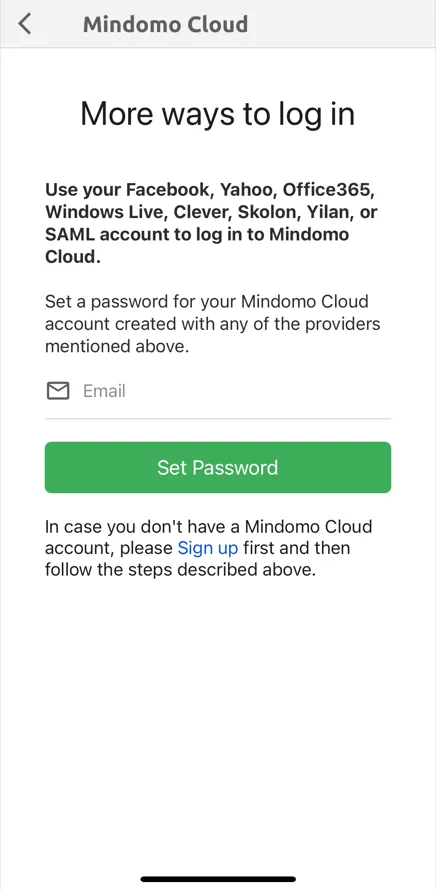
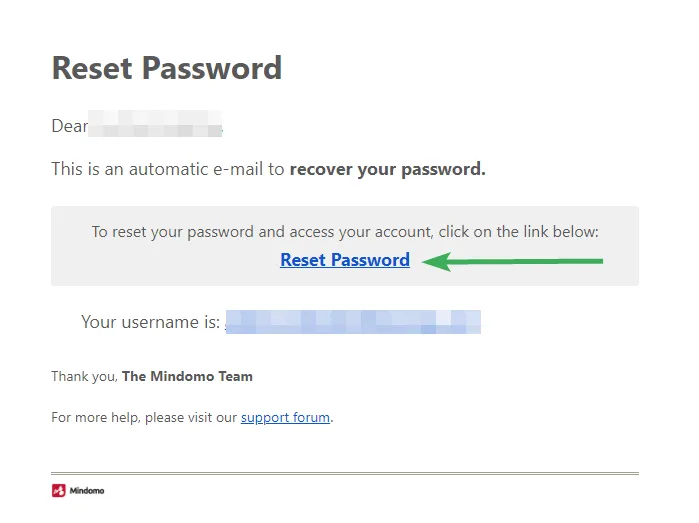
Sigue las instrucciones que recibas en tu correo electrónico. Después, regresa a la aplicación Mindomo y usa la dirección de correo electrónico y la nueva contraseña para iniciar sesión en tu cuenta.
Regístrate
Sección titulada «Regístrate»Para crear una nueva cuenta de Mindomo, usa este enlace y sigue los pasos: Regístrate. Después de crear una cuenta de Mindomo Cloud, puedes iniciar sesión desde cualquier dispositivo o navegador.
Cerrar sesión
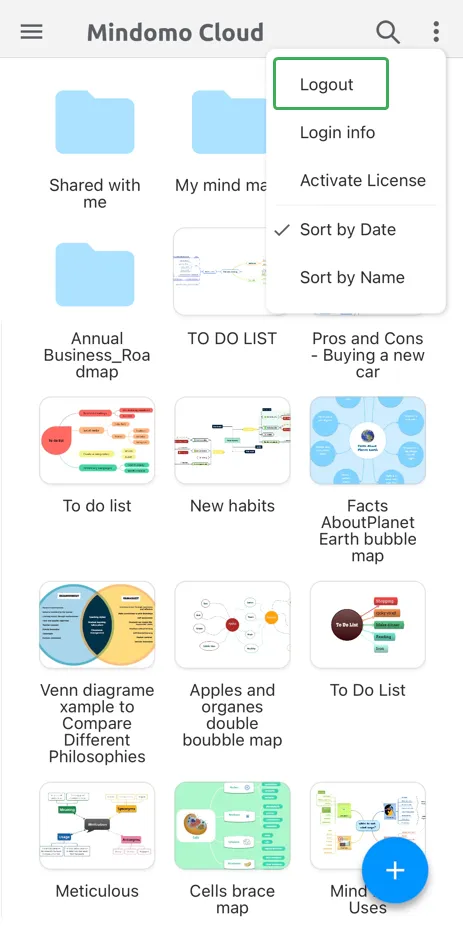
Sección titulada «Cerrar sesión»- Para cerrar sesión de tu cuenta, toca el icono Más y luego en Cerrar sesión
Carpeta de Mindomo Cloud
Sección titulada «Carpeta de Mindomo Cloud»- La carpeta Cloud contiene tus diagramas de tu cuenta en línea.
- Cuando estás en línea, cualquier cambio que realices en tus diagramas en la carpeta Cloud se sincronizará automáticamente con tu cuenta en línea.
- Cuando estás sin conexión, los cambios que realices en tus diagramas en la carpeta Cloud se guardan automáticamente y cuando te reconectas a internet, los cambios que has hecho en tu diagrama cuando estabas sin conexión se sincronizarán con la versión en línea.
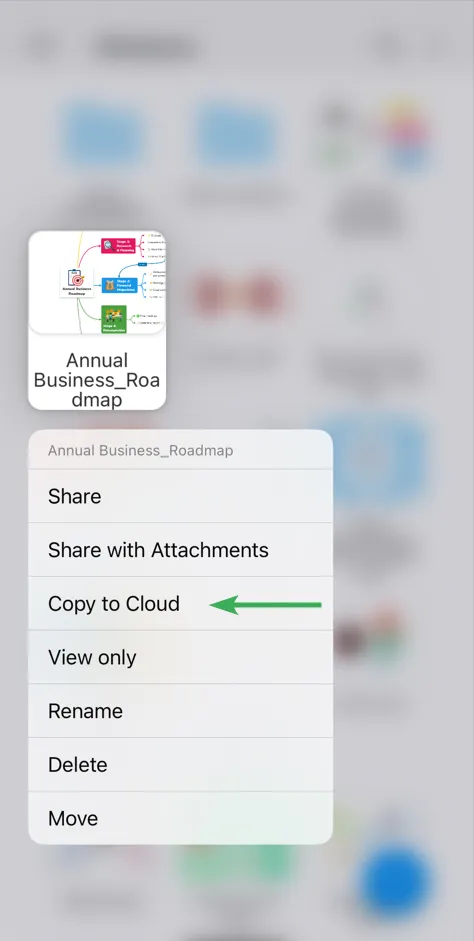
- Para mover un diagrama de tu carpeta local (Dispositivo) a la carpeta Cloud, mantén presionado el diagrama y luego en Copiar a Cloud. Esto creará una copia de tu diagrama en tu carpeta Cloud.
Carpeta de dispositivo de Mindomo
Sección titulada «Carpeta de dispositivo de Mindomo»En esa carpeta están los diagramas que se encuentran solo en tu dispositivo. No se sincronizarán con la cuenta en línea a menos que los muevas a la carpeta Cloud.
Guardar cambios en mapas
Sección titulada «Guardar cambios en mapas»Los cambios que has realizado en los diagramas en la carpeta local o en la nube se guardan automáticamente en tu dispositivo.
Notificaciones
Sección titulada «Notificaciones»Mindomo tiene dos categorías de notificaciones móviles: Notificaciones de Recapitulación Rápida (recordatorios de diagramas almacenados en la Carpeta de Dispositivo) y Notificaciones de la Nube (notificaciones de tus diagramas guardados en tu Mindomo Cloud).
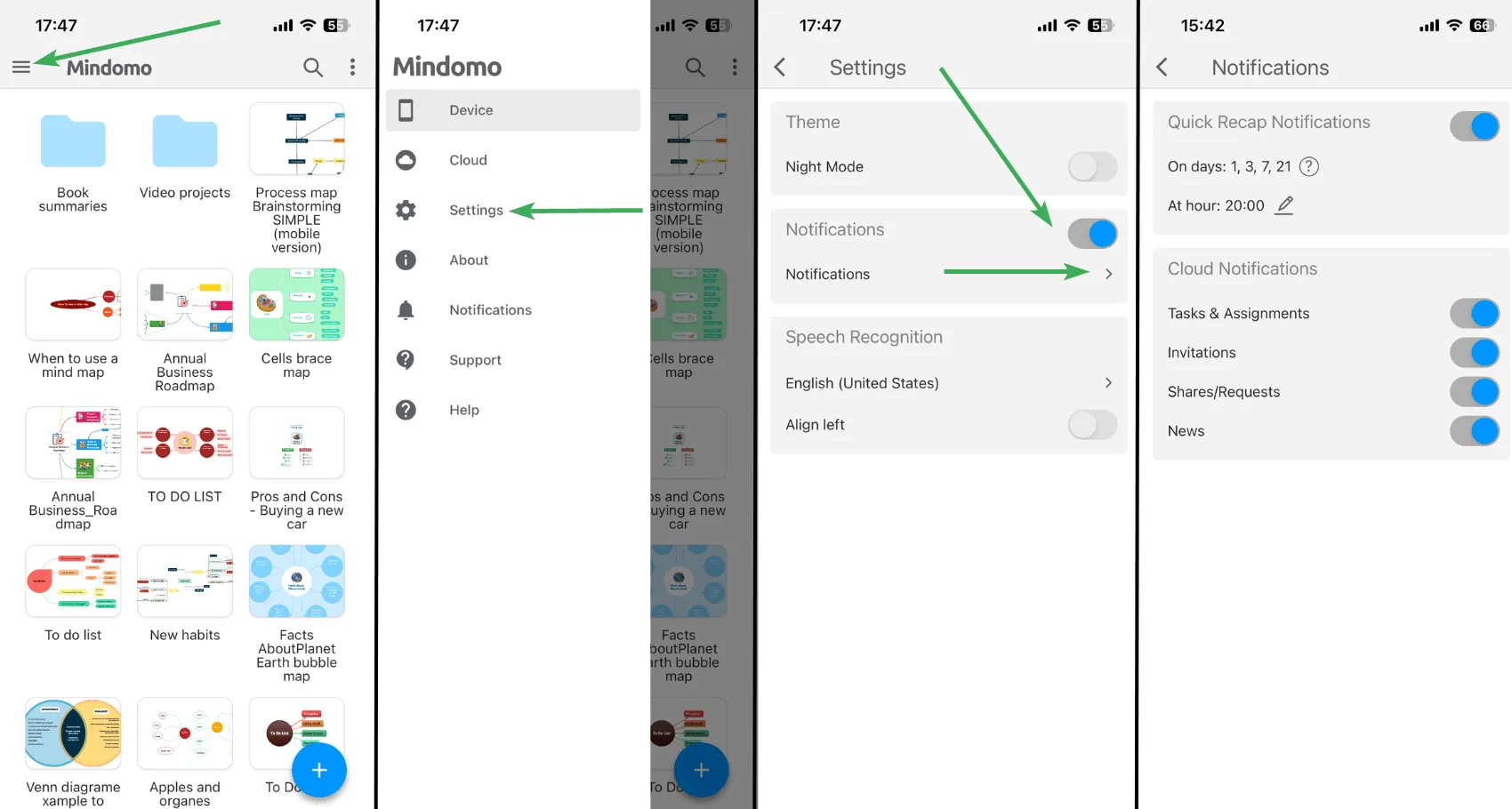
En cualquier momento, puedes ajustar la Configuración de Notificaciones siguiendo estos pasos: navega al menú Archivo, luego selecciona Configuración. Aquí, encontrarás un interruptor que está habilitado por defecto (activar o desactivar esto activará o desactivará todas las notificaciones). Haz clic en Notificaciones para una personalización adicional.
Notificaciones de Recapitulación Rápida
Sección titulada «Notificaciones de Recapitulación Rápida»Las Notificaciones de Recapitulación Rápida sirven como recordatorios para revisar diagramas que han estado inactivos y están almacenados en la carpeta de Dispositivo. Estas notificaciones se envían después de 1, 3, 7 y 21 días de inactividad en un diagrama. Desde la configuración, tienes la opción de seleccionar la hora específica en la que deseas recibirlas.
Notificaciones de la Nube
Sección titulada «Notificaciones de la Nube»Las Notificaciones de la Nube del móvil reflejan las notificaciones por correo electrónico que recibes pero también se entregan a tu dispositivo móvil. Estas notificaciones se envían automáticamente e instantáneamente en varias situaciones, organizadas en las siguientes categorías:
1. Tareas y Asignaciones
Sección titulada «1. Tareas y Asignaciones»Las notificaciones de tareas te mantendrán actualizado sobre tus tareas notificándote cuando ocurran cambios importantes. Recibirás notificaciones cuando:
- se te asigne una tarea
- alguien comente en una tarea en la que estás involucrado
- una tarea se complete o se reabra
- se realicen cambios en la fecha de vencimiento
- una tarea esté próxima a vencer
- se haya excedido el plazo
- una tarea esté a punto de comenzar
Las notificaciones para todas las tareas vencidas o programadas para comenzar el día actual o el siguiente se envían una vez al día por la mañana.
Las notificaciones para todas las tareas vencidas o con vencimiento la semana actual se envían una vez a la semana, el lunes por la mañana.
Si estás usando una cuenta de Educación (Estudiante/Profesor/Escuela) recibirás notificaciones de asignaciones que te mantendrán informado sobre actualizaciones clave. Recibirás notificaciones cuando:
- se envíe o se retire una asignación
- se añadan comentarios a la asignación
- se realicen cambios en la fecha de vencimiento
- una asignación esté próxima a vencer
- se haya excedido la fecha de vencimiento
2. Invitaciones
Sección titulada «2. Invitaciones»Estas notificaciones se envían automáticamente cada vez que eres invitado a unirte a un equipo o colaborar en un diagrama. Para licencias educativas, también recibirás notificaciones de invitación cuando seas invitado a unirte a una escuela o trabajar en una asignación.
3. Comparticiones/Solicitudes
Sección titulada «3. Comparticiones/Solicitudes»Estas notificaciones se enviarán automáticamente cuando un diagrama sea compartido contigo y cuando alguien solicite acceso para colaborar en tu diagrama.
4. Noticias
Sección titulada «4. Noticias»Estas notificaciones se enviarán cada vez que se realicen cambios y mejoras en nuestra aplicación.