
Gestión de Tareas con Mapas Mentales
Los mapas mentales te ayudan a mantener todo en un solo lugar de manera organizada: desde objetivos y fechas de vencimiento hasta horarios y ubicaciones. Con los mapas mentales de Mindomo puedes realizar un seguimiento de tus tareas y organizar tus listas de tareas pendientes.
Convierte un mapa mental en tareas
Sección titulada «Convierte un mapa mental en tareas»Usa las teclas TAB y ENTER para insertar rápidamente temas y subtemas que puedes convertir en tareas y subtareas.
Selecciona un tema o subtema y haz clic en el botón Tarea en su barra de herramientas. Luego elige Más → Tarea. El tema se convertirá en una tarea, que puede dividirse en subtareas más pequeñas y asignables.
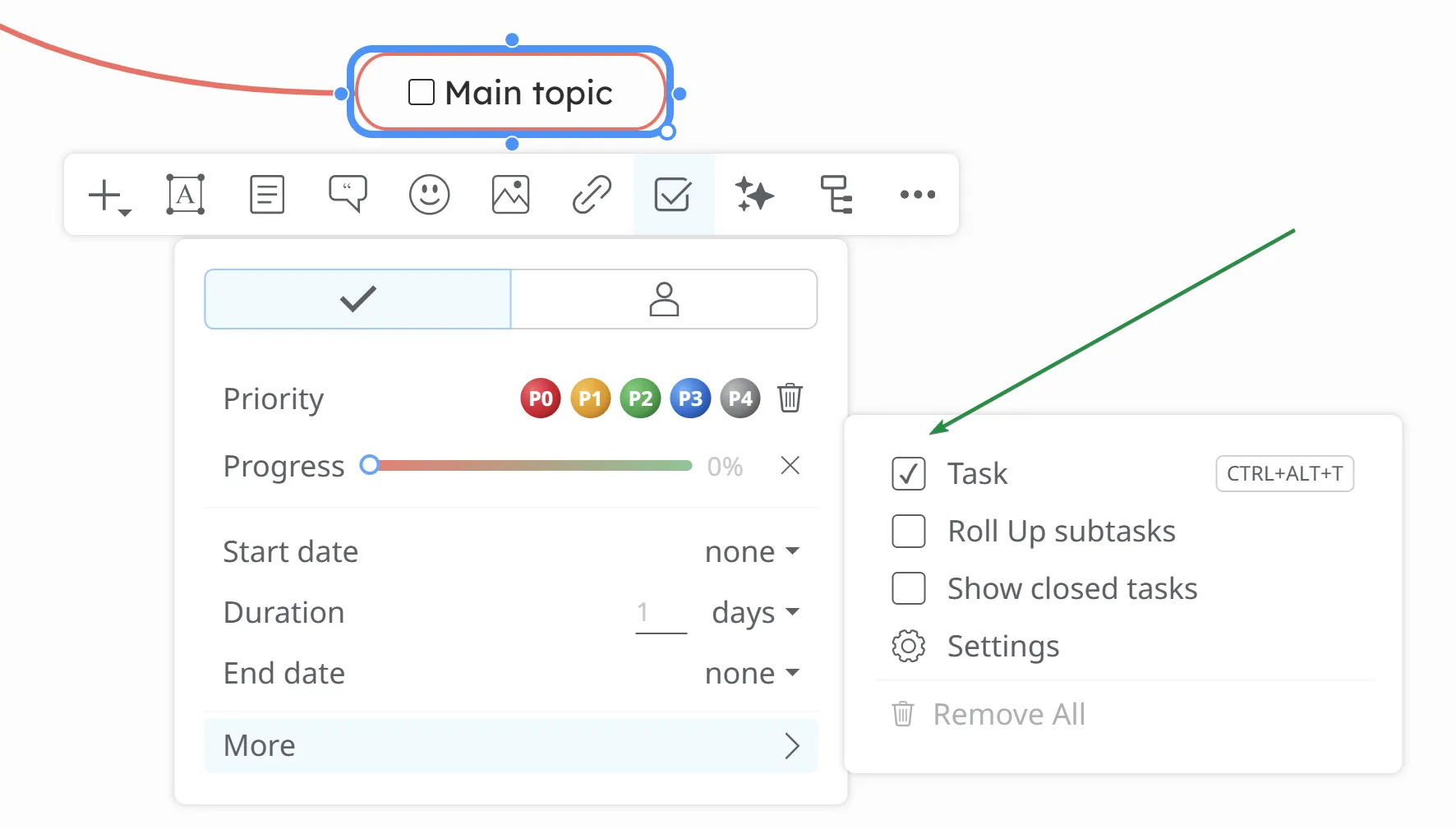
Las tareas y subtareas se organizan jerárquicamente, lo que te da una visión clara de todas las tareas y su prioridad.
Si el tema principal tiene la opción de Tarea habilitada, todos los nuevos subtemas la heredarán y se convertirán en subtareas. Siempre puedes quitar la marca de verificación para que los subtemas recién añadidos no se conviertan en subtareas. Una rama puede tener tareas y temas al mismo tiempo.
Información de la Tarea
Sección titulada «Información de la Tarea»-
Prioridad: Establece el nivel de importancia de la tarea (P0–P4).
-
Progreso: Realiza un seguimiento del porcentaje de finalización. Puedes ajustarlo manualmente arrastrando la barra de progreso o puede calcularse automáticamente.
-
Fecha de Inicio: Elige cuándo comienza la tarea.
-
Duración: Especifica cuánto tiempo tomará la tarea. Puede establecerse en minutos, horas o días. La fecha de finalización se calcula automáticamente según la duración especificada y la configuración de la tarea.
-
Fecha de Finalización: Calculada automáticamente según la duración, o puede establecerse manualmente (en cuyo caso la duración se actualizará automáticamente).
Acumular Subtareas
Sección titulada «Acumular Subtareas»Para usar esta función, asegúrate de que “Acumular Subtareas” esté activado en el menú de Tarea → Más. Por defecto, se activa cada vez que se añaden subtareas.
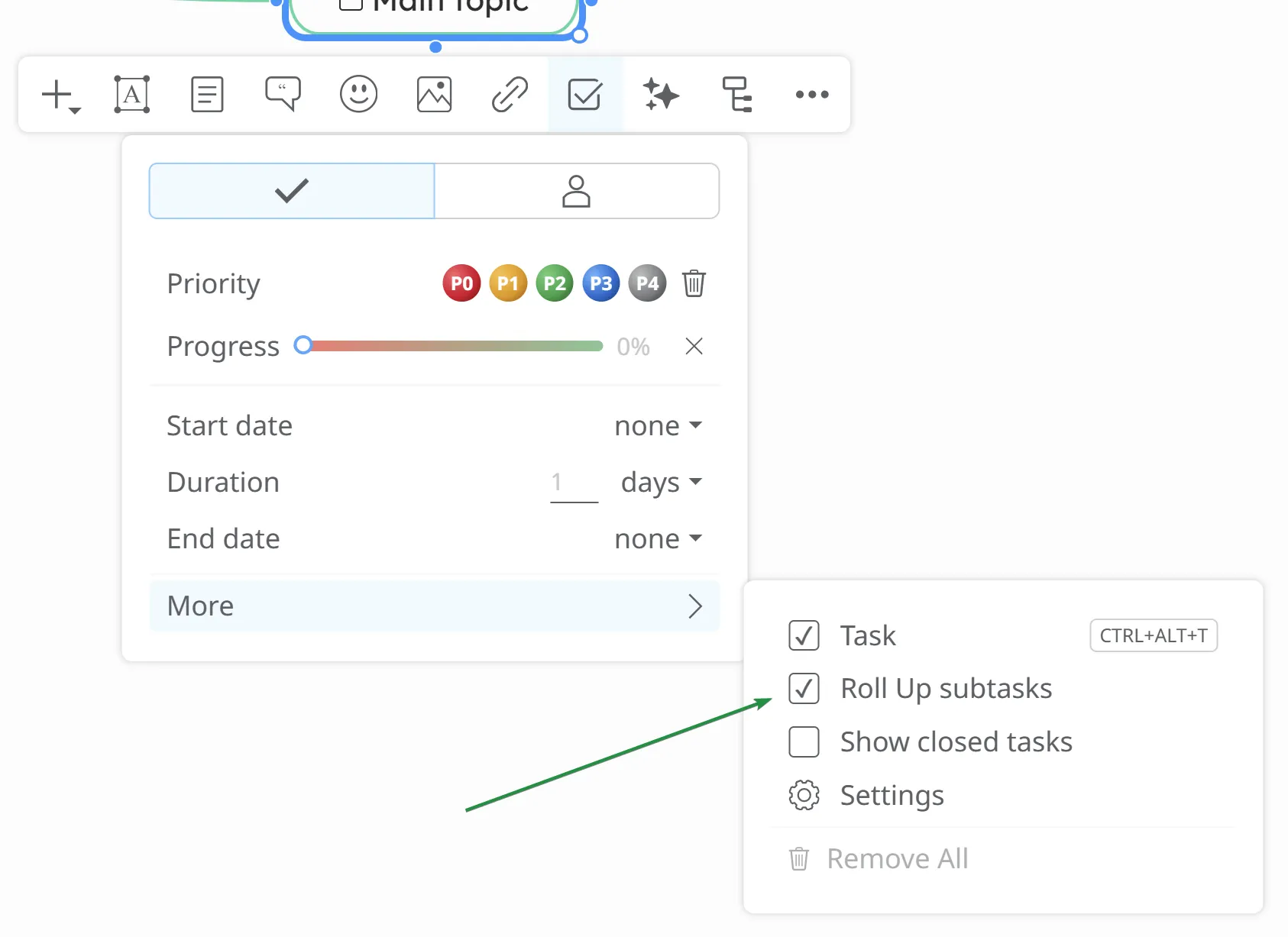
Si esta opción está activada, el progreso del nodo padre se calculará en base a los niveles de finalización de sus tareas de nodo hoja.
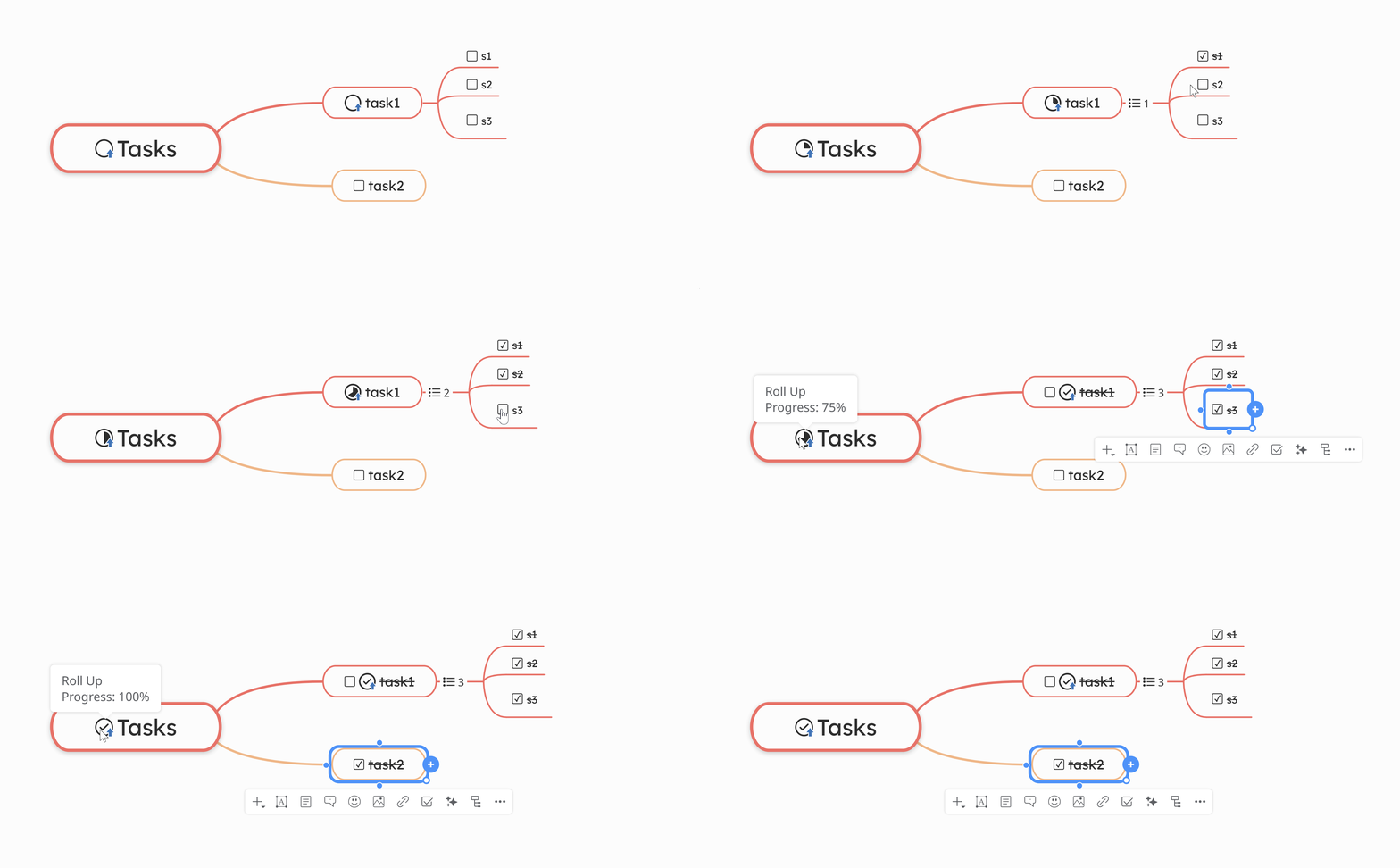
Si las tareas tienen fechas límite y la opción Acumular Subtareas está habilitada, se tienen en cuenta al calcular el progreso de la tarea principal. Se calcula comparando la duración total de las subtareas completadas con la duración total de todas las subtareas. Se tienen en cuenta las horas de trabajo por día para convertir las duraciones con precisión, asegurando que el progreso acumulado refleje la proporción de trabajo completado.
Establecer fecha límite
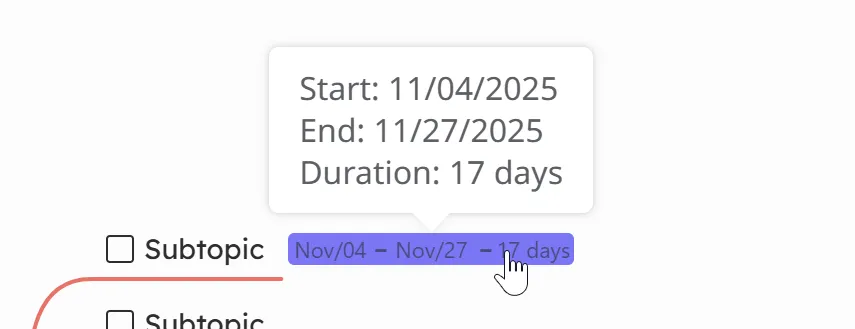
Sección titulada «Establecer fecha límite»Puedes establecer la fecha límite de una tarea a través del menú contextual definiendo la Fecha de Inicio, Fecha de Finalización y Duración (días, horas o minutos), o alternativamente desde la pestaña de Comentarios.
- Opción Acumular Subtareas desactivada
Selecciona una tarea, luego establece la Fecha de Inicio, Fecha de Finalización y Duración. La fecha límite se añadirá y mostrará junto a la tarea.
- Opción Acumular Subtareas activada
Selecciona una tarea, luego establece la Fecha de Inicio, Fecha de Finalización y Duración. La fecha límite se añadirá y mostrará junto a la tarea.
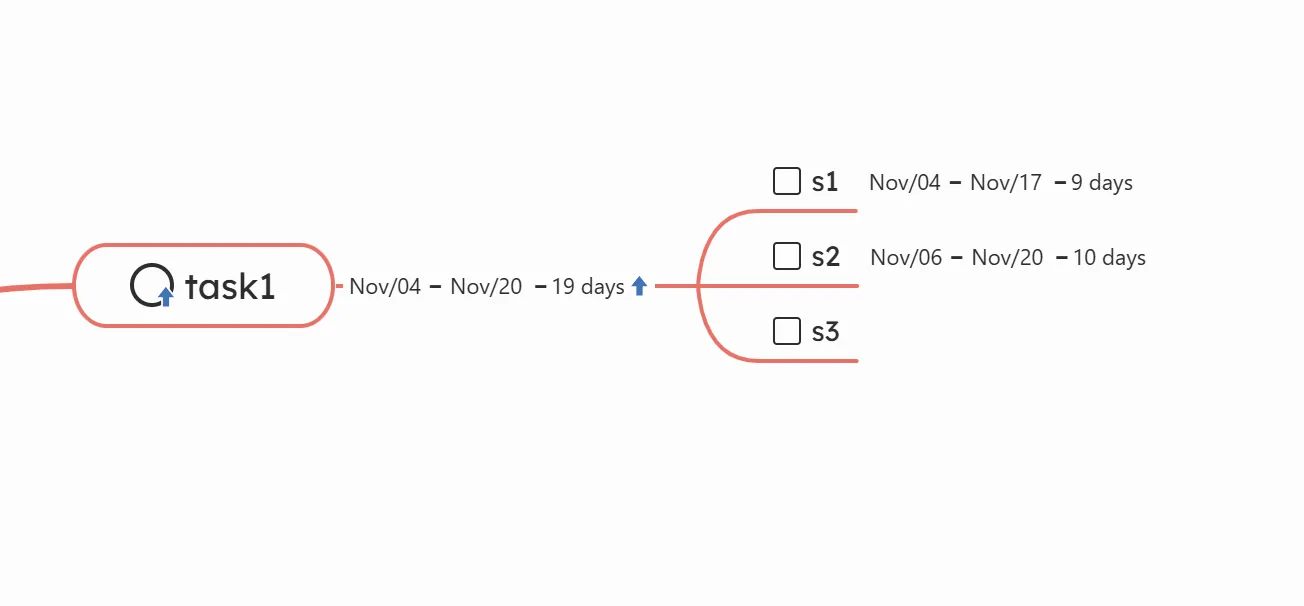
La fecha límite para una tarea principal se calcula automáticamente en base a sus subtareas:
- Fecha de Inicio: La fecha de inicio más temprana entre todas las subtareas
- Fecha de Finalización: La fecha de finalización más tardía entre todas las subtareas
- Duración: La suma de las duraciones de todas las subtareas (mostrada en días)
Resumen de tareas completadas
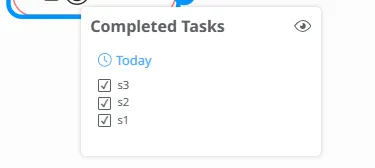
Sección titulada «Resumen de tareas completadas»Las tareas completadas se agrupan bajo un icono de lista de verificación. Este icono te mostrará el número total de tareas, y al hacer clic en él puedes acceder a cada tarea por separado. Puedes abrir cualquier tarea nuevamente haciendo clic en ella y quitar la marca de verificación.
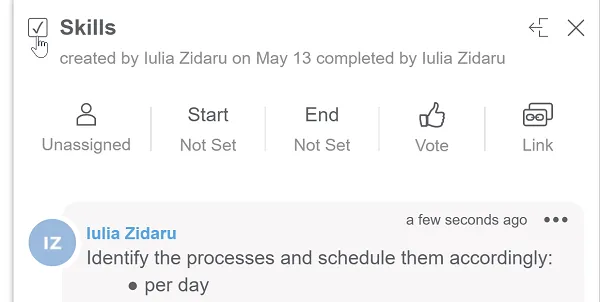
También puedes cerrar la tarea desde el panel de Comentarios (superposición izquierda/centro).
Configuración de Tareas
Sección titulada «Configuración de Tareas»Selecciona una tarea y abre el menú contextual. Ve a Más opciones y abre la Configuración.
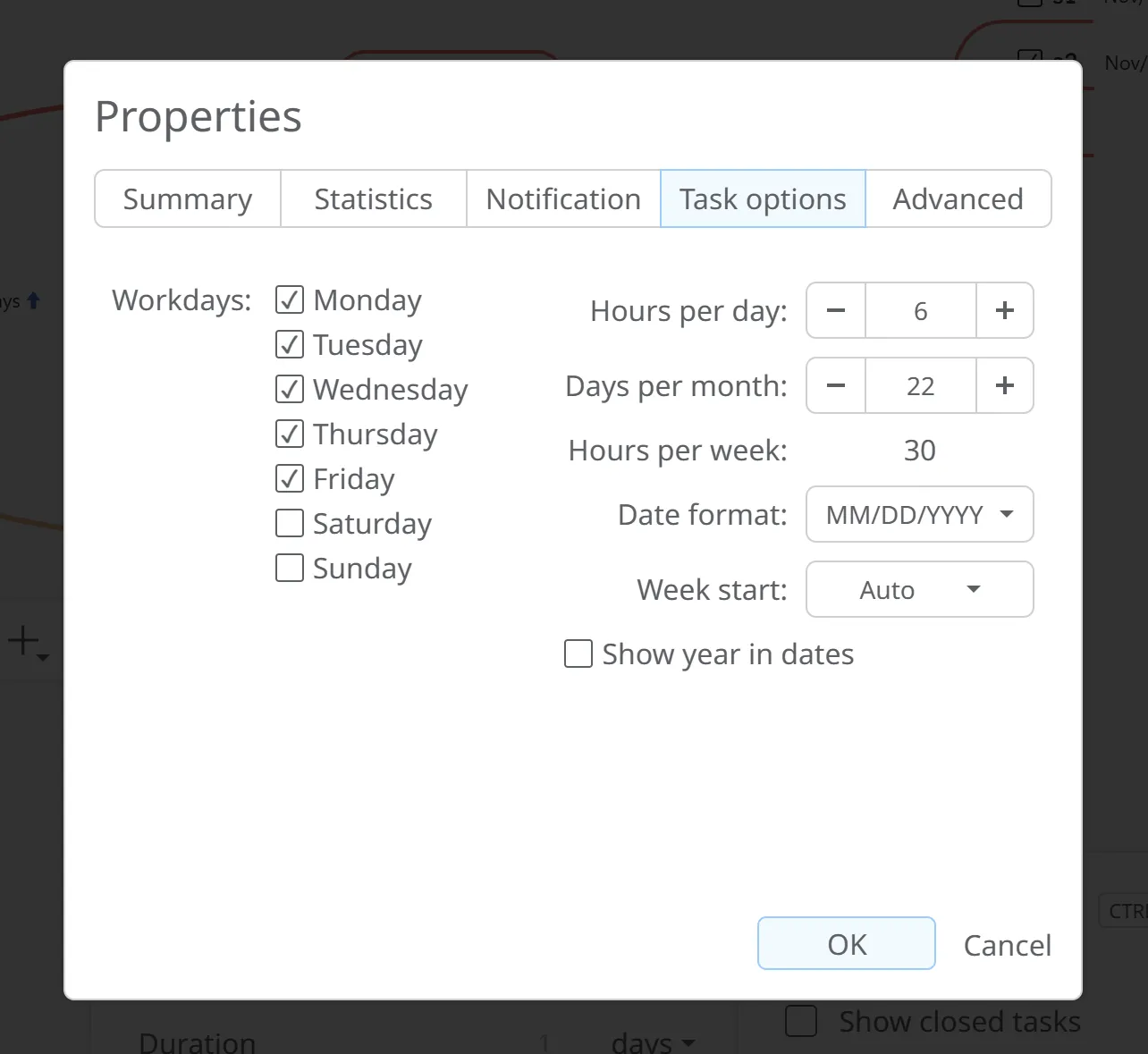
Puedes configurar los siguientes ajustes:
-
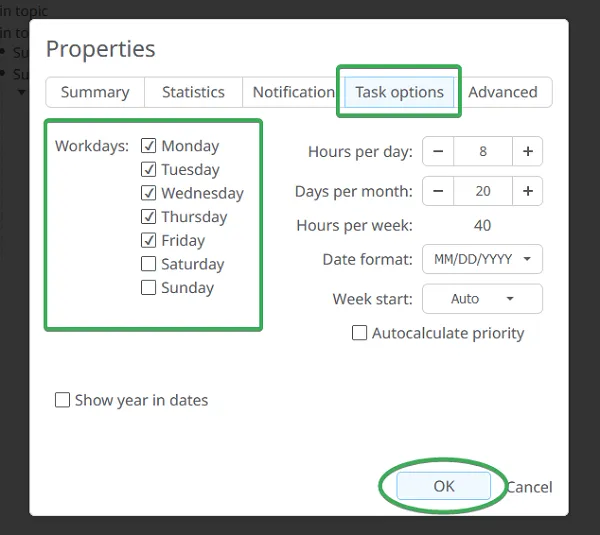
Días laborales: Selecciona qué días de la semana se consideran días laborables
-
Horas por día: Usadas para calcular automáticamente las duraciones de las tareas
-
Días por mes: Define el número de días laborables en un mes
-
Formato de fecha: Elige el formato de visualización de fechas preferido
-
Inicio de semana: Selecciona el primer día de la semana (lunes, domingo o automático—automático se ajusta según tu ubicación).
-
Mostrar año en fechas: Opción para mostrar el año junto a las fechas.
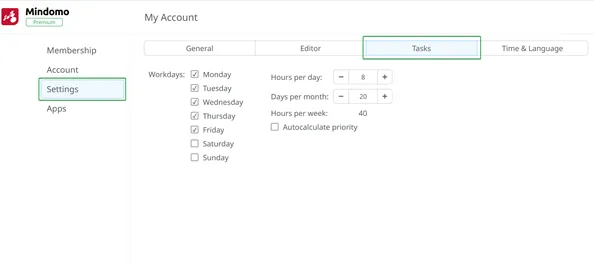
También puedes hacer estos cambios desde tu sección de Cuenta. Para acceder al panel ‘Mi Cuenta’, haz clic en tus iniciales o foto en tu Panel de Control, luego en tu nombre, o en la sección ‘Cuenta’. Aquí, ve a la sección ‘Configuración’ en el lado izquierdo de la pantalla, luego selecciona la pestaña ‘Tareas’ en la parte superior de la pantalla.
Los cambios que realices aquí se aplicarán a las tareas creadas en nuevos diagramas. No modificarán las tareas existentes.
Asignar Tareas
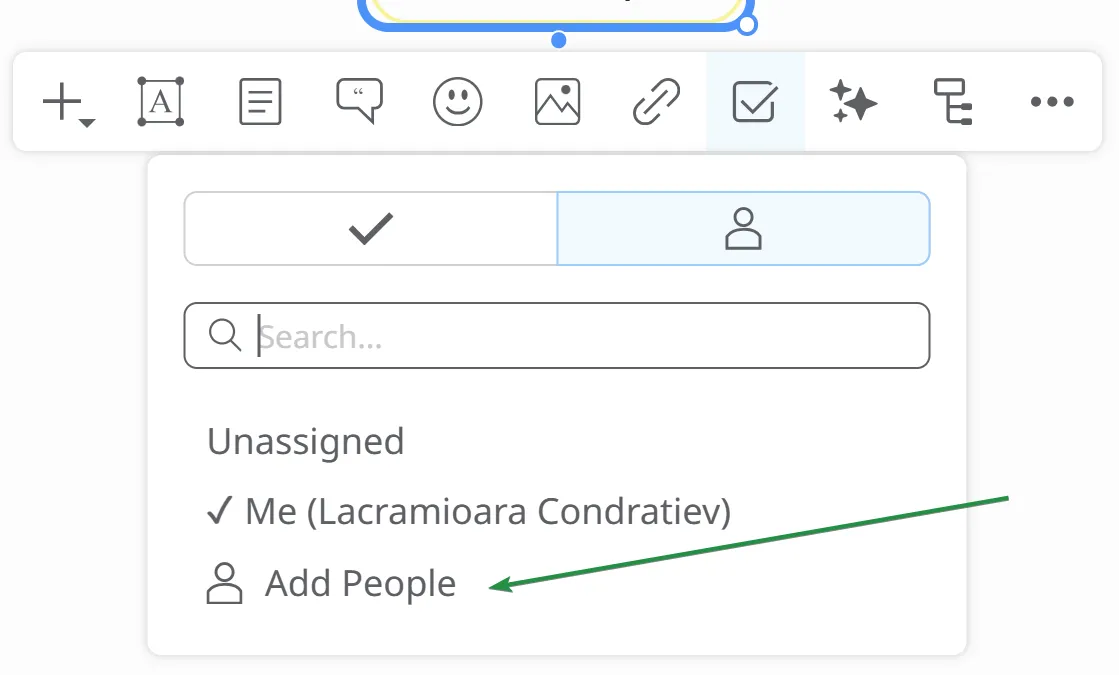
Sección titulada «Asignar Tareas»Para asignar una tarea, abre el menú Tarea y selecciona la opción Asignar tarea. Puedes asignar la tarea a ti mismo o a otros. Al seleccionar Añadir personas, serás redirigido a la página de Compartir, donde puedes ingresar las direcciones de correo electrónico de los colaboradores que deseas invitar. Pueden invitarse tanto usuarios de Mindomo como usuarios fantasma.
Historial de cambios
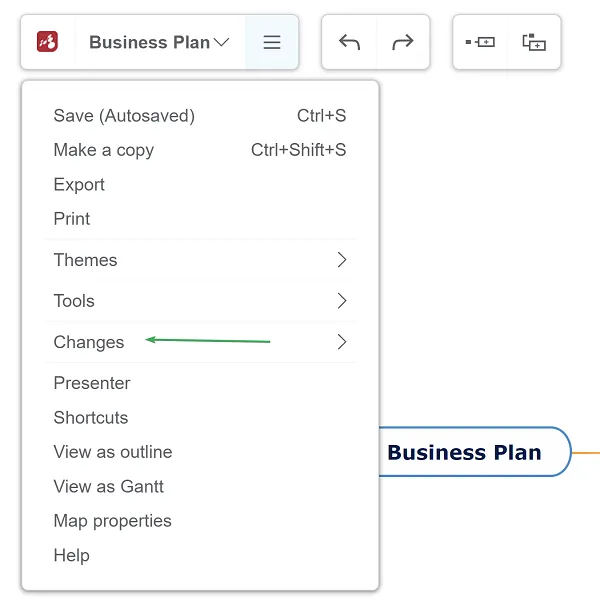
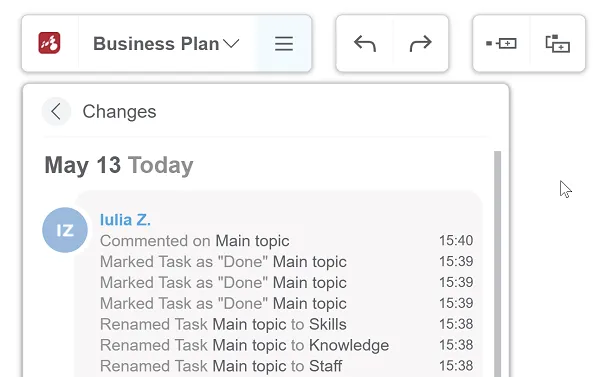
Sección titulada «Historial de cambios»Mantente al día con los últimos cambios en tu mapa: quién hizo qué y la fecha exacta. Desde la barra de herramientas superior, selecciona Cambios.
Navegar a través de las tareas
Sección titulada «Navegar a través de las tareas»Colapsa o expande la vista de tu proyecto usando los iconos ’+’ y ’-’ en las líneas de tarea.
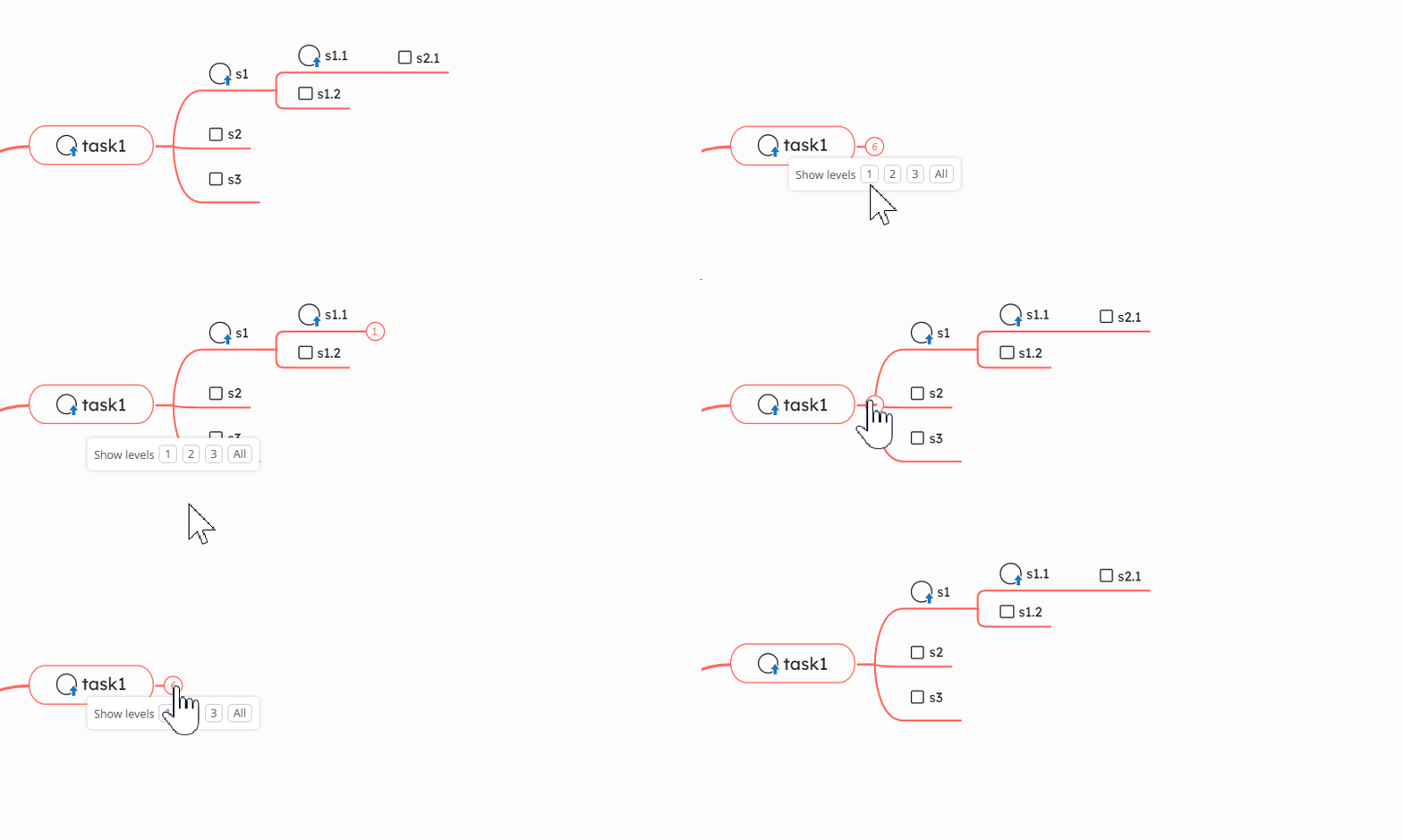
Tienes la opción de seleccionar qué niveles se muestran (Nivel 1, Nivel 2, Nivel 3 o Todos los niveles).
Con la opción de desglose, puedes enfocarte en una lista de tareas específica y ocultar el resto del proyecto, dejándote enfocado en las tareas de esa lista. Elige Herramientas desde el menú contextual de la tarea y haz clic en Desglose (o atajo F6). Haz lo mismo para volver al mapa mental original.
Notificaciones de tareas
Sección titulada «Notificaciones de tareas»Las notificaciones por correo electrónico se envían automáticamente e instantáneamente en varias situaciones:
- cuando asignas una tarea a alguien

-
cuando una tarea está comenzando
-
cuando estableces una fecha límite
-
cuando la tarea está vencida o retrasada
-
cuando la tarea se completa o se reabre
Las notificaciones para todas las tareas vencidas o retrasadas durante la semana actual se envían una vez al día, por la mañana.
El sistema envía notificaciones de cambio de tarea con la siguiente lógica:
-
Si una tarea tiene una persona asignada y tiene una fecha de inicio o fecha de vencimiento (por ejemplo, vence hoy), solo la persona asignada recibirá la notificación.
-
Si nadie está asignado a una tarea que vence hoy, la notificación se envía a todos, con los siguientes detalles:
-
El propietario del mapa recibe una notificación solo sobre esa tarea no asignada.
-
Todos los demás usuarios reciben una notificación sobre sus propias tareas asignadas más la tarea no asignada que vence.
-
Las notificaciones de todas las tareas vencidas o retrasadas durante la semana actual se envían una vez a la semana, el lunes por la mañana.
Cuando se añaden nuevos comentarios a la tarea, puedes elegir quién recibirá la notificación y escribir las direcciones de correo electrónico de las personas con las que deseas compartir los comentarios.
Todo lo que necesitas hacer es crear una tarea y compartirla con personas de tu equipo por correo electrónico. Mindomo usará los correos electrónicos que agregaste para enviar notificaciones por correo electrónico.
Fuente de tareas iCal
Sección titulada «Fuente de tareas iCal»Integra tus tareas en cualquier calendario o aplicación que soporte iCal. Desde tu panel de control, haz clic en el menú de la lista de archivos, luego en la funcionalidad de Fuente de Tareas iCal, que generará un enlace con todas tus tareas de todos tus mapas mentales. Copia el enlace y agrégalo al calendario de tu elección.
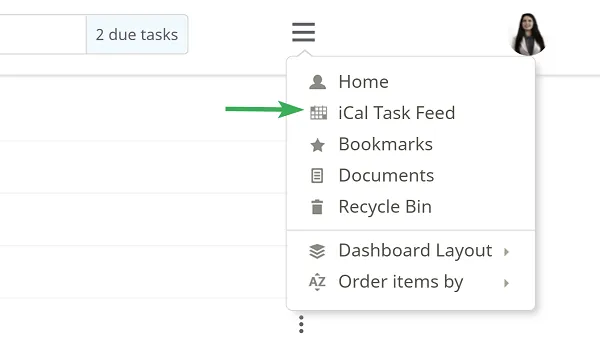
Una vez que se añade la fuente del calendario, tus tareas se sincronizarán automáticamente con tu Calendario.
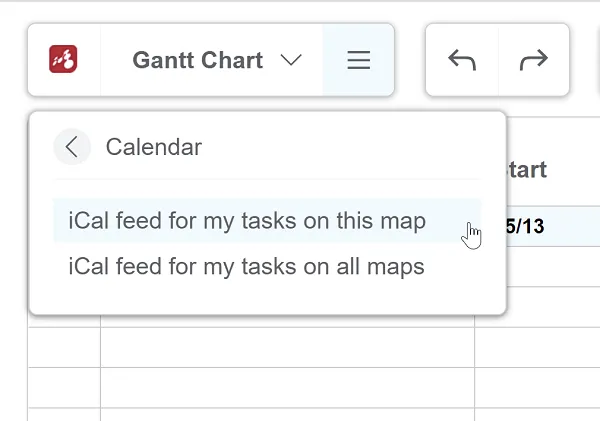
Para obtener la fuente iCal para cada mapa, ve al menú de la lista de archivos y cambia a la vista de Gantt. Luego encontrarás la opción de Calendario desde el menú de la lista de archivos donde puedes acceder a la fuente iCal para este mapa.
Sincronizar tareas de Mindomo con el Calendario de Microsoft
Sección titulada «Sincronizar tareas de Mindomo con el Calendario de Microsoft»Mindomo ofrece integración de tareas con el calendario de Outlook, utilizando el formato de calendario iCal. Sigue estos pasos para importar las tareas de Mindomo en el Calendario de Outlook:
-
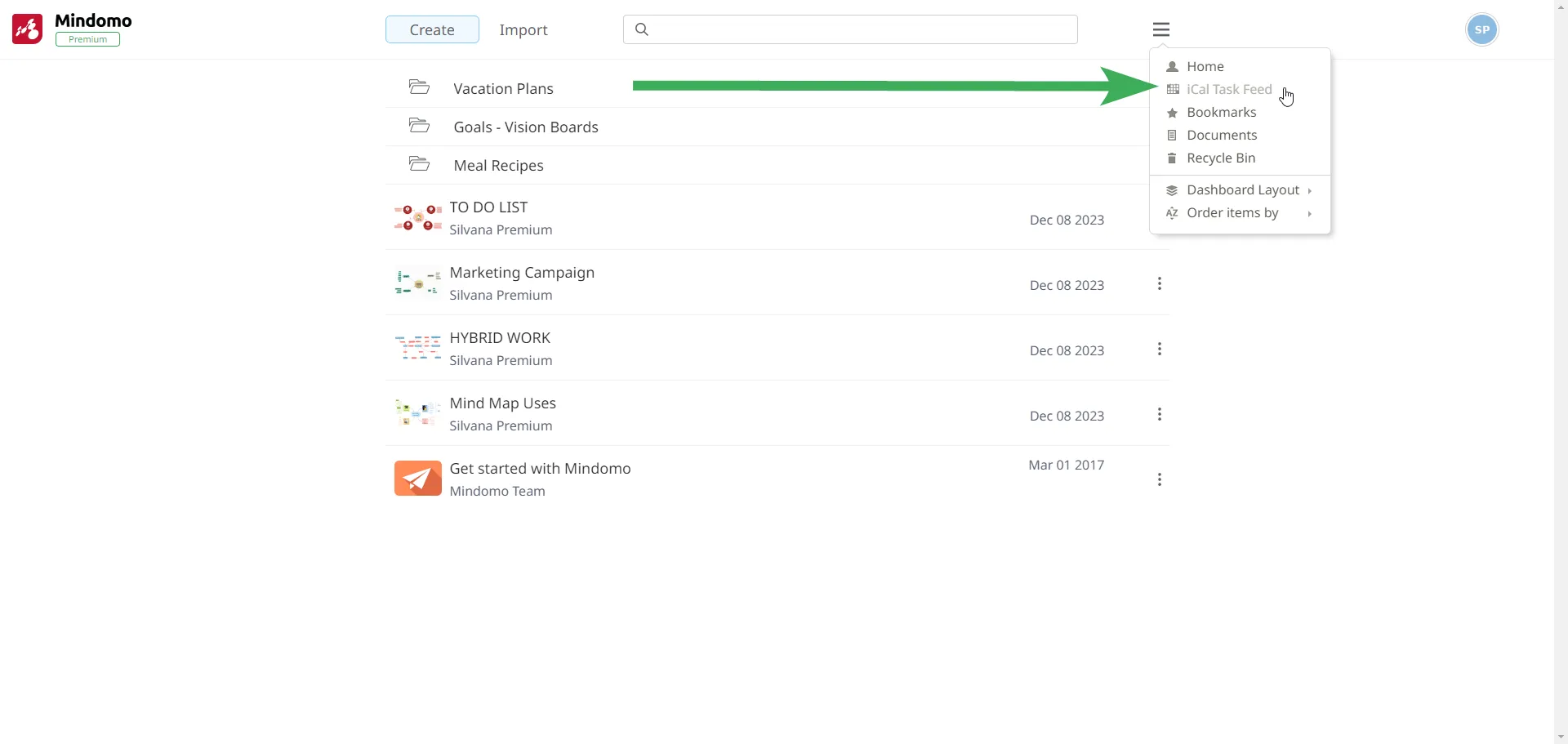
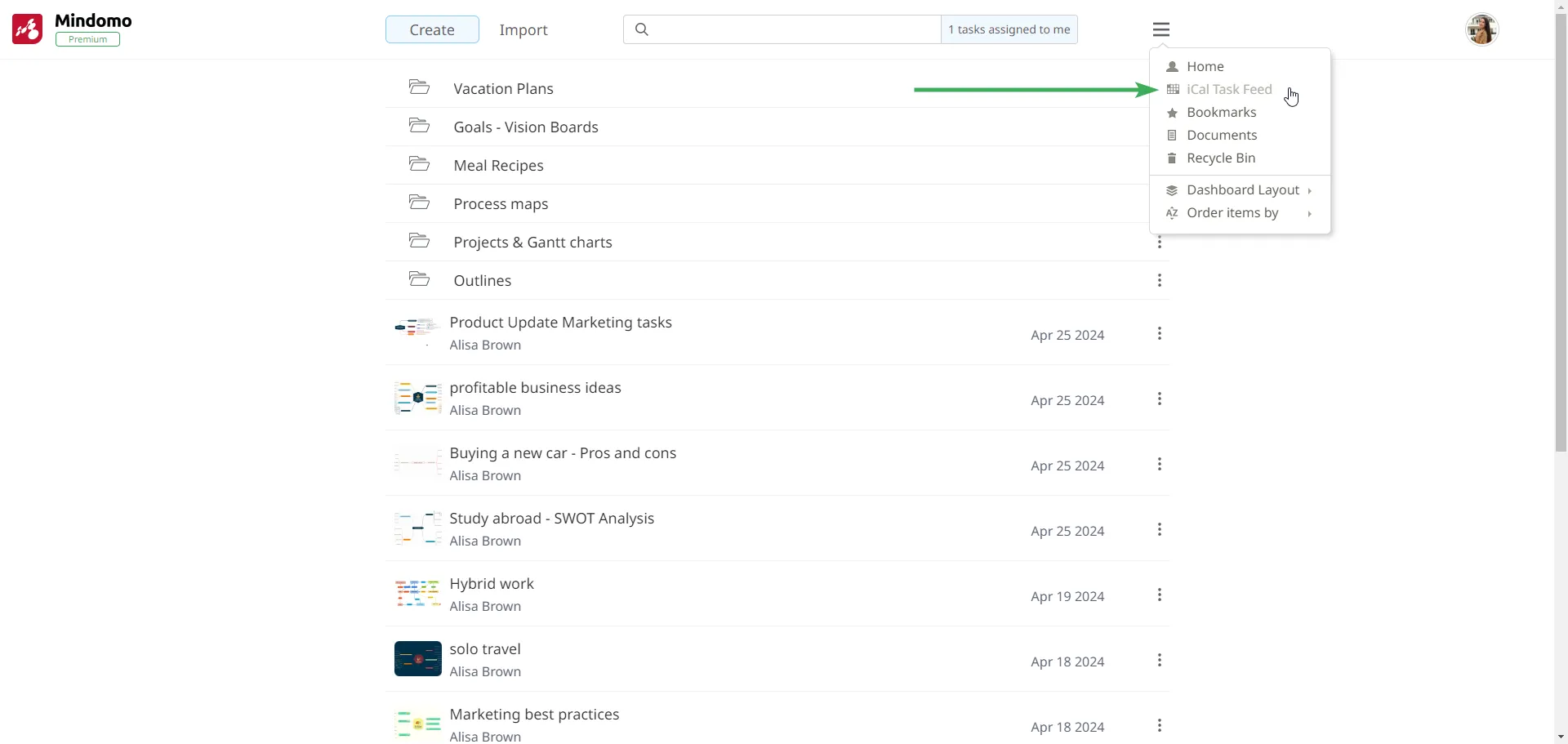
Ve a tu panel de control de Mindomo, haz clic en el signo de 3 líneas, luego haz clic en Fuente de Tareas iCal.
-
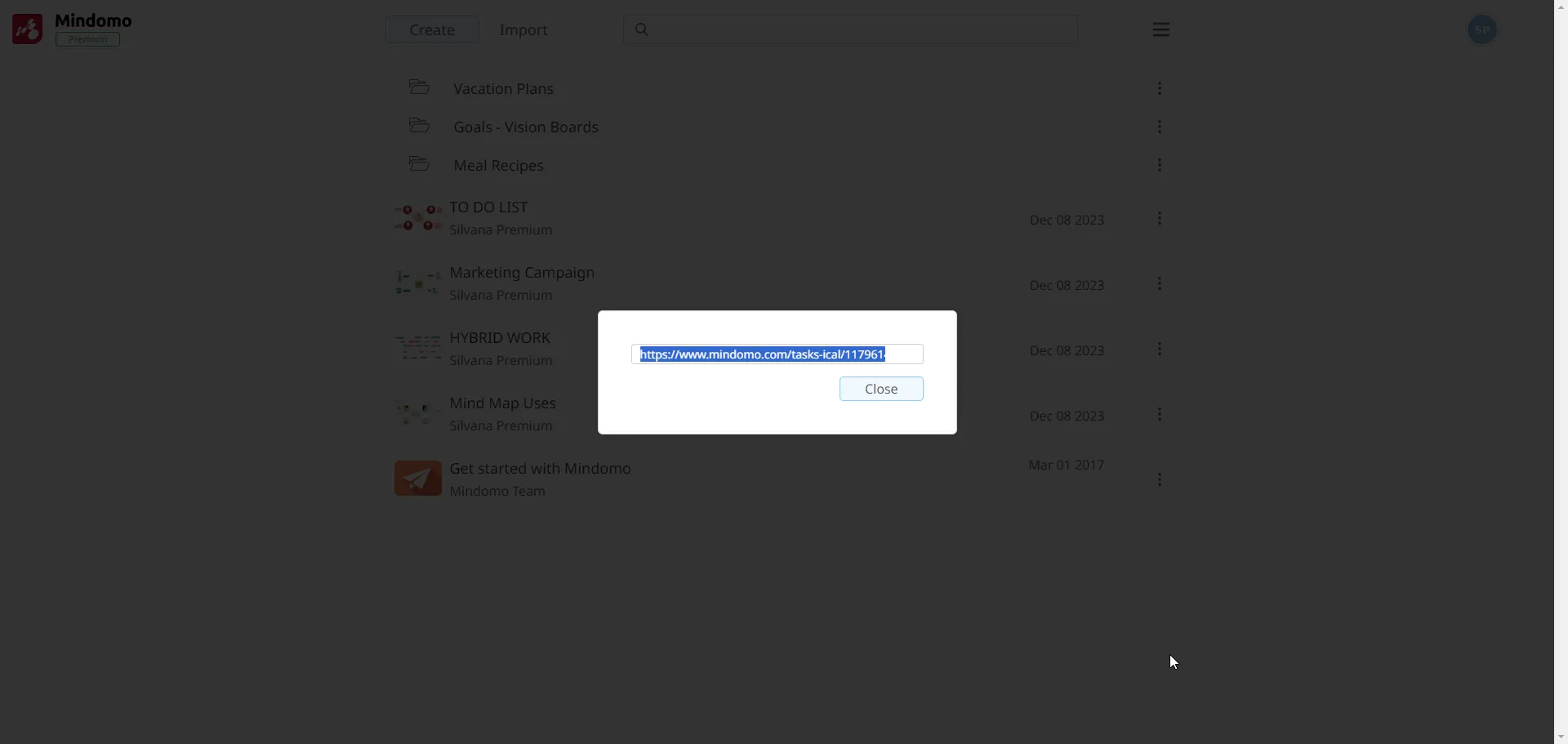
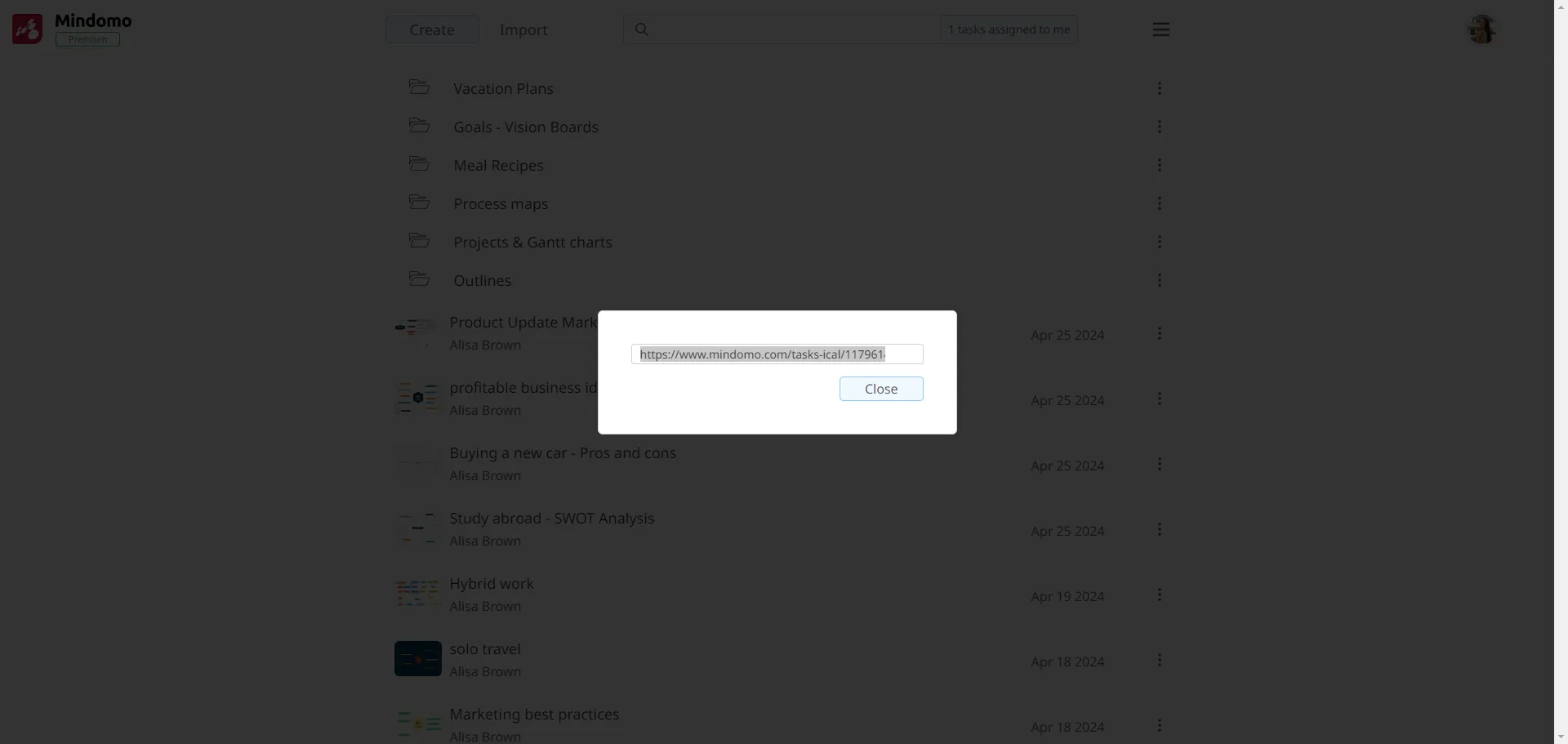
Copia el enlace que aparece en la pantalla.
-
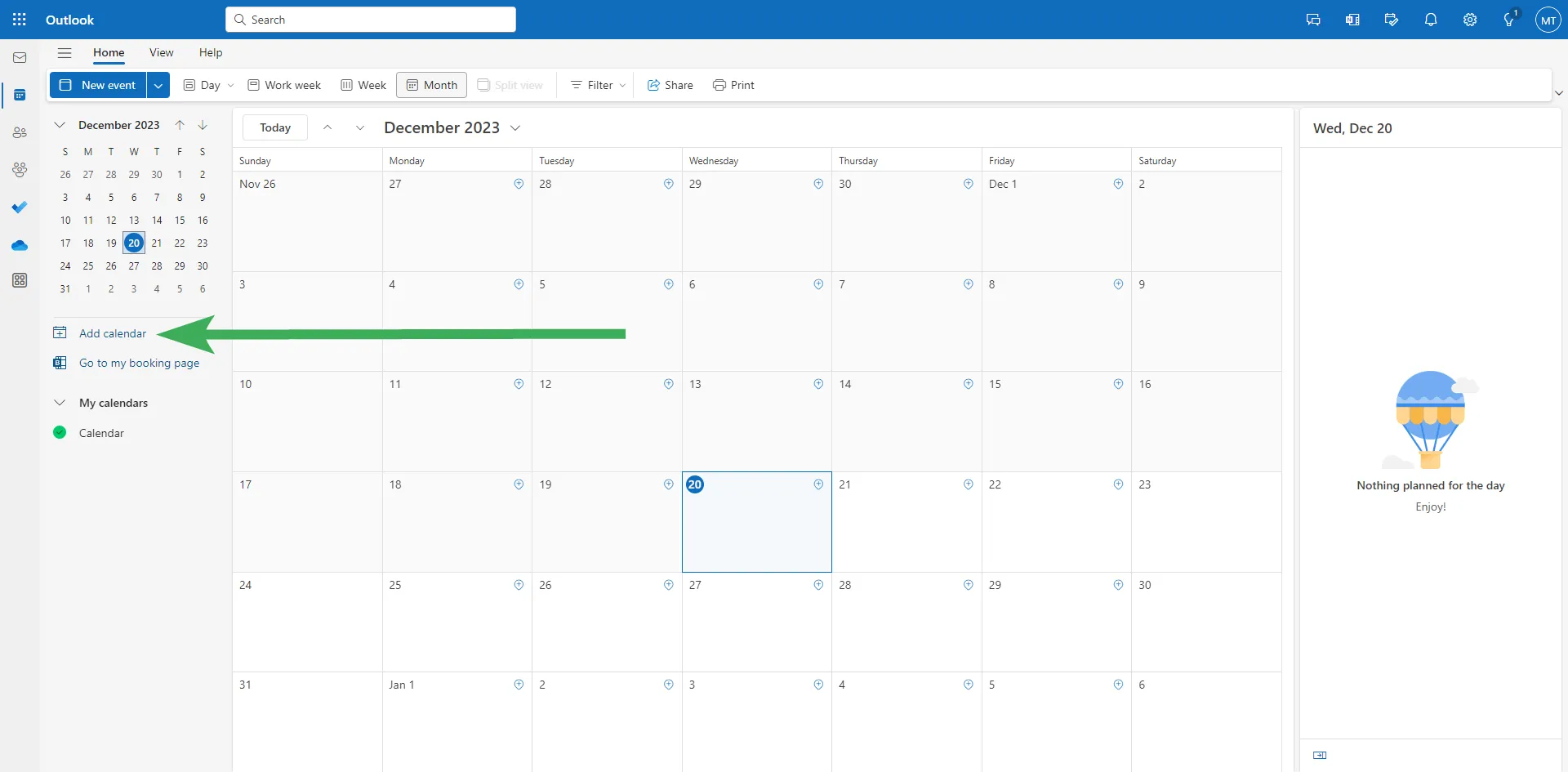
Ve al Calendario de Outlook y haz clic en Añadir calendario:
-
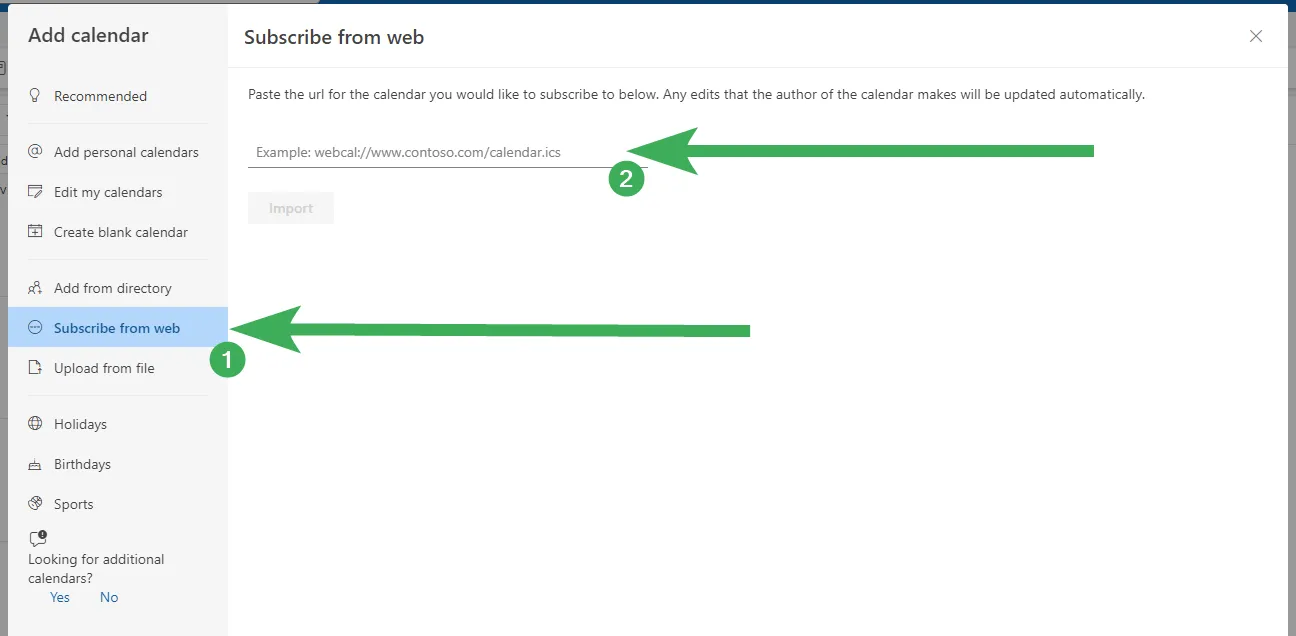
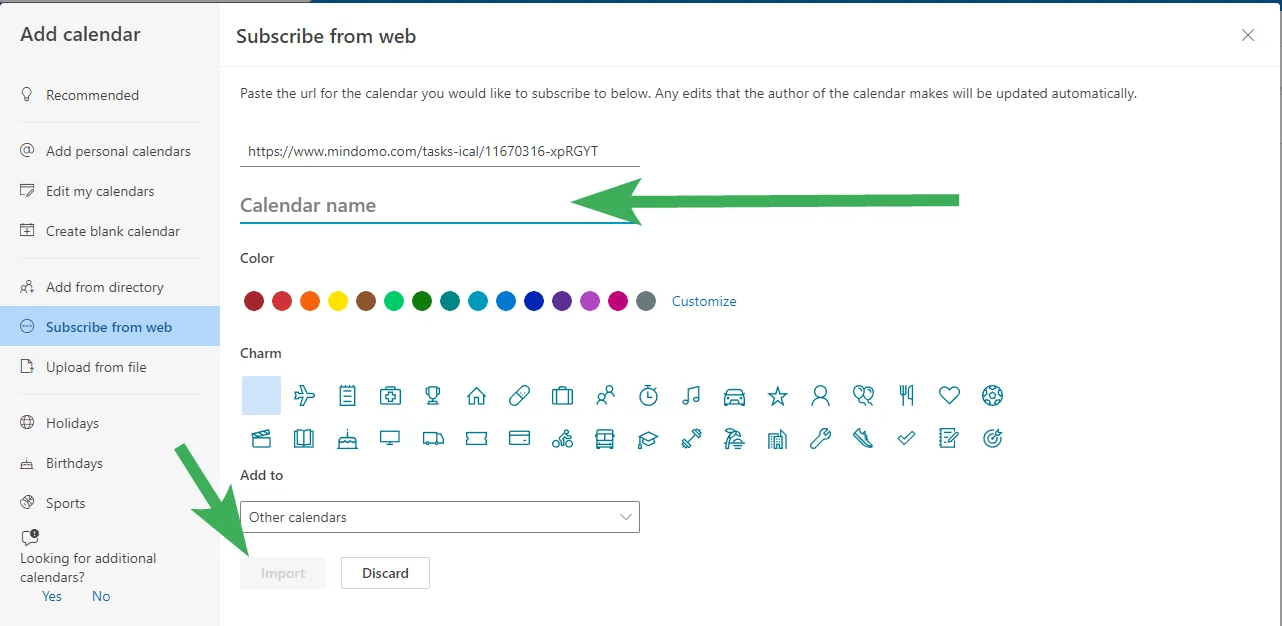
Haz clic en Suscribirse desde la web, y allí tendrás un cuadro de texto donde necesitas pegar el enlace que copiaste de Mindomo.
-
Después de pegar el enlace, puedes darle un nombre y luego hacer clic en importar.
-
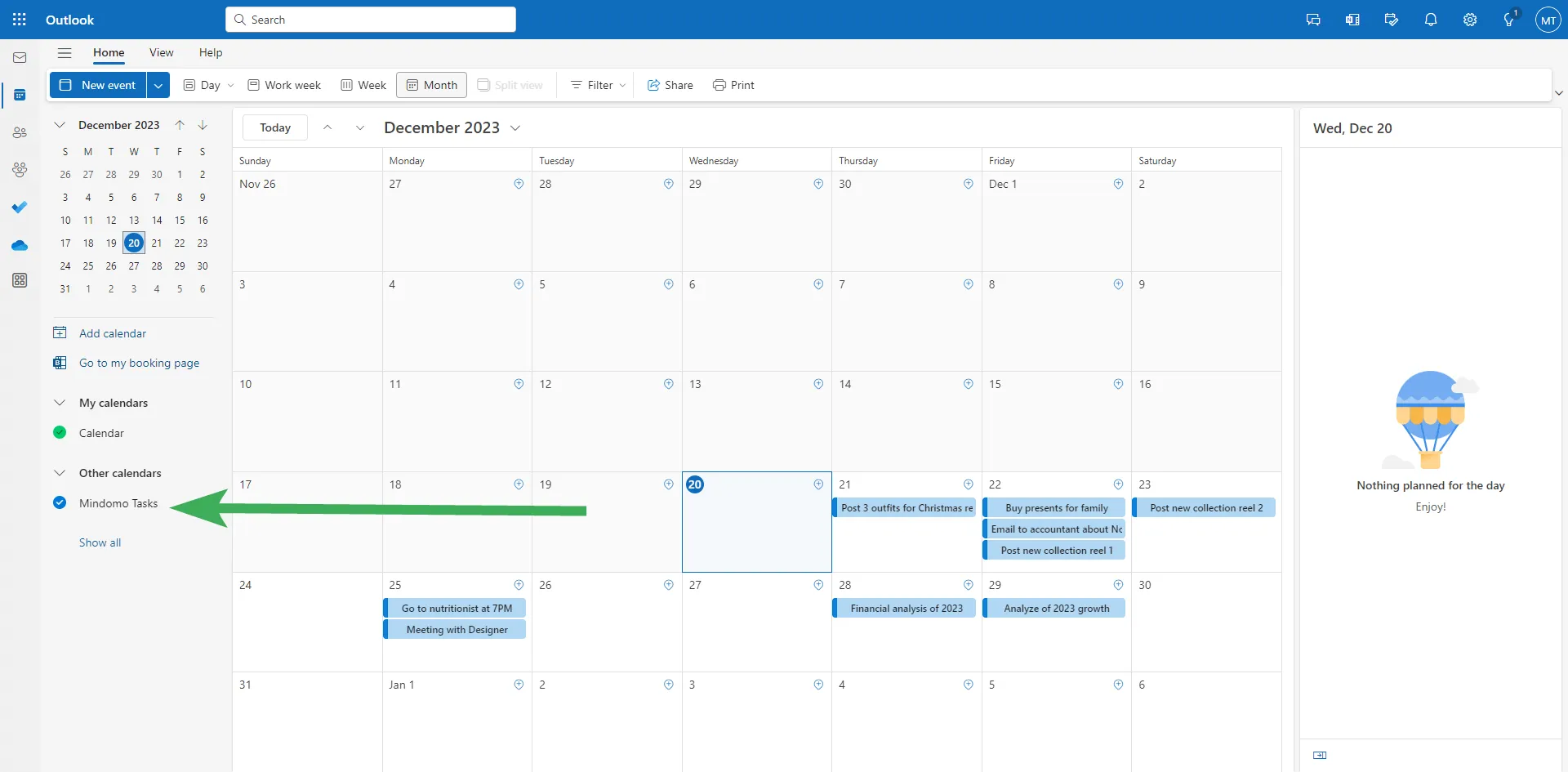
Una vez añadido, todas las tareas que programes en Mindomo se sincronizarán en tu calendario de Outlook. Puedes encontrarlo en la sección Otros calendarios.
Sincronizar tareas de Mindomo con el Calendario de Google
Sección titulada «Sincronizar tareas de Mindomo con el Calendario de Google»Mindomo ofrece integración de gestión de tareas con Google Calendar. Sigue estos pasos para importar las tareas de Mindomo en tu Calendario de Google:
-
Ve a tu panel de control de Mindomo, haz clic en el signo de 3 líneas, luego haz clic en Fuente de Tareas iCal.
-
Copia el enlace que aparece en la pantalla.
-
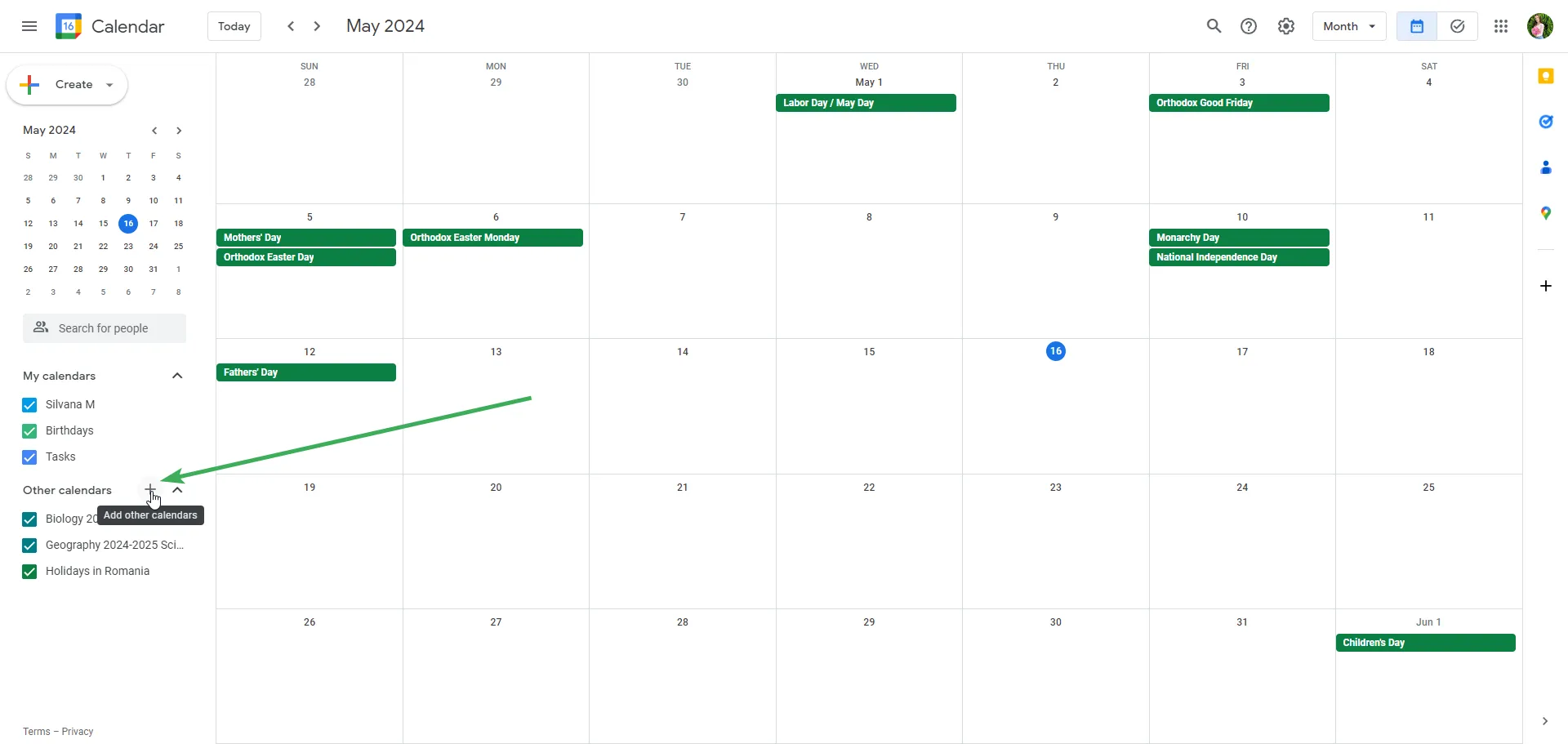
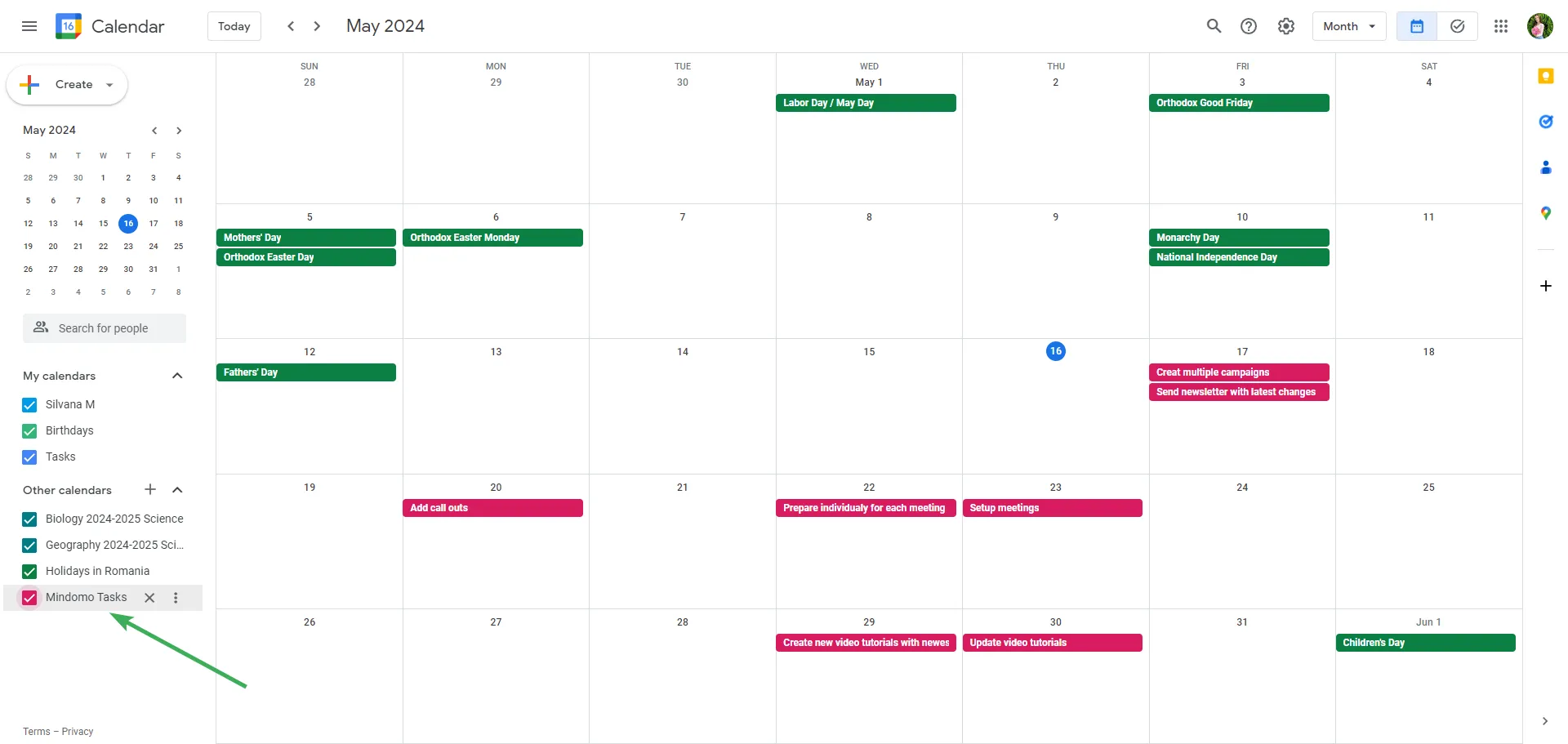
Ve al Calendario de Google y haz clic en el botón + de la sección Otros calendarios:
-
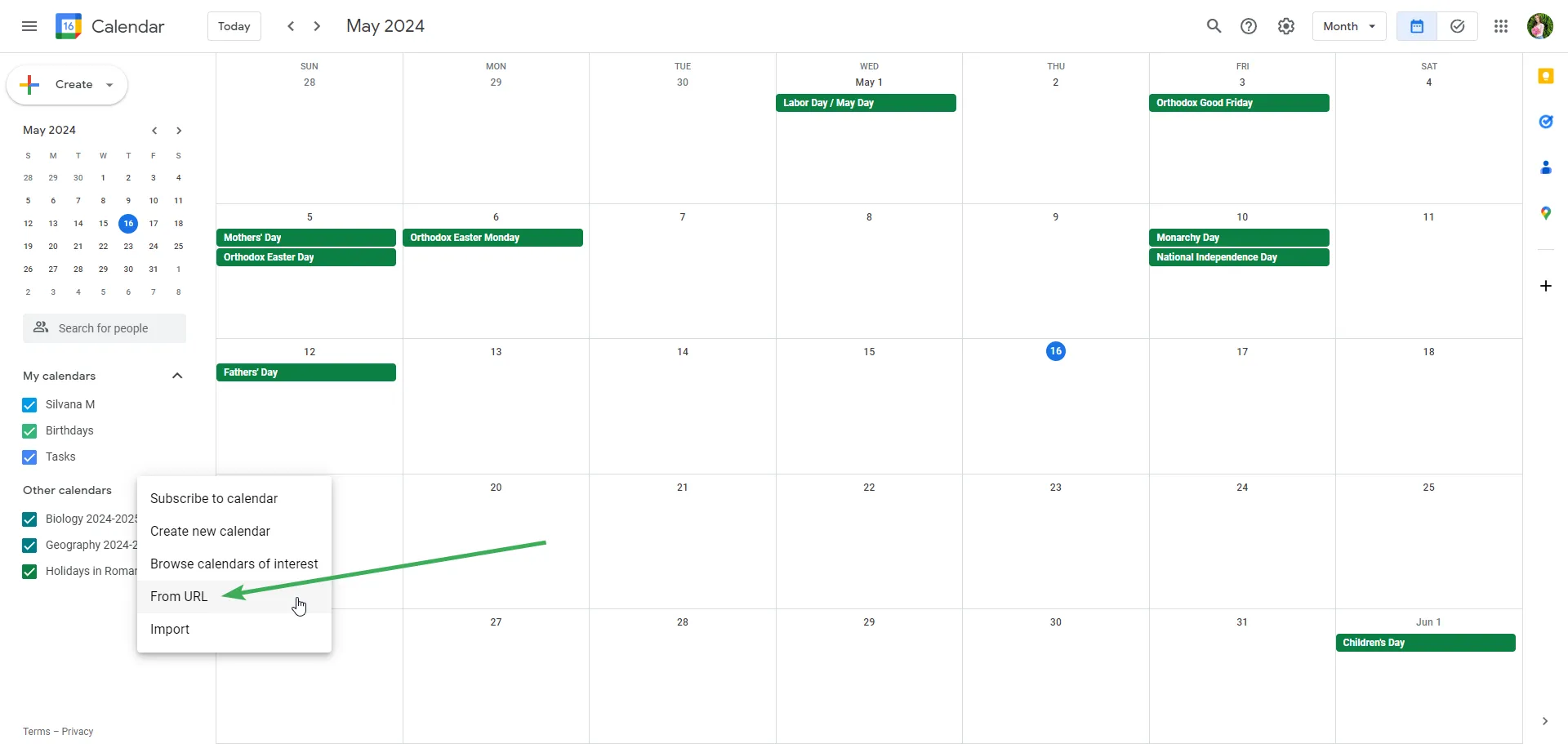
Haz clic en Desde URL:
-
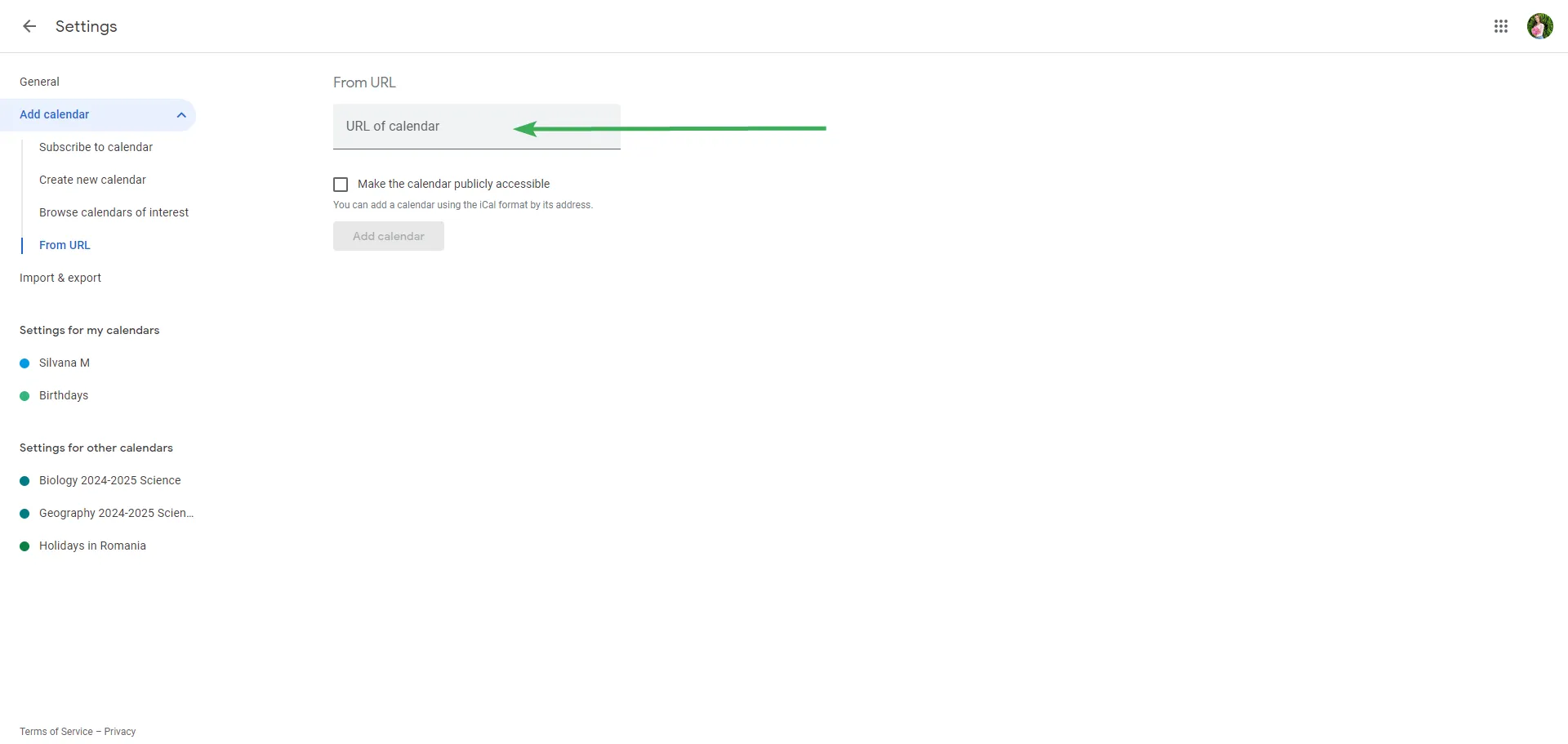
Aparecerá un cuadro de texto y necesitas pegar el enlace que copiaste de Mindomo, luego haz clic en Añadir calendario.
-
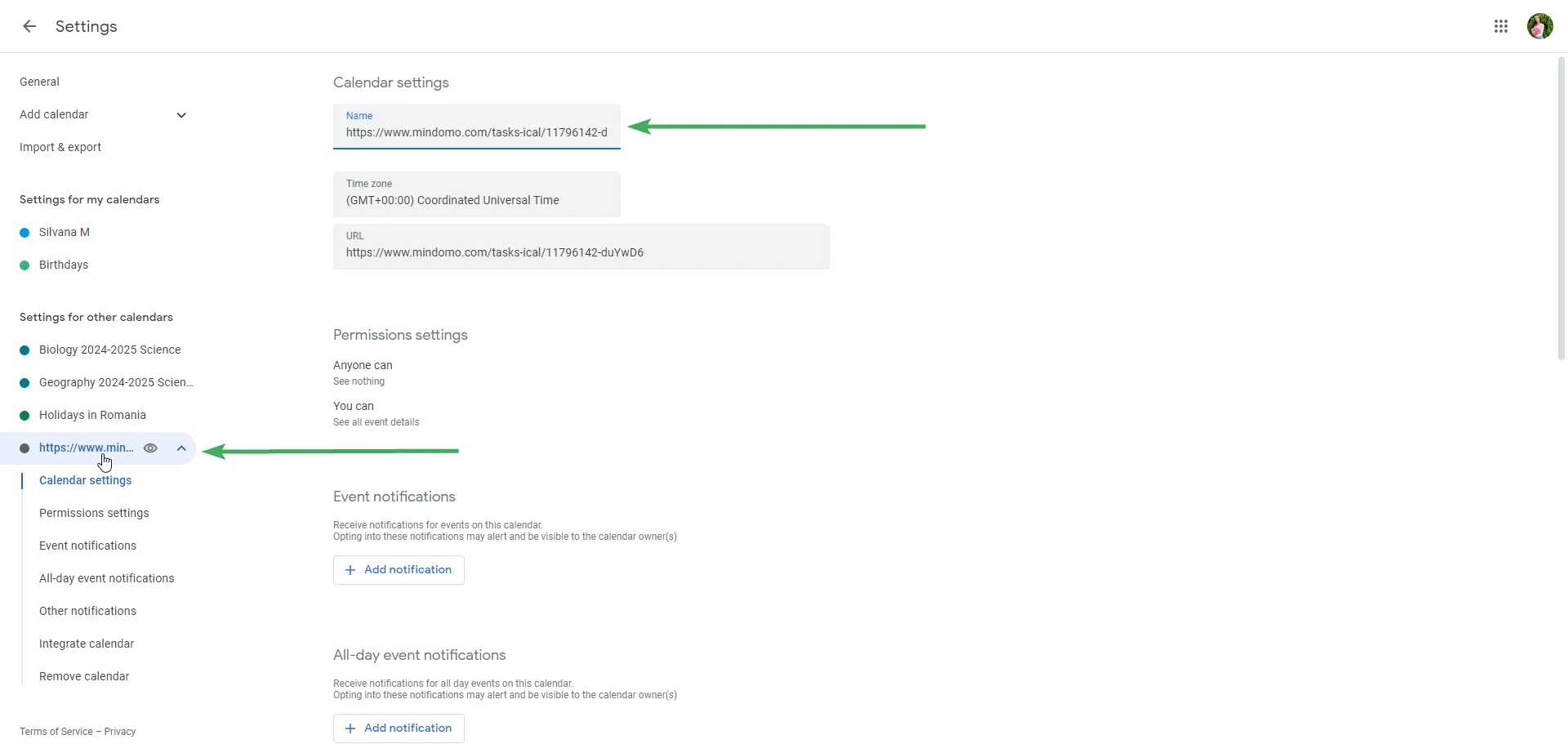
Después de pegar el enlace, lo verás en el lado izquierdo (en la sección Otros calendarios). Si haces clic en él puedes darle un nombre o personalizar las otras configuraciones disponibles: permisos, notificaciones, etc.
-
Una vez añadido, todas las tareas que programes en Mindomo se sincronizarán en tu calendario de Google.
Tareas recurrentes
Sección titulada «Tareas recurrentes»Para establecer una tarea recurrente, ve al menú de Tarea -> Fecha de Finalización -> opción “No se repite”.
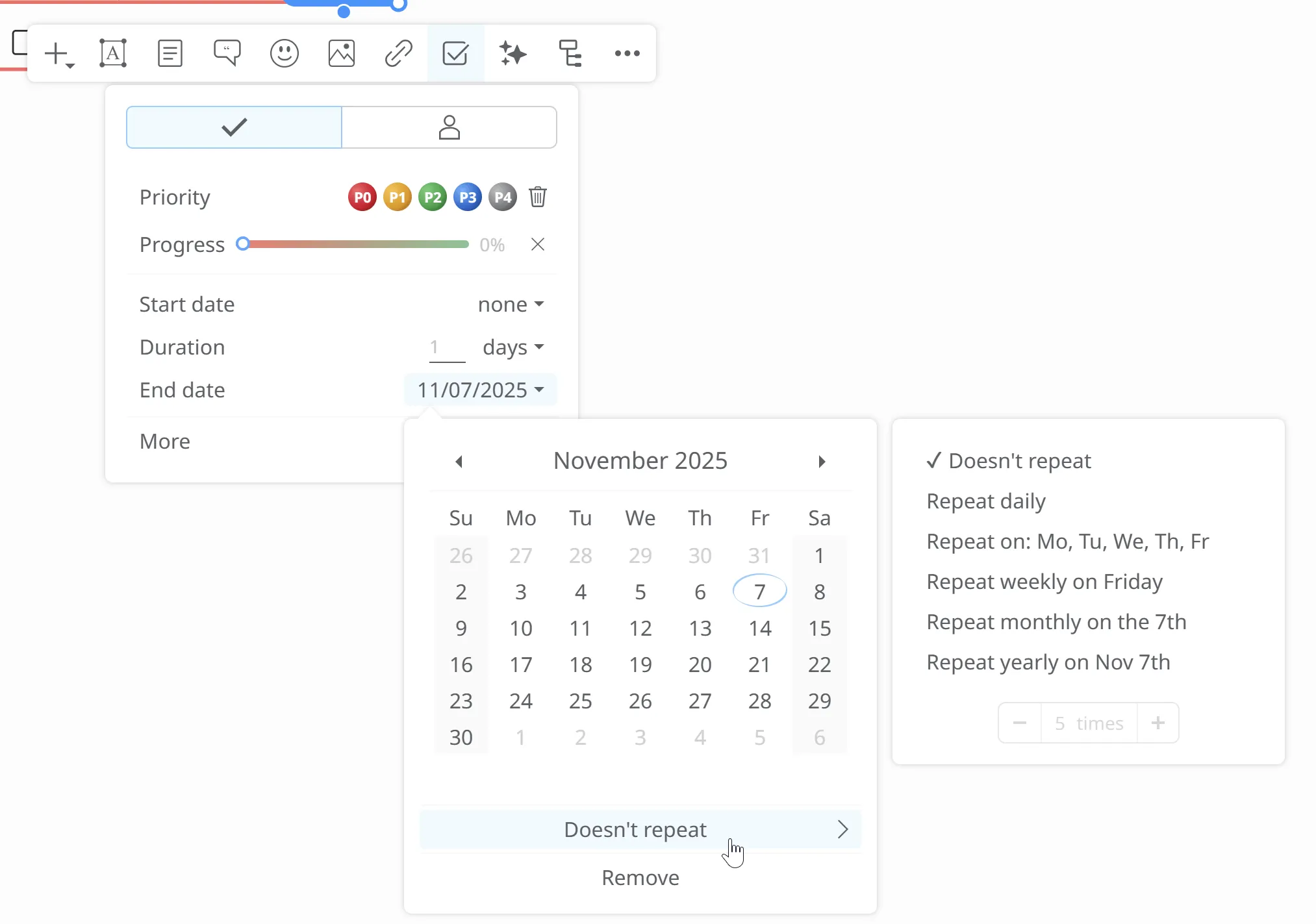
Selecciona la fecha en que debe comenzar tu tarea recurrente, por ejemplo, el 14 de noviembre de 2025. Desde el menú desplegable, puedes elegir con qué frecuencia se repite.
- Diariamente
- En días laborables
- Semanalmente
- Mensualmente
- Anualmente
Para cambiar la configuración predeterminada de los días laborables, haz clic en el menú de la lista de archivos desde la esquina superior izquierda y selecciona Propiedades del mapa o directamente desde el menú de Tarea -> Más -> Configuración.
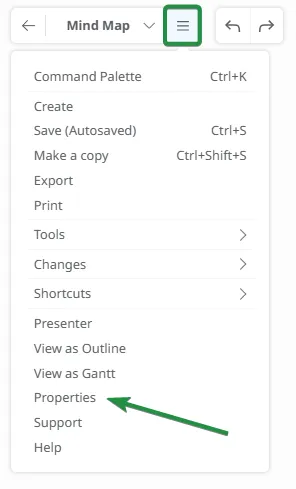
Desde el panel de Propiedades del Mapa selecciona opciones de Tarea y elige los días que te gustaría establecer como días laborables, y haz clic en OK.
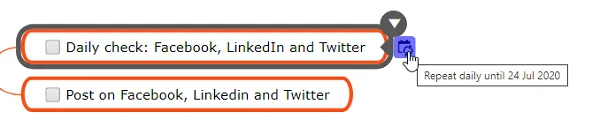
Las tareas recurrentes tendrán un icono diferente y puedes ver la frecuencia de repetición de una tarea si pasas el cursor sobre ella.