

Preguntas Frecuentes
Esta sección de preguntas frecuentes se actualiza continuamente en función de las preguntas más comunes que recibimos de nuestros usuarios. ¡Vuelve regularmente para encontrar nuevas respuestas y consejos útiles!
1. Cómo funciona el uso compartido predeterminado?
Sección titulada «1. Cómo funciona el uso compartido predeterminado?»Por defecto, cuando incrustas un diagrama de Mindomo en una pestaña de canal o chat, todos los usuarios con acceso al canal correspondiente de Microsoft Teams tendrán derechos de edición sobre el diagrama.
2. Cómo actualizar el uso compartido predeterminado?
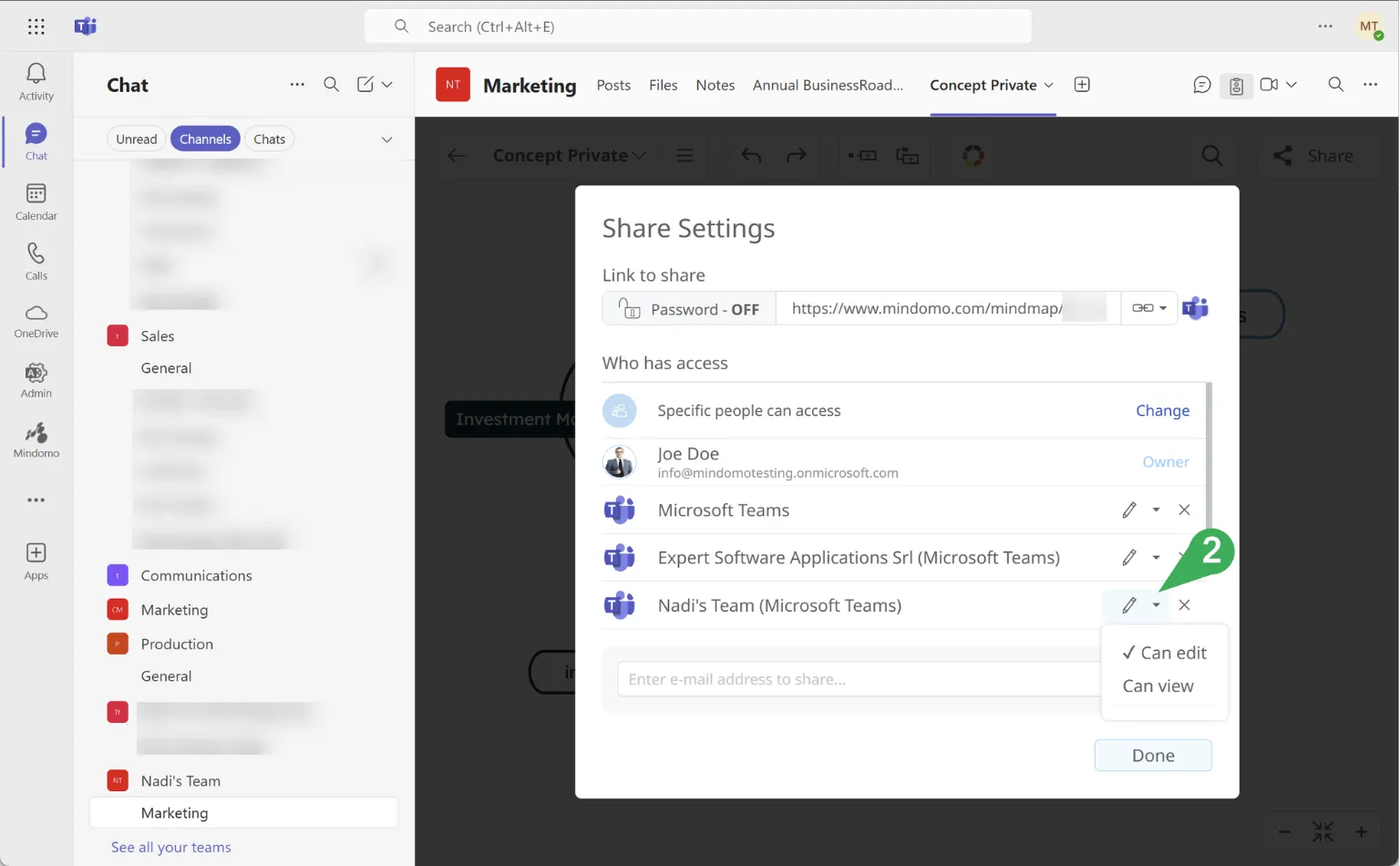
Sección titulada «2. Cómo actualizar el uso compartido predeterminado?»Puedes otorgar solo acceso de visualización específicamente a los usuarios en el canal de Microsoft Teams, independientemente del estado de su cuenta de Mindomo.
Pasos:
- Accede al mapa incrustado y haz clic en Compartir.
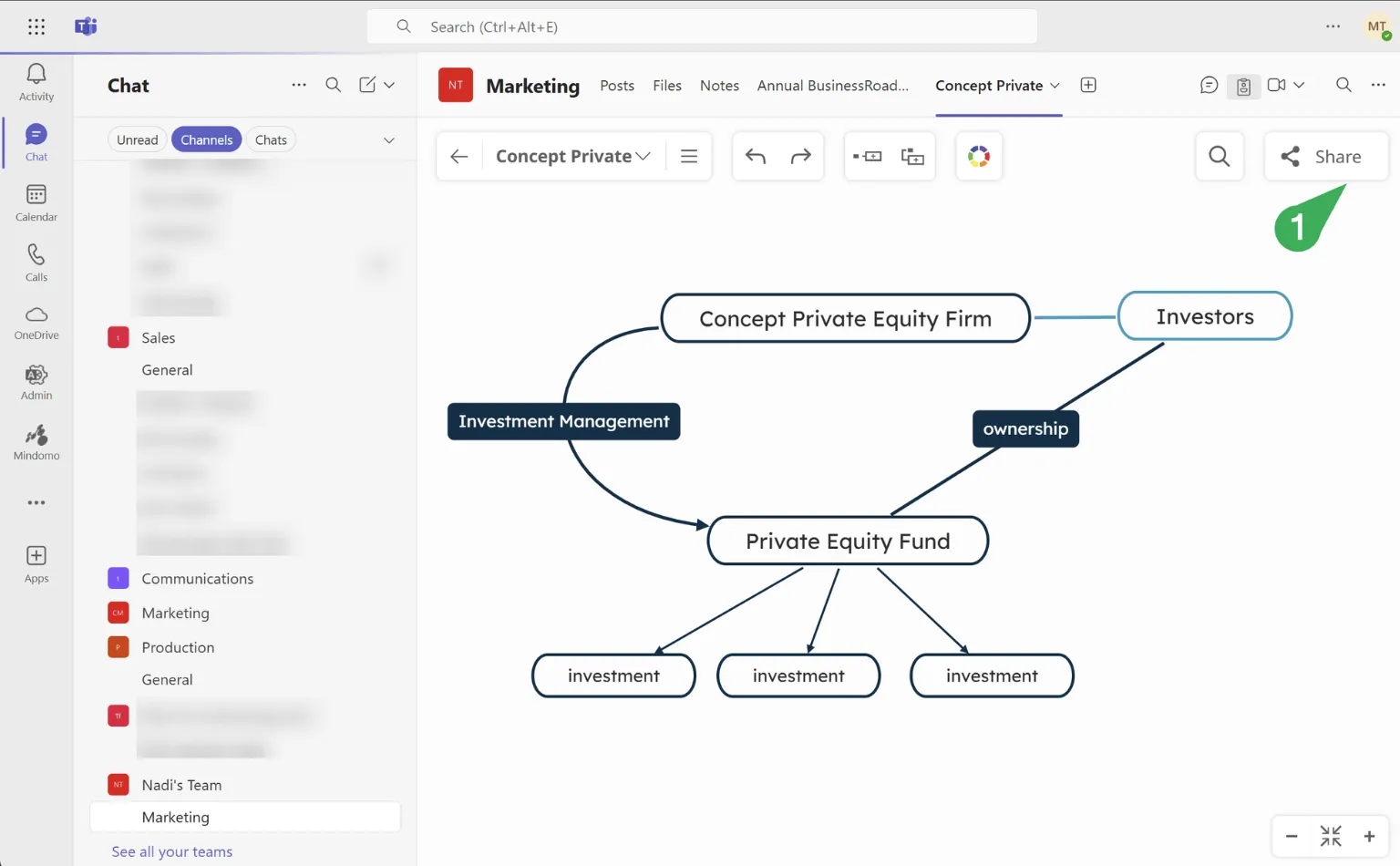
- Establece los permisos de uso compartido apropiados: actualiza de modo de edición a modo de visualización.
3. Qué permisos de uso compartido tienen prioridad?
Sección titulada «3. Qué permisos de uso compartido tienen prioridad?»Un diagrama puede compartirse tanto dentro como fuera de Microsoft Teams, con diferentes permisos de uso compartido.
Para los usuarios de Microsoft Teams, sus permisos de uso compartido anularán la configuración de uso compartido estándar del diagrama sin afectar a esta última.
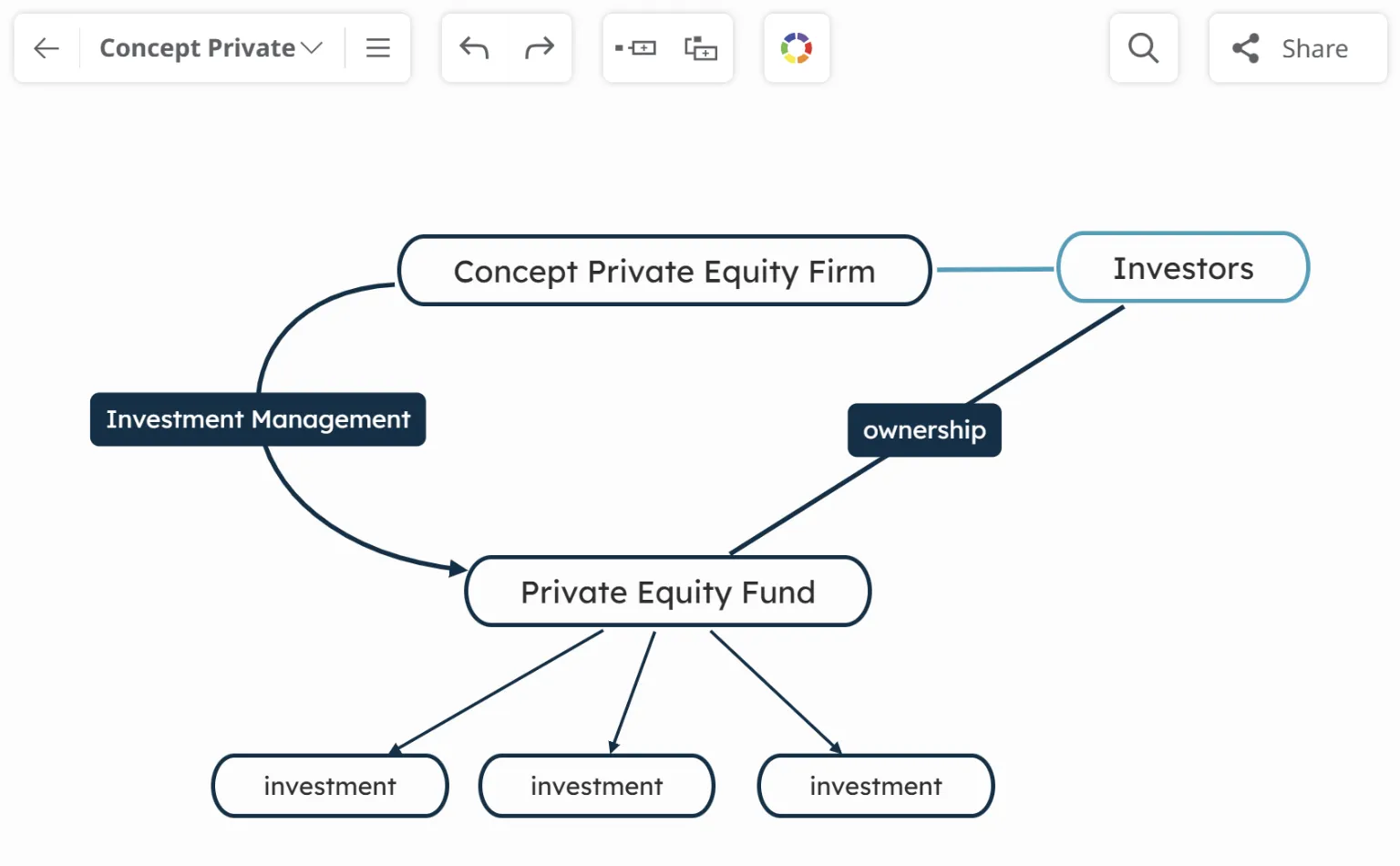
Incluso si la configuración de uso compartido estándar del mapa es Puede ver, los usuarios del canal de Microsoft Teams podrán editar el diagrama incrustado si su permiso de uso compartido está configurado en Puede editar. En este caso, el diagrama se abrirá en modo de edición.
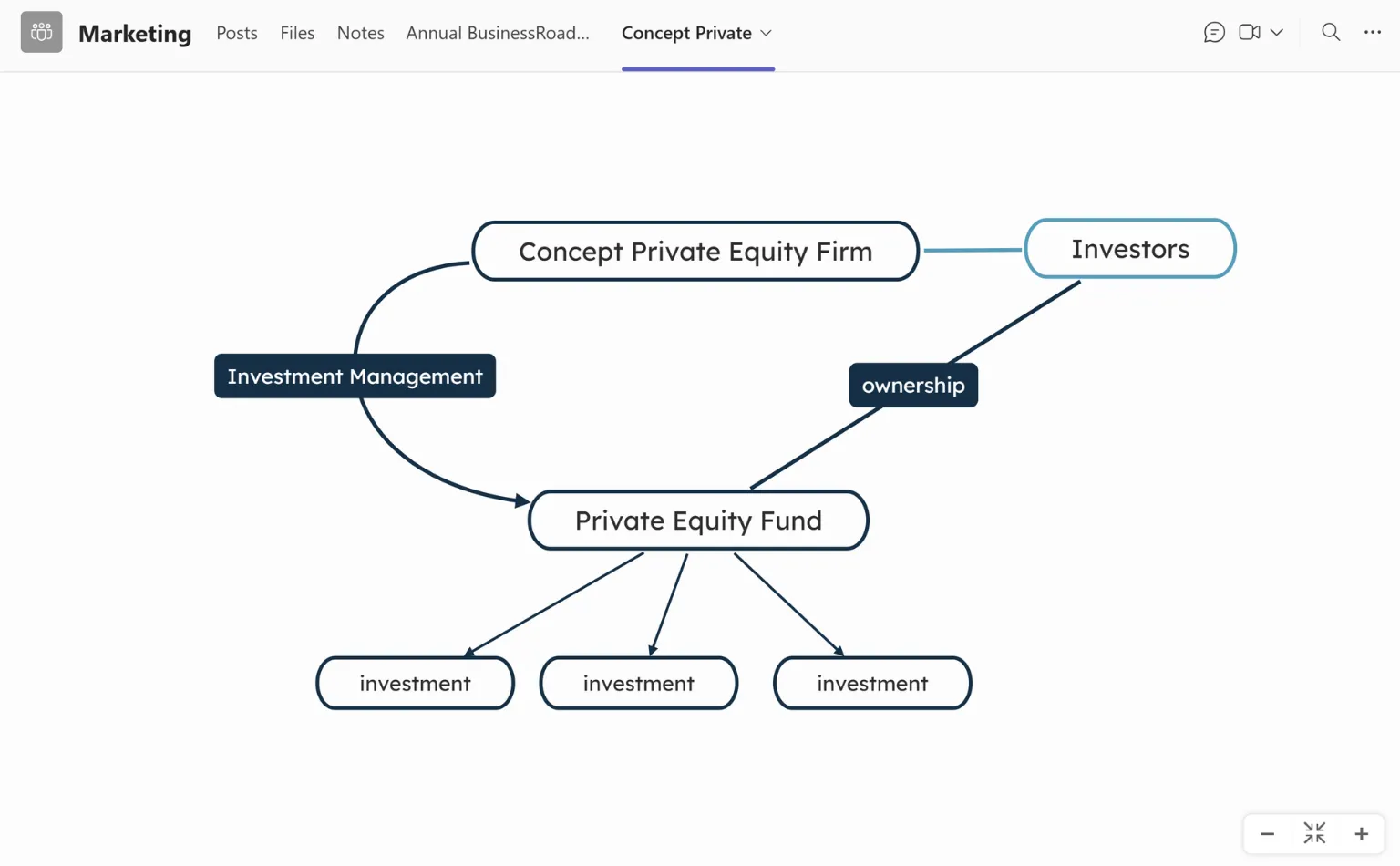
Esto funciona viceversa. Incluso si la configuración de uso compartido estándar del mapa es Puede editar, los usuarios del canal de Microsoft Teams solo podrán ver el diagrama incrustado si su permiso de uso compartido está configurado en Puede ver. En este caso, el diagrama se abrirá en modo solo visualización.
4. Cómo funciona la distribución de licencias del equipo
Sección titulada «4. Cómo funciona la distribución de licencias del equipo»Asignar cuentas premium de Mindomo a los miembros de tu equipo no se realiza automáticamente desde Microsoft Teams. En su lugar, el propietario del equipo de Mindomo o cualquiera de los administradores de licencias deben añadir nuevos miembros del equipo desde la interfaz de Mindomo, como se detalla aquí.
Acceder a la interfaz de Mindomo se puede hacer desde el navegador o directamente desde Microsoft Teams una vez que Mindomo se añade como una aplicación externa y se fija en la barra de herramientas lateral izquierda.
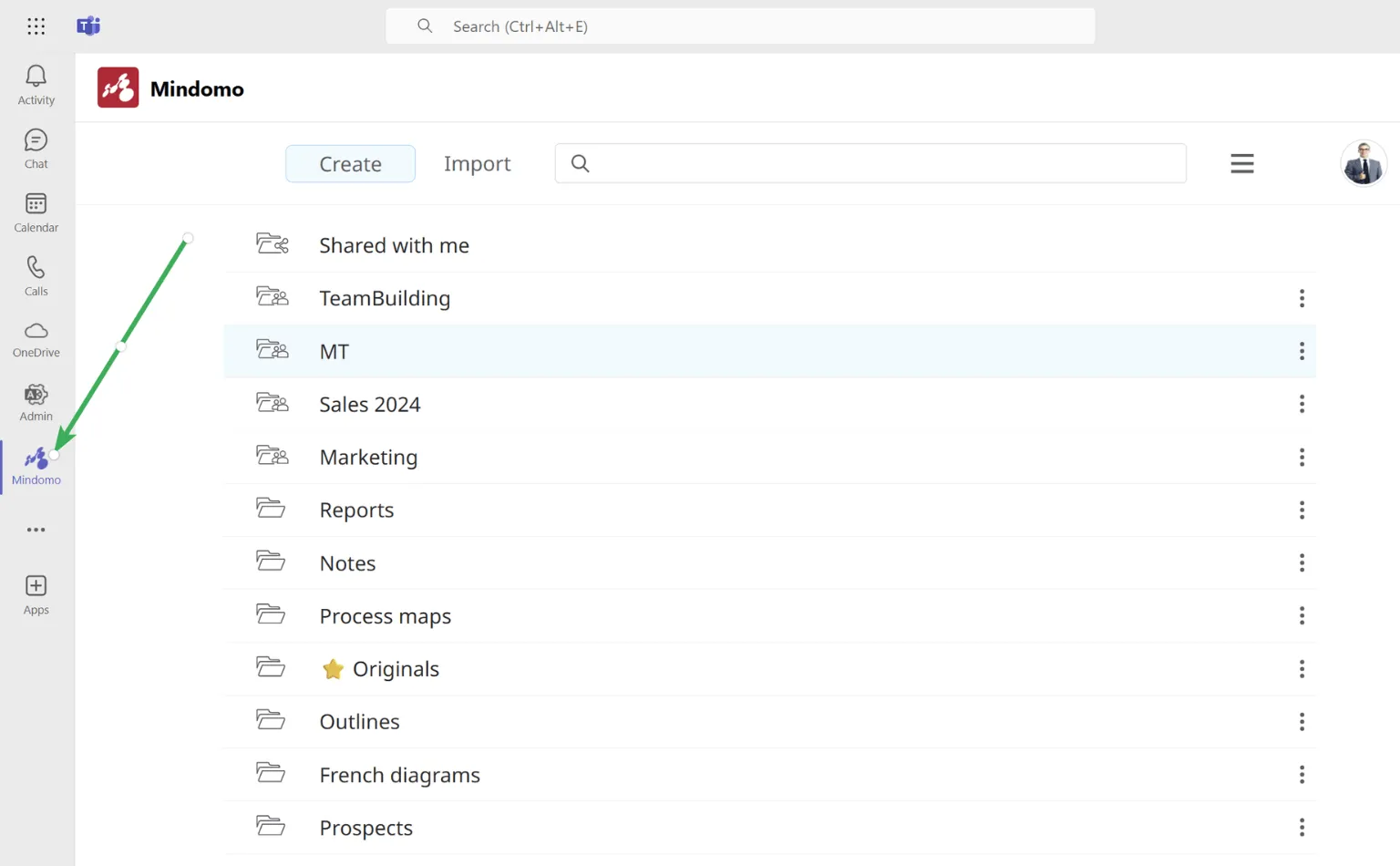
Una vez que los nuevos miembros del equipo se añaden a la licencia desde la sección de Administración del Equipo, recibirán notificaciones por correo electrónico. Se requerirá registrarse para aquellos que aún no tengan una cuenta de Mindomo.
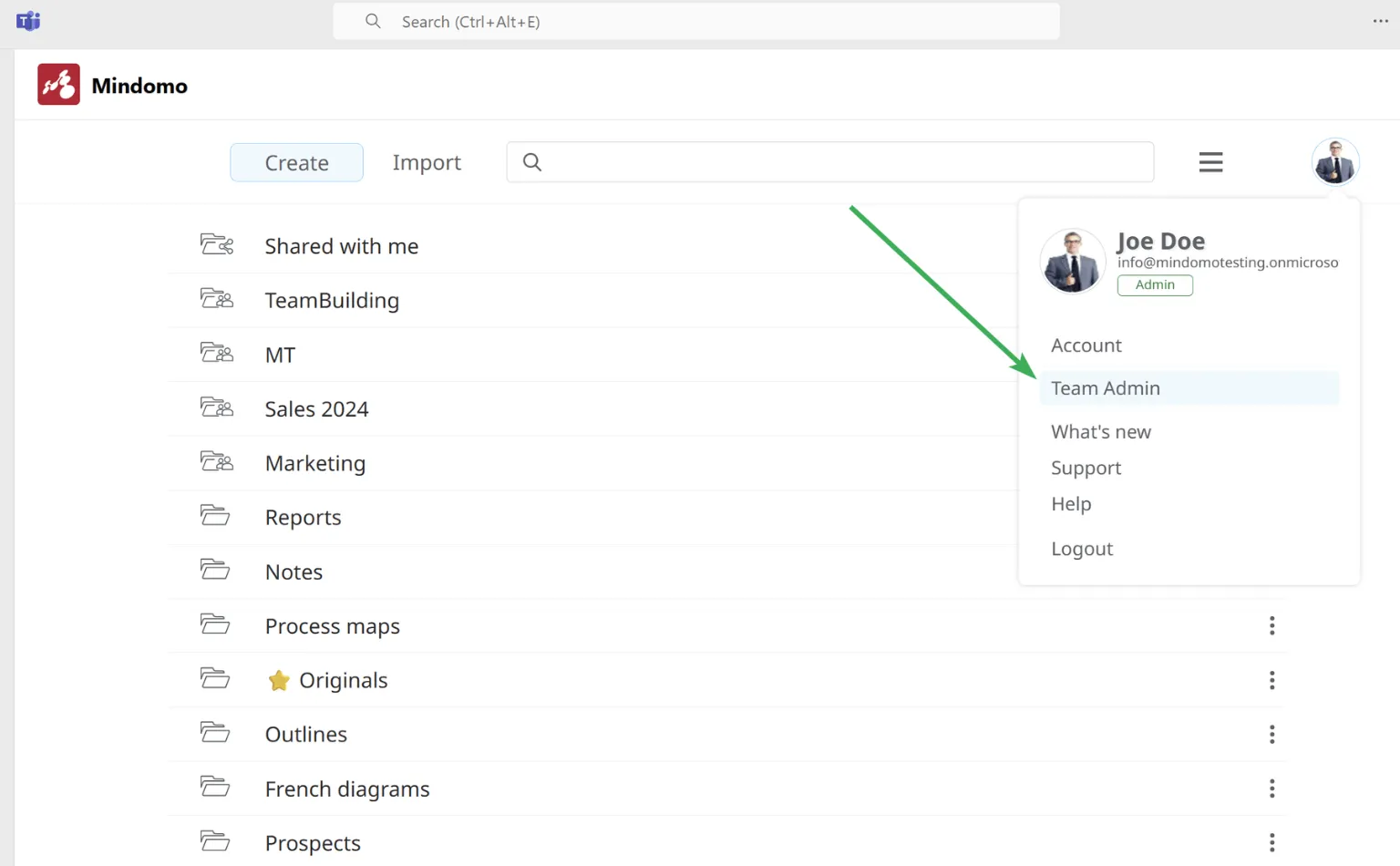
Tan pronto como los nuevos miembros del equipo accedan a Mindomo o a cualquier diagrama incrustado desde su cuenta de Microsoft Teams, podrán usar las funciones premium de Mindomo por completo.