

Uso de Mindomo en Microsoft Teams
Mindomo para Microsoft Teams te permite crear y editar mapas mentales sin esfuerzo, directamente desde tu canal o sala de chat de Microsoft Teams. Los mapas mentales estarán disponibles instantáneamente para todos los miembros del canal o sala de chat.
Usa la interfaz completa de Mindomo
Sección titulada «Usa la interfaz completa de Mindomo»Una vez que Mindomo se agrega como una aplicación externa y se fija en tu barra de herramientas izquierda, puedes acceder a su interfaz completa haciendo clic en el ícono de la aplicación dedicada.
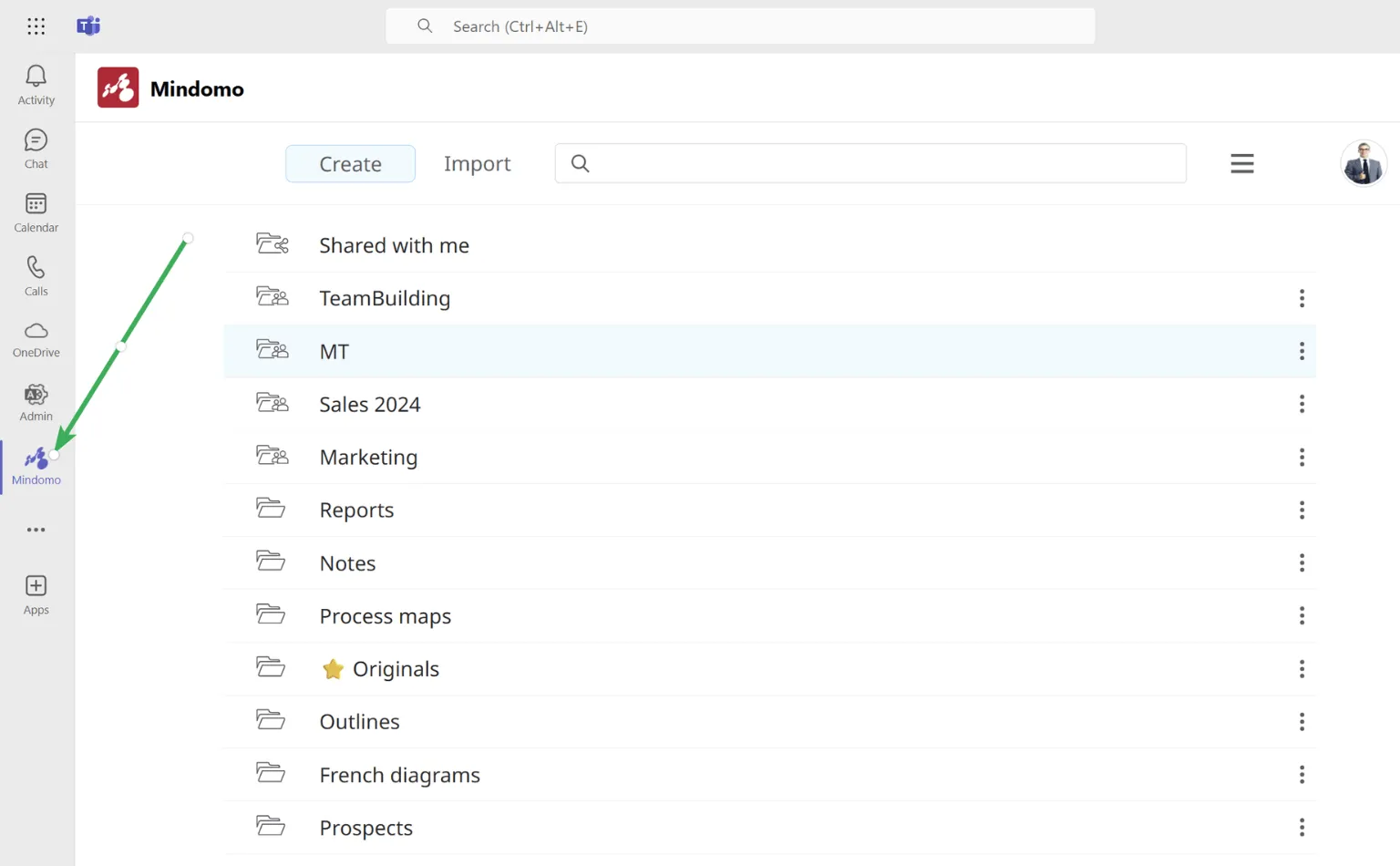
Desde el panel de control, podrás:
- Crear nuevos diagramas en modo de pantalla completa
- Importar archivos
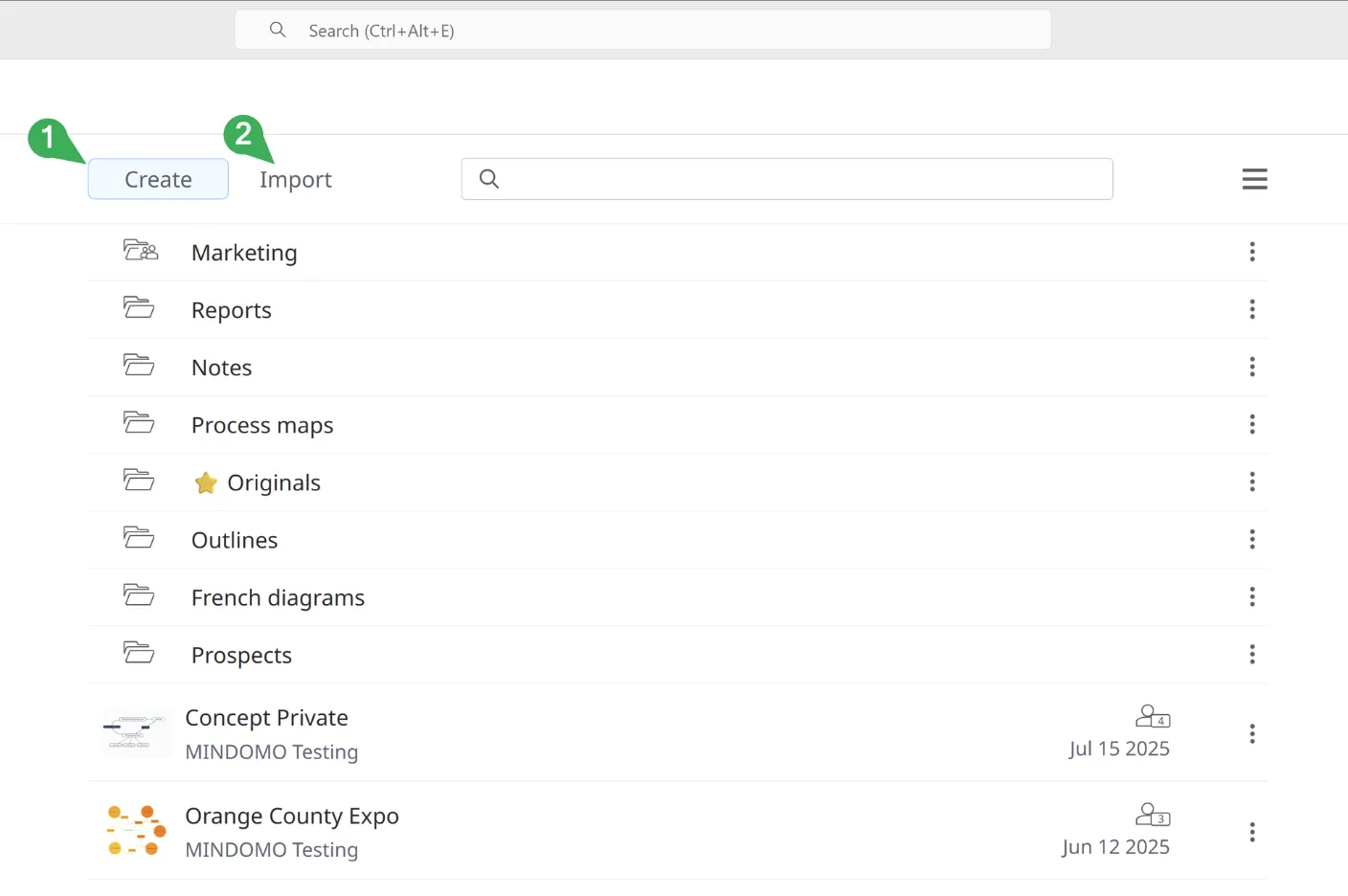
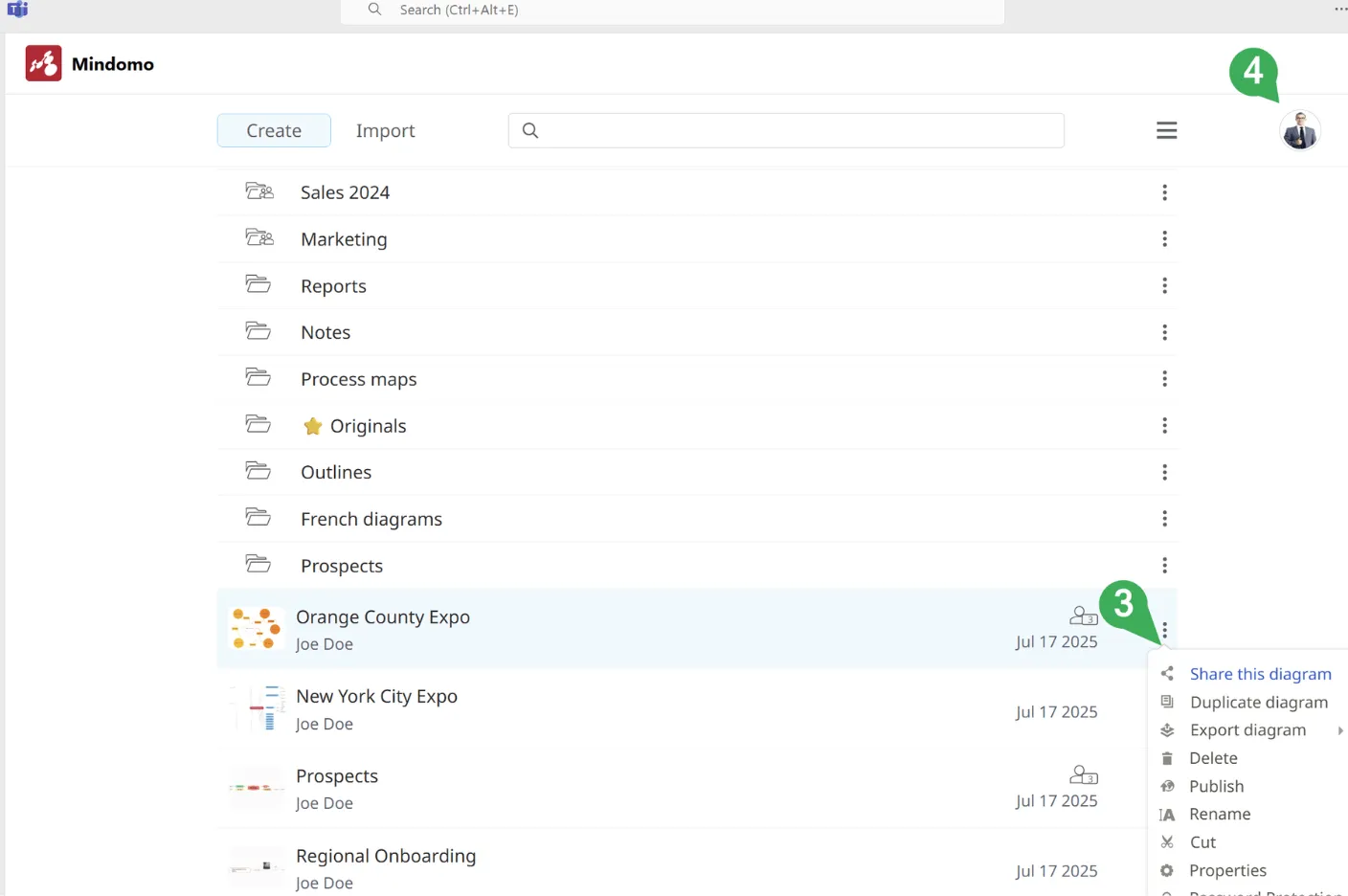
- Compartir tus diagramas
- Agregar nuevos miembros al equipo en tu licencia de equipo de Mindomo
Incrustar diagramas como pestañas del canal
Sección titulada «Incrustar diagramas como pestañas del canal»Puedes fijar un diagrama a un canal de Microsoft Teams creando una nueva pestaña:
- Haz clic en el ícono de más (+) para crear una nueva pestaña.
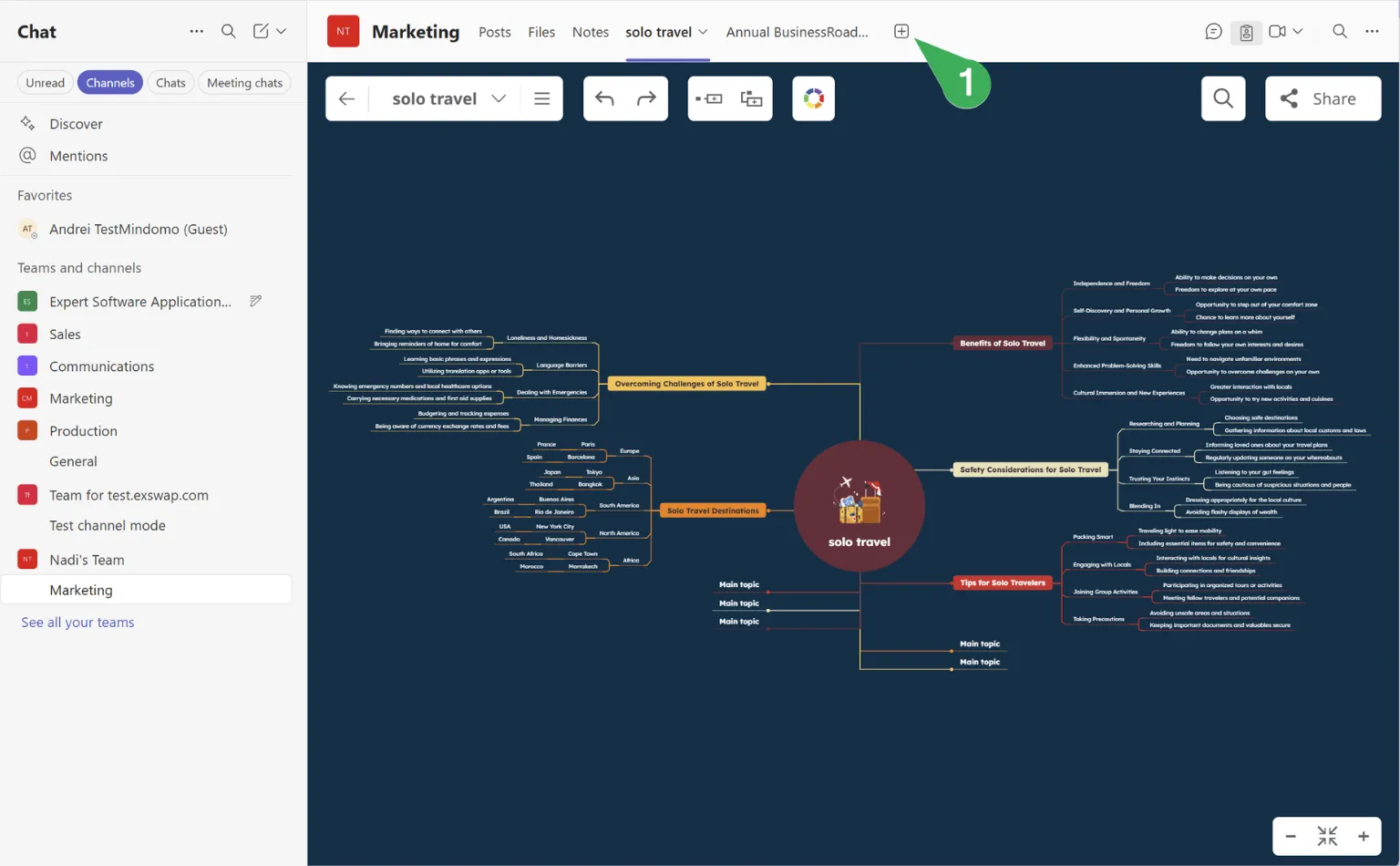
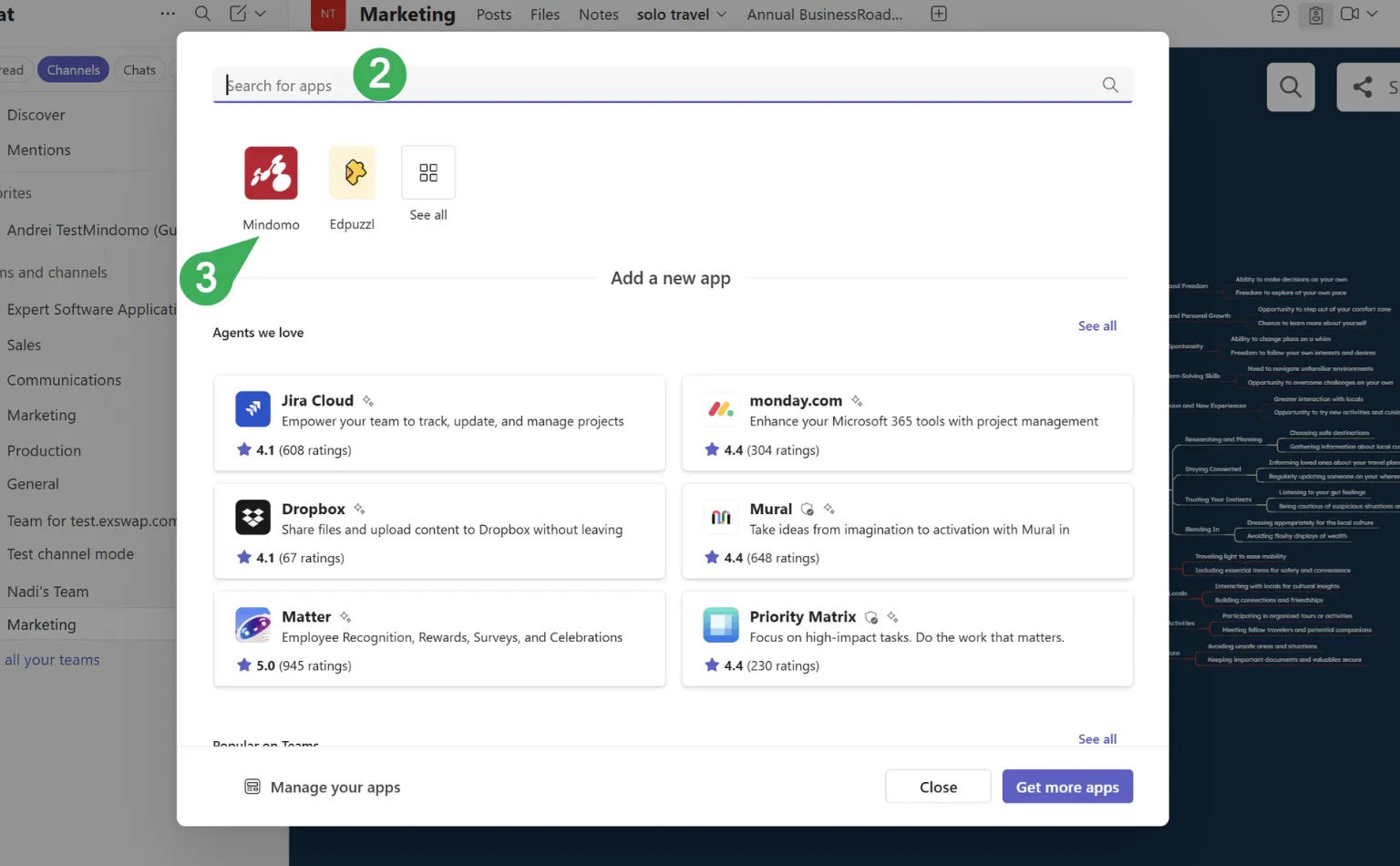
- Aparecerá un selector de aplicaciones. Busca Mindomo.
- Otra opción sería seleccionarlo de la lista de aplicaciones mostradas.
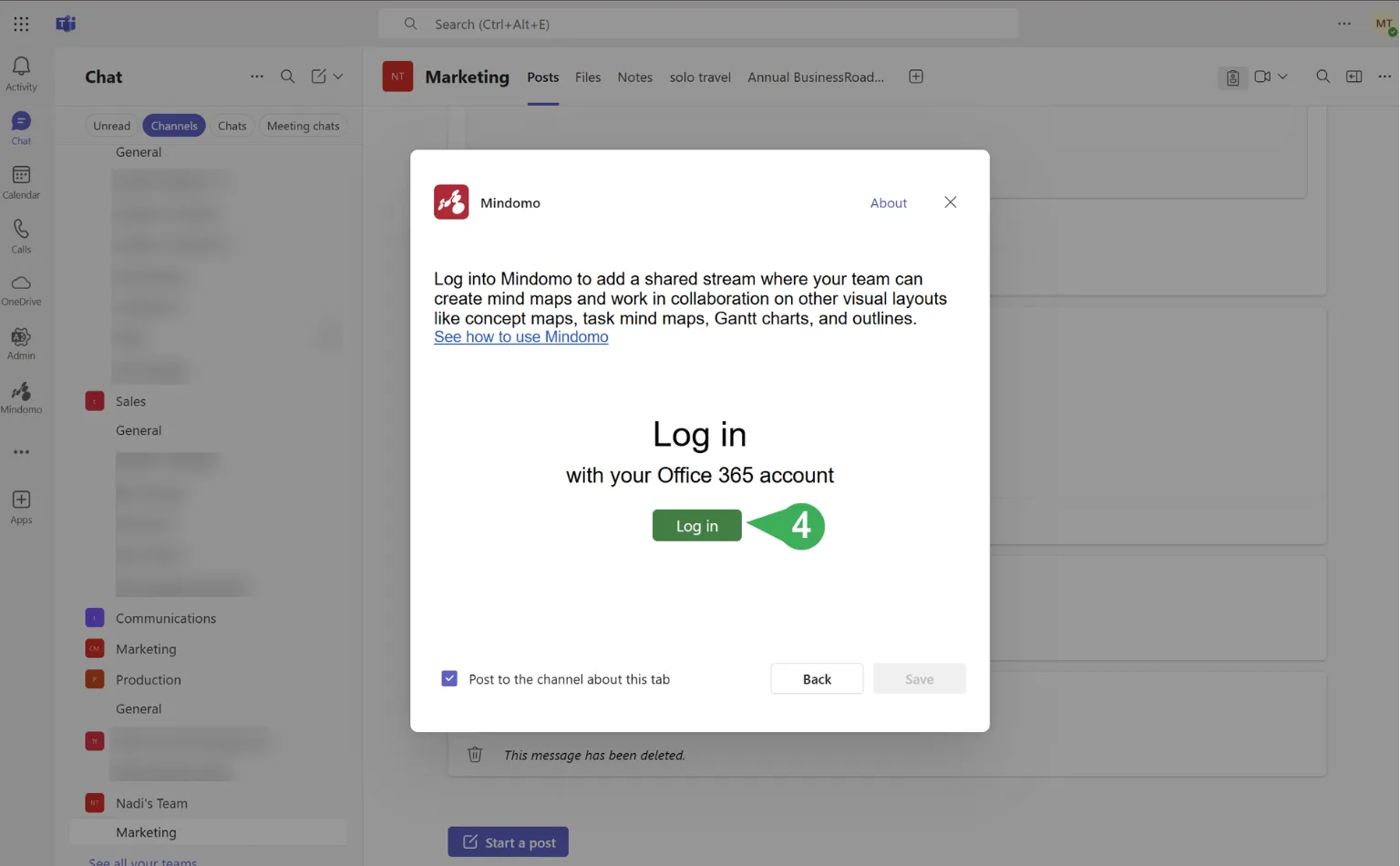
- Si no estás autorizado en Mindomo en el mismo navegador, necesitarás iniciar sesión.
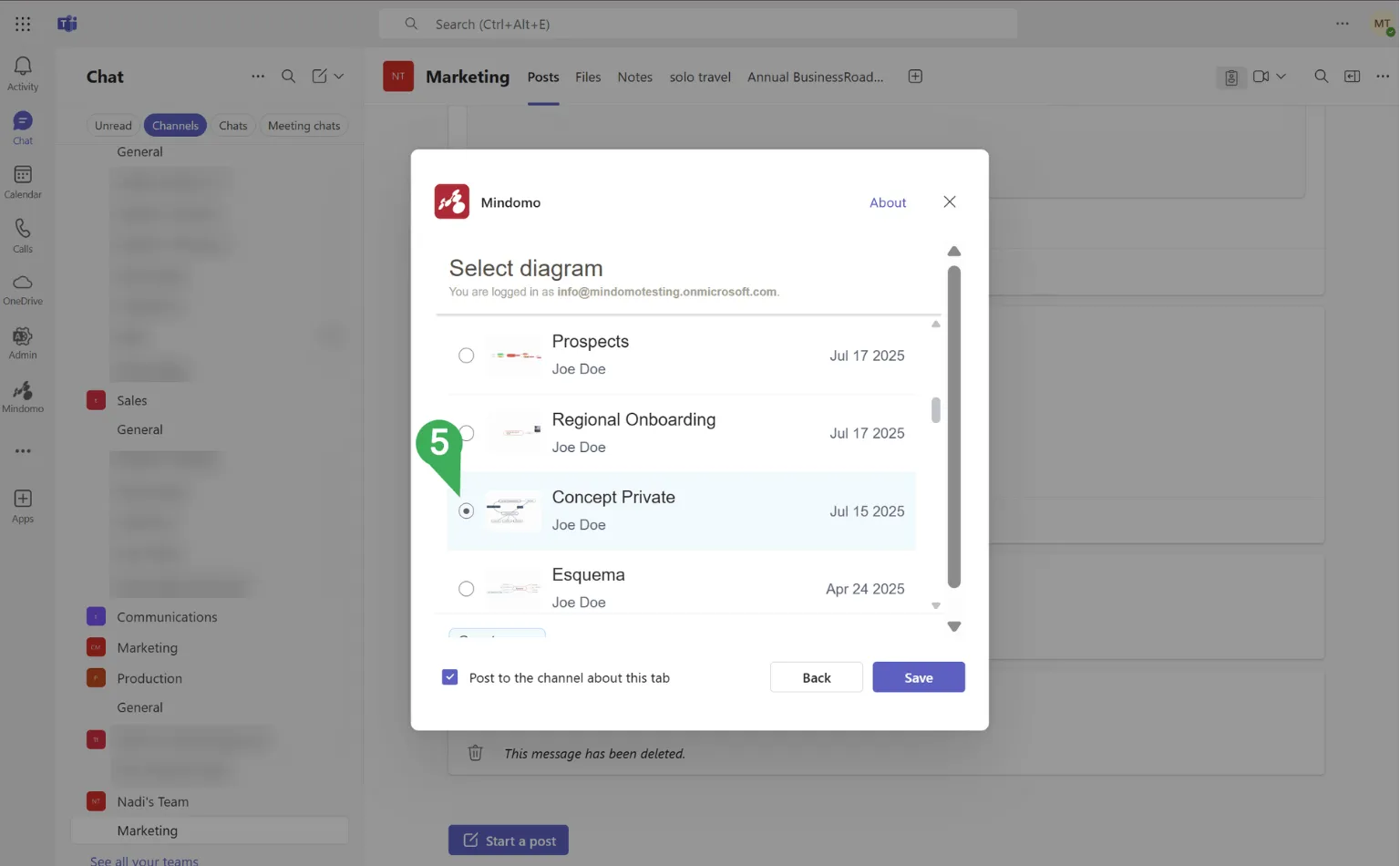
- Se cargará tu panel de control en línea de Mindomo: elige el diagrama que deseas incrustar.
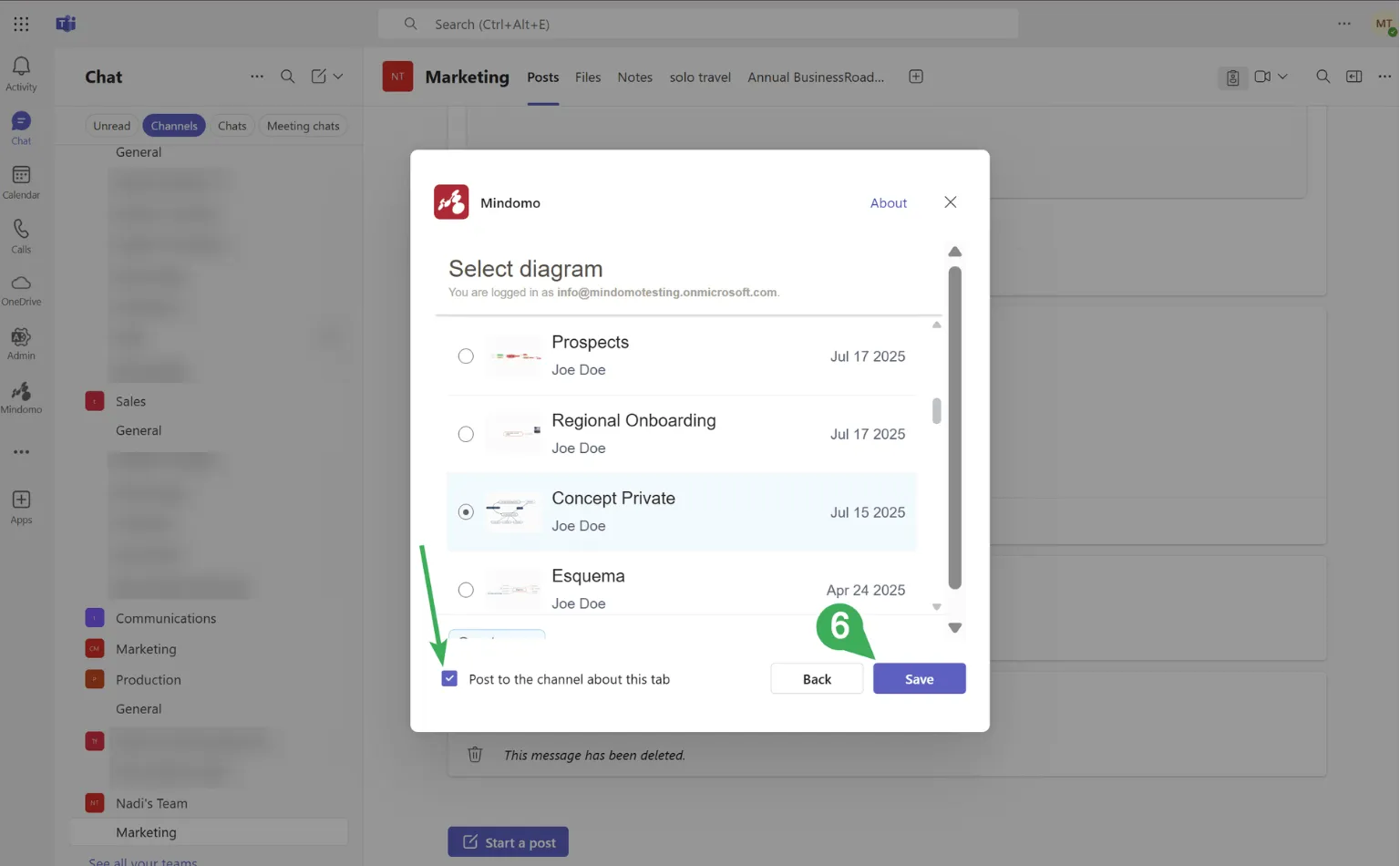
- Habilita la publicación relacionada del canal, luego haz clic en Guardar.
- El diagrama aparecerá como una nueva pestaña del canal y también en el hilo de publicaciones.
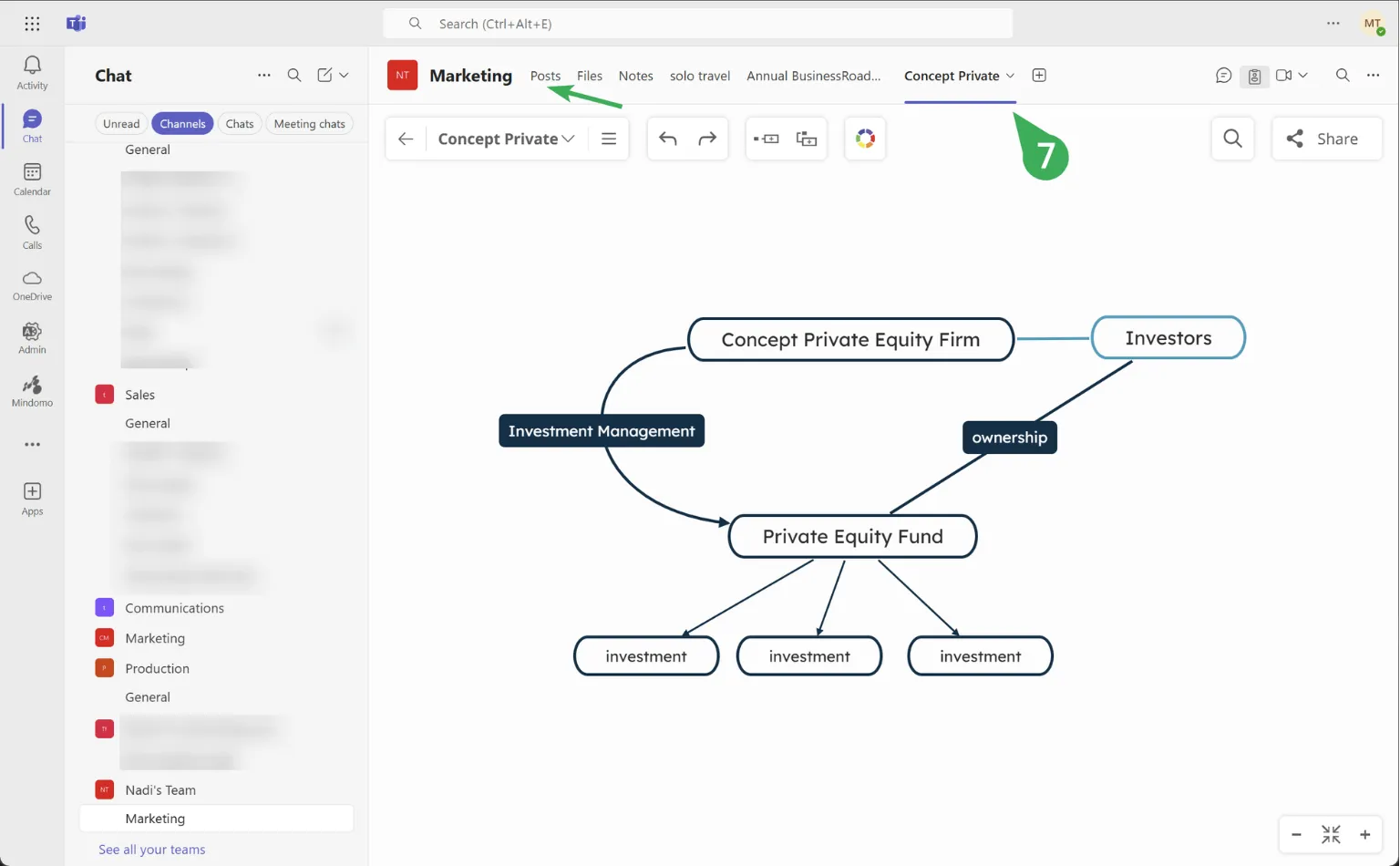
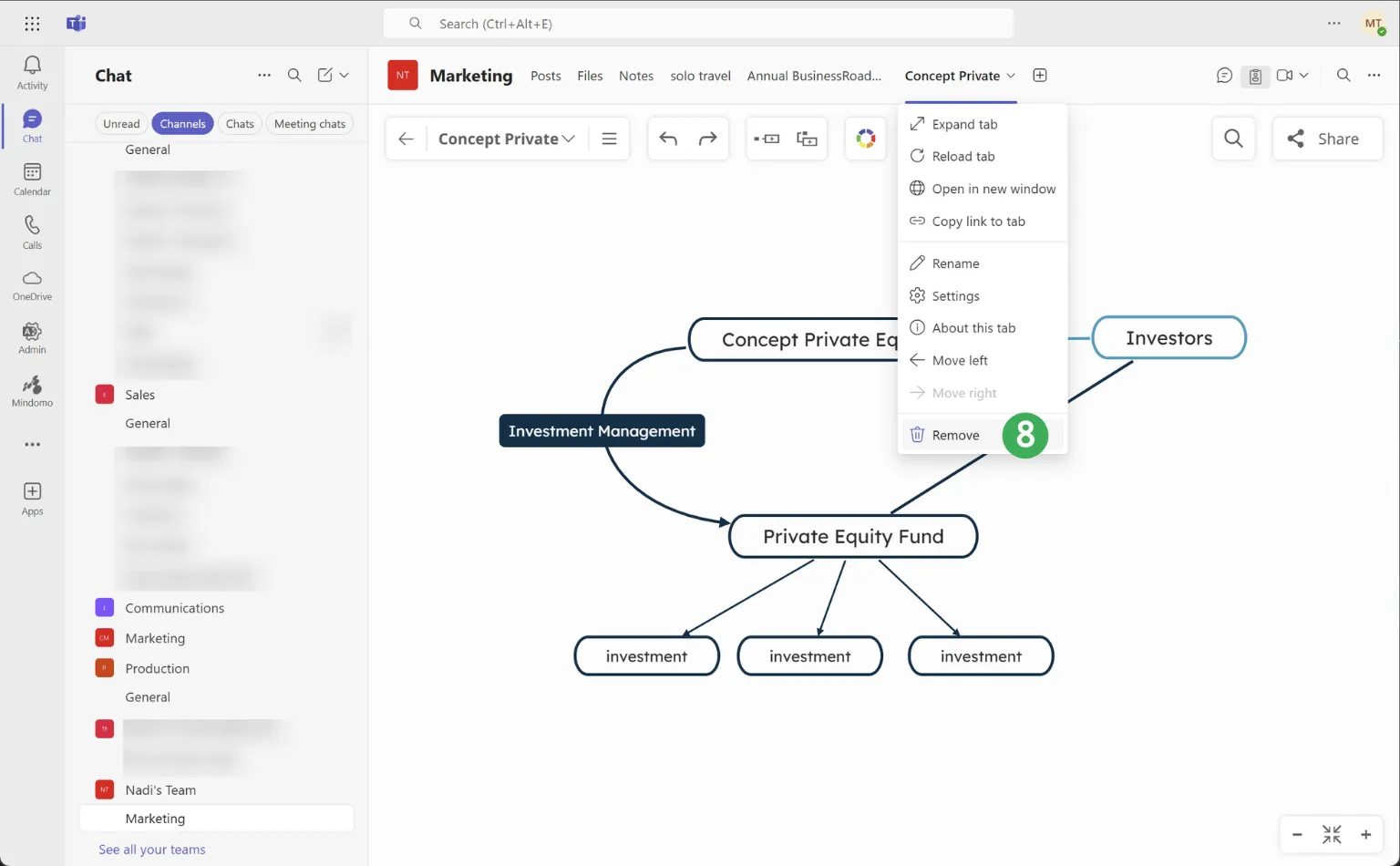
- Puedes eliminar un diagrama de la lista de pestañas del canal haciendo clic en la pequeña flecha junto al título del diagrama, luego en Eliminar.
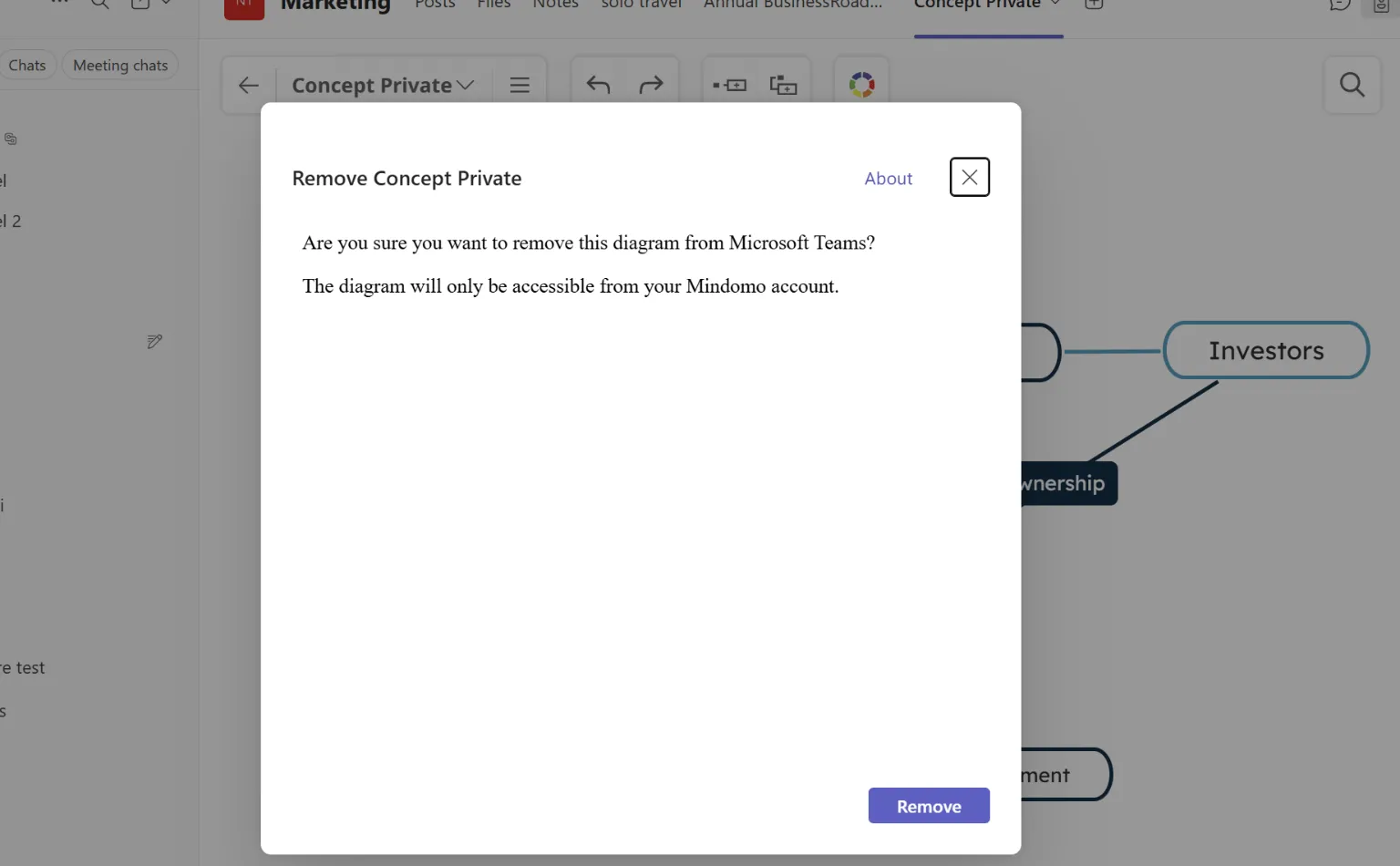
El diagrama ya no estará accesible para ti ni para el equipo en ese canal específico, como se indica en la ventana de confirmación: “El diagrama solo será accesible desde tu cuenta de Mindomo.”
Incrustar diagramas como publicaciones del canal
Sección titulada «Incrustar diagramas como publicaciones del canal»También puedes incrustar un diagrama como una publicación del canal:
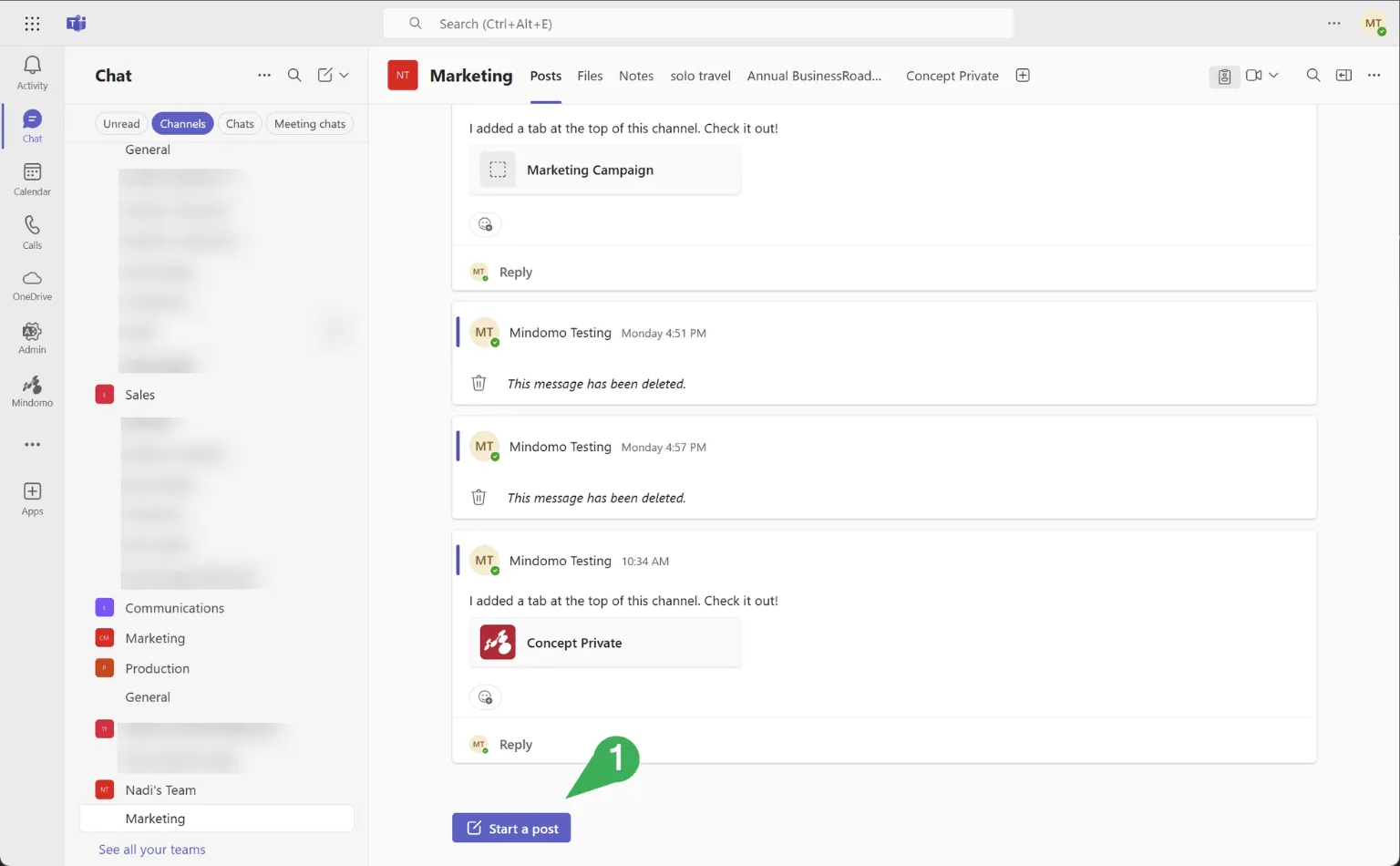
- Haz clic en Iniciar una publicación (1).
- Haz clic en el ícono +.
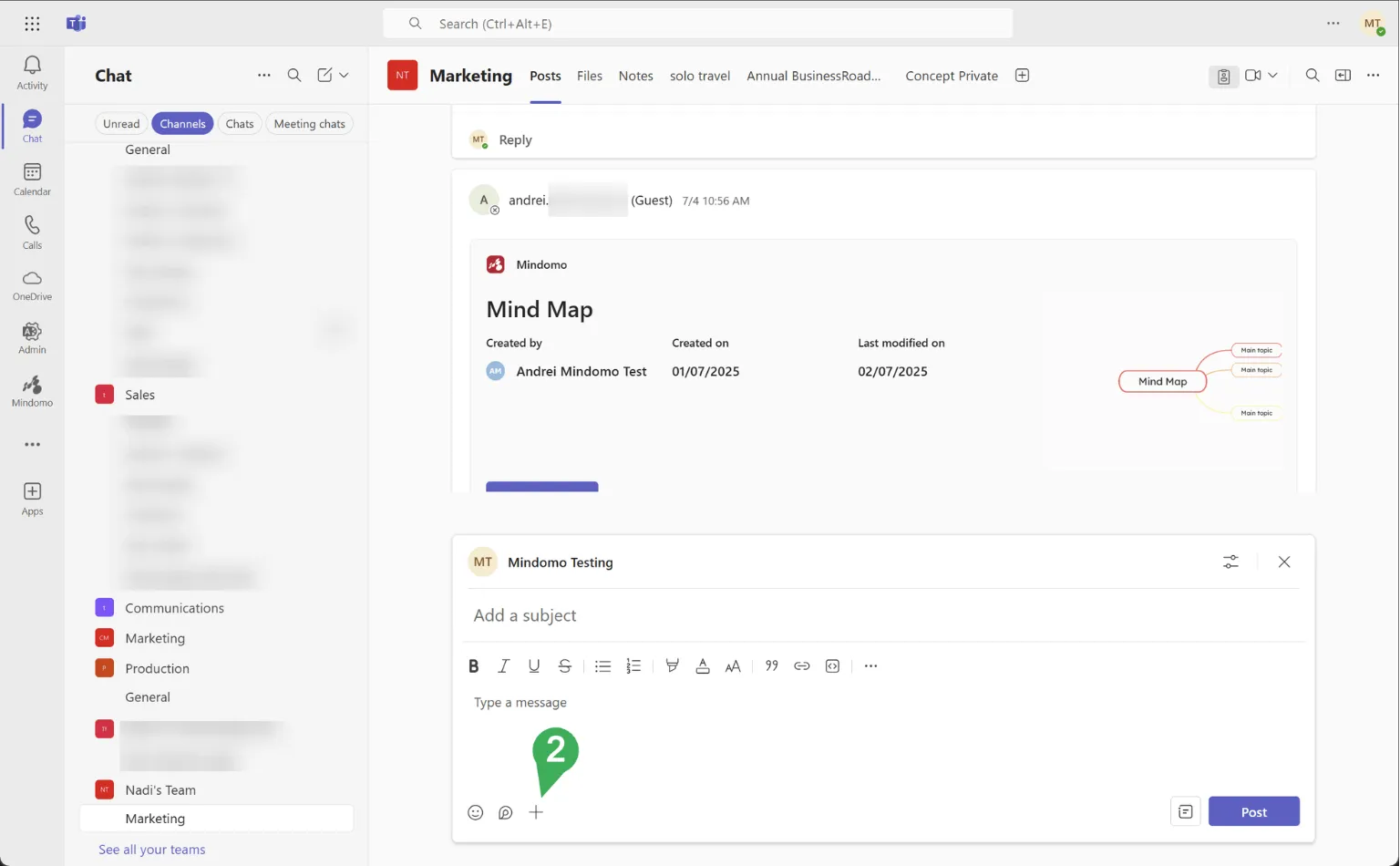
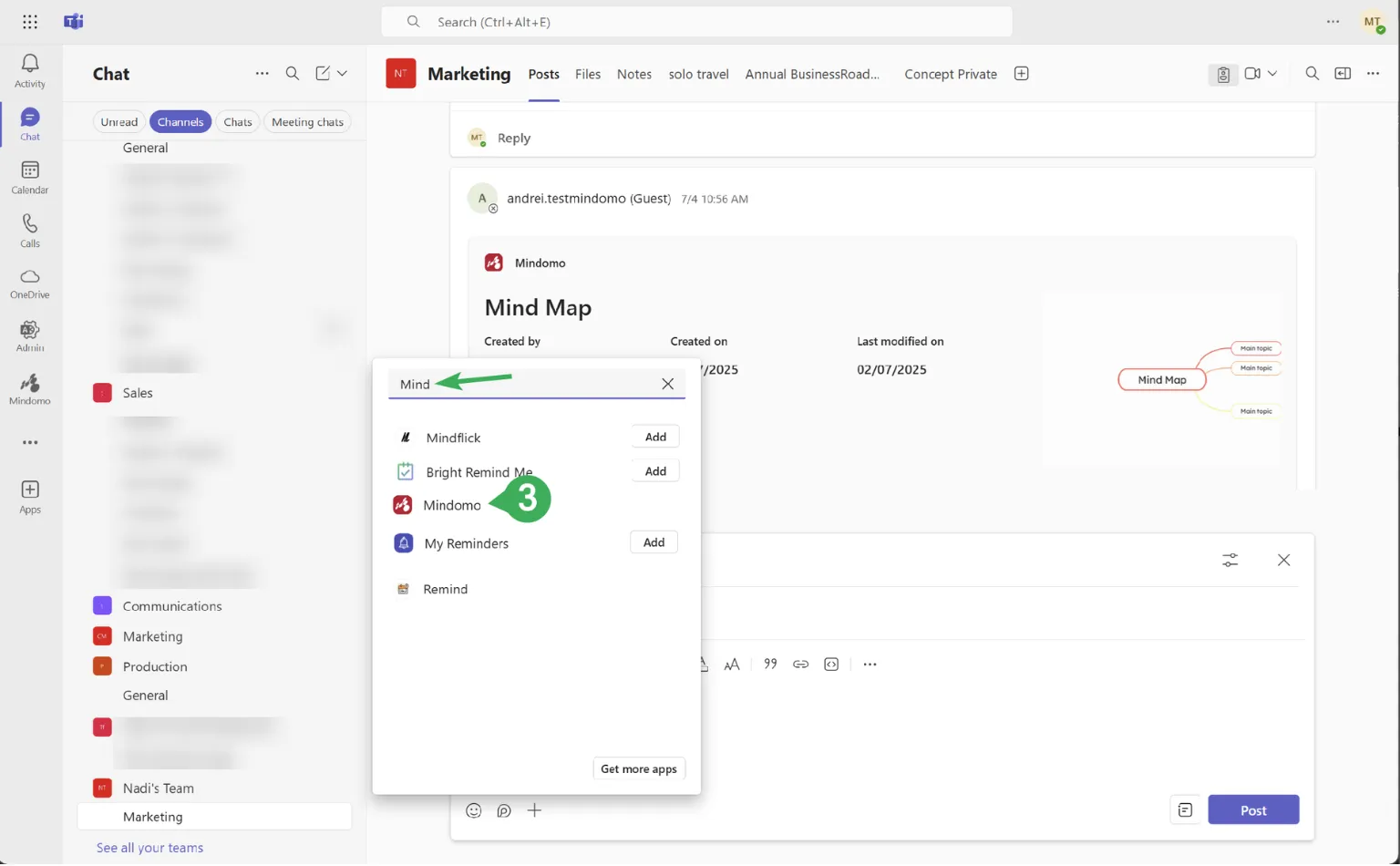
- Busca Mindomo, luego selecciónalo de la lista de aplicaciones mostradas.
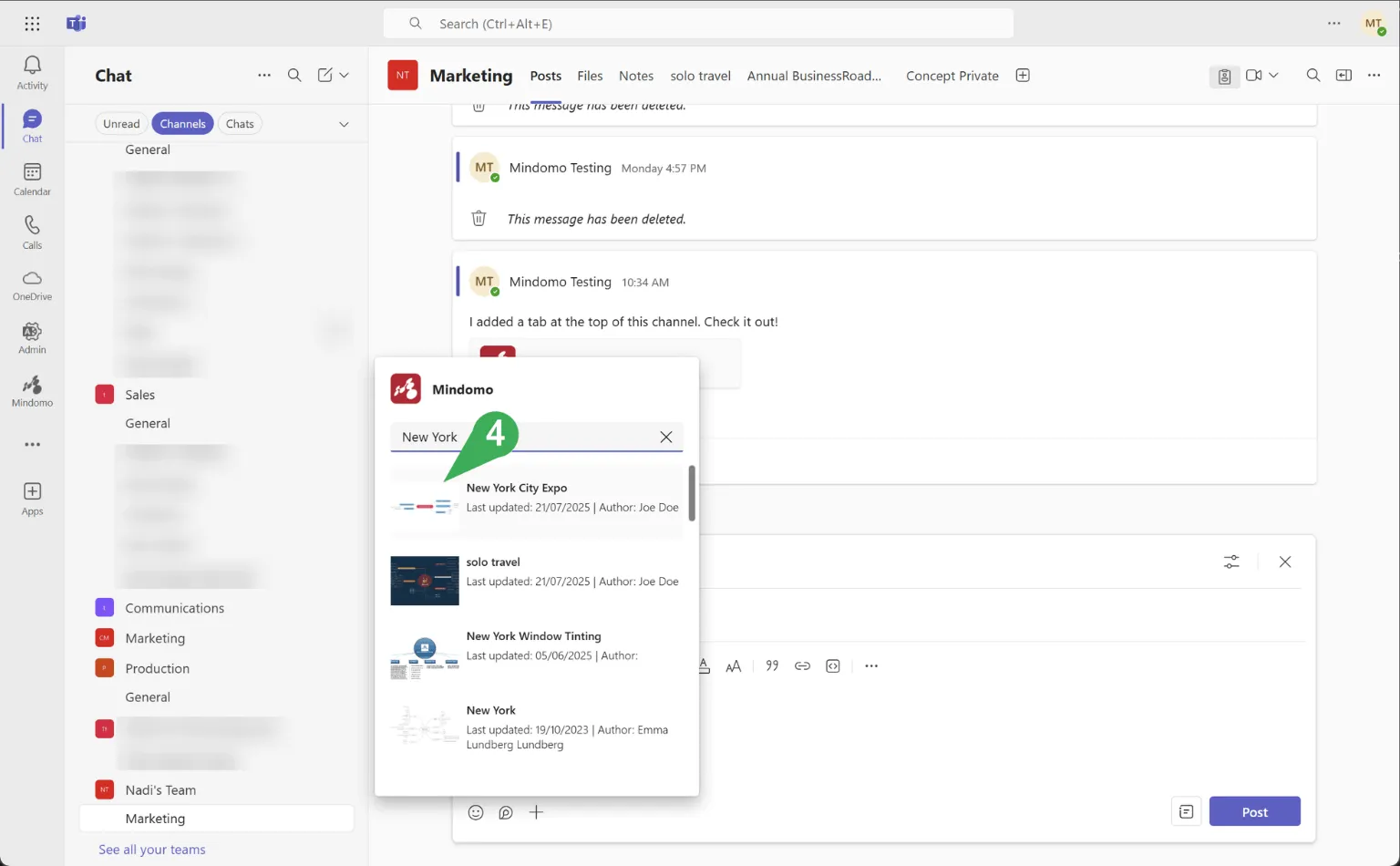
- Busca tu diagrama, luego selecciónalo de la lista mostrada a continuación.
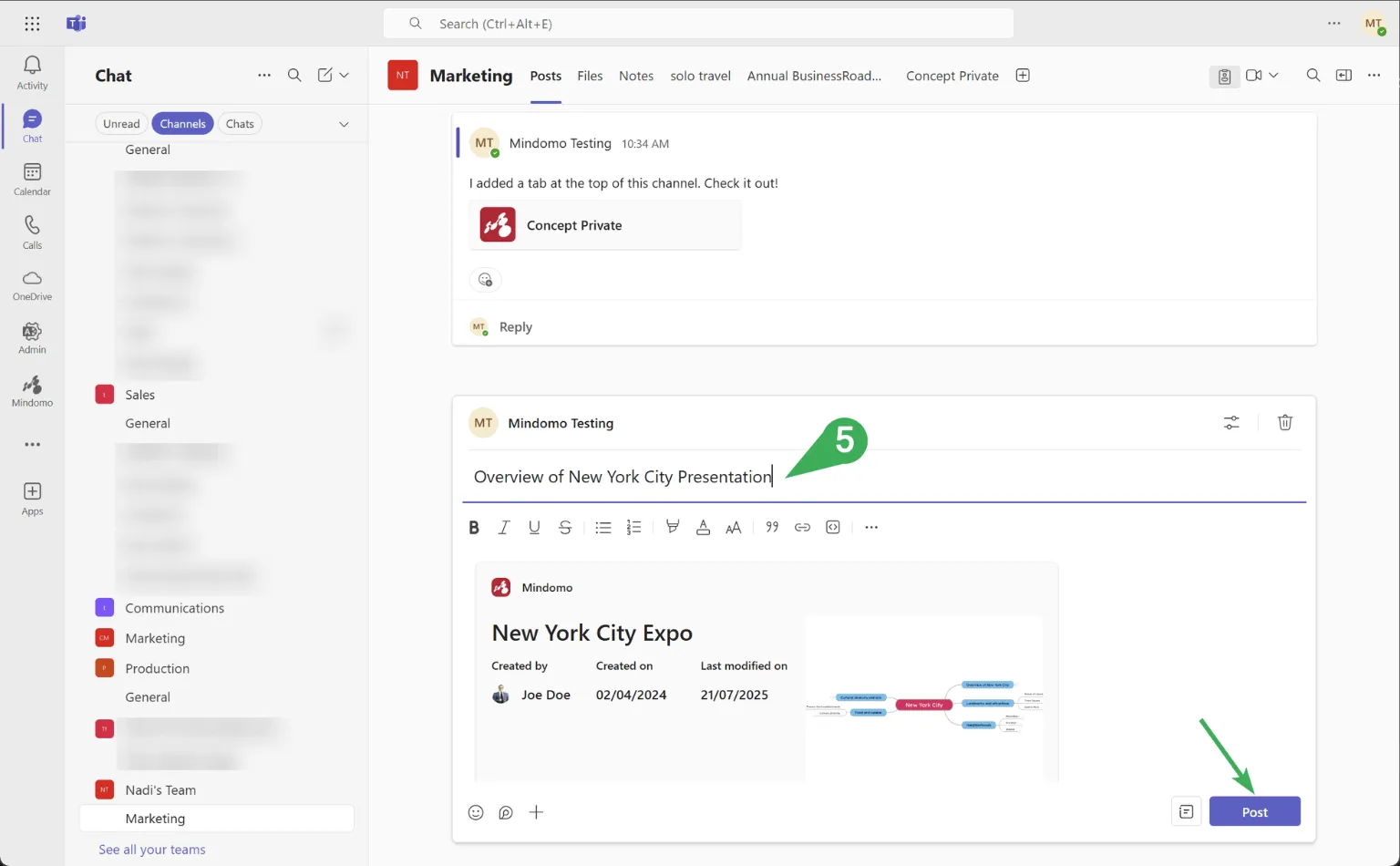
- La vista previa del diagrama aparecerá en un nuevo diálogo. Agrega un asunto, luego haz clic en Publicar.
- Haz clic en Abrir Diagrama.
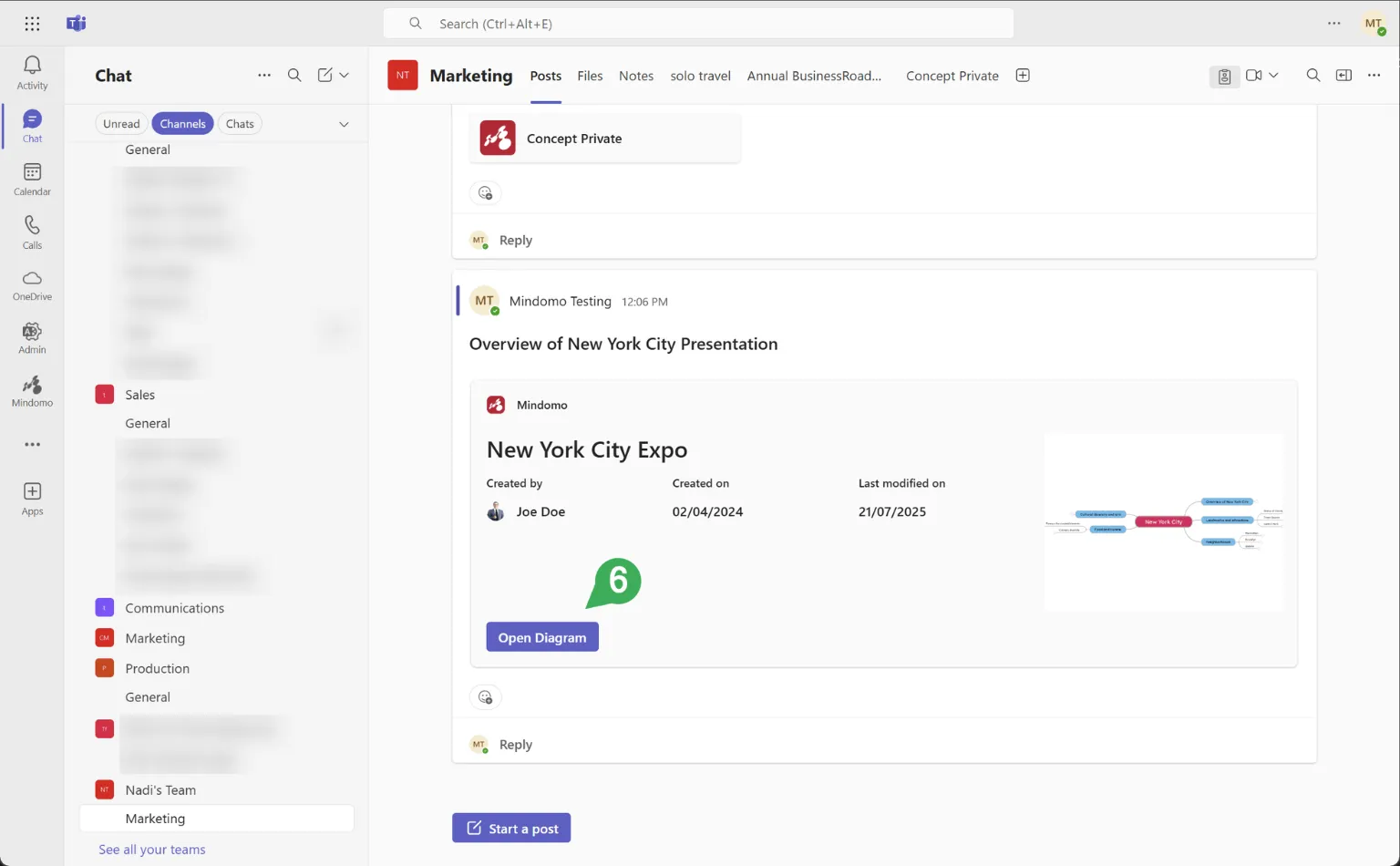
- El diagrama se abrirá en modo de pantalla completa.
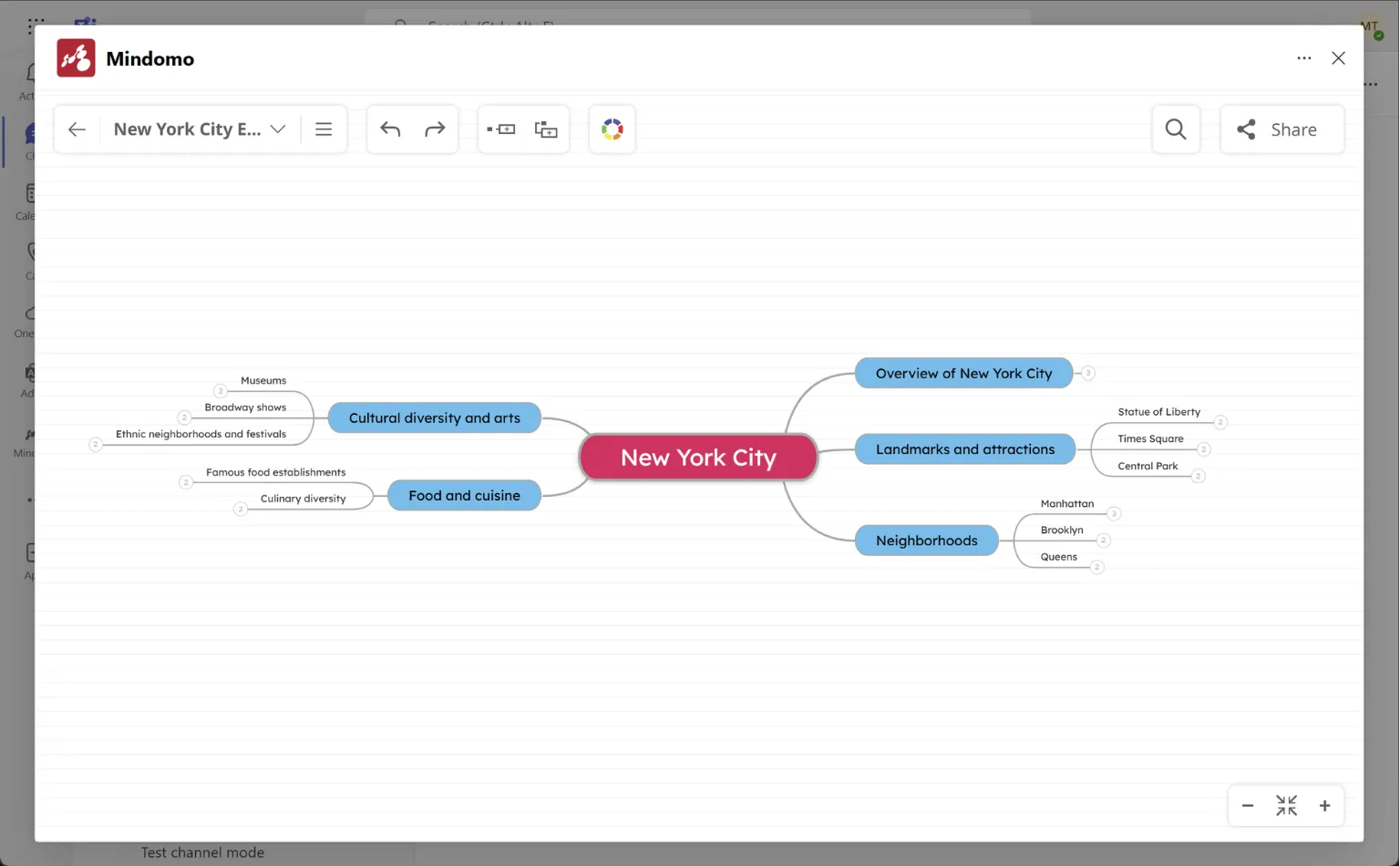
Incrustar diagramas en chats
Sección titulada «Incrustar diagramas en chats»Ya sea en un chat privado o grupal, sigue estos pasos para incrustar un diagrama en un chat:
- Haz clic en el ícono de más (+).
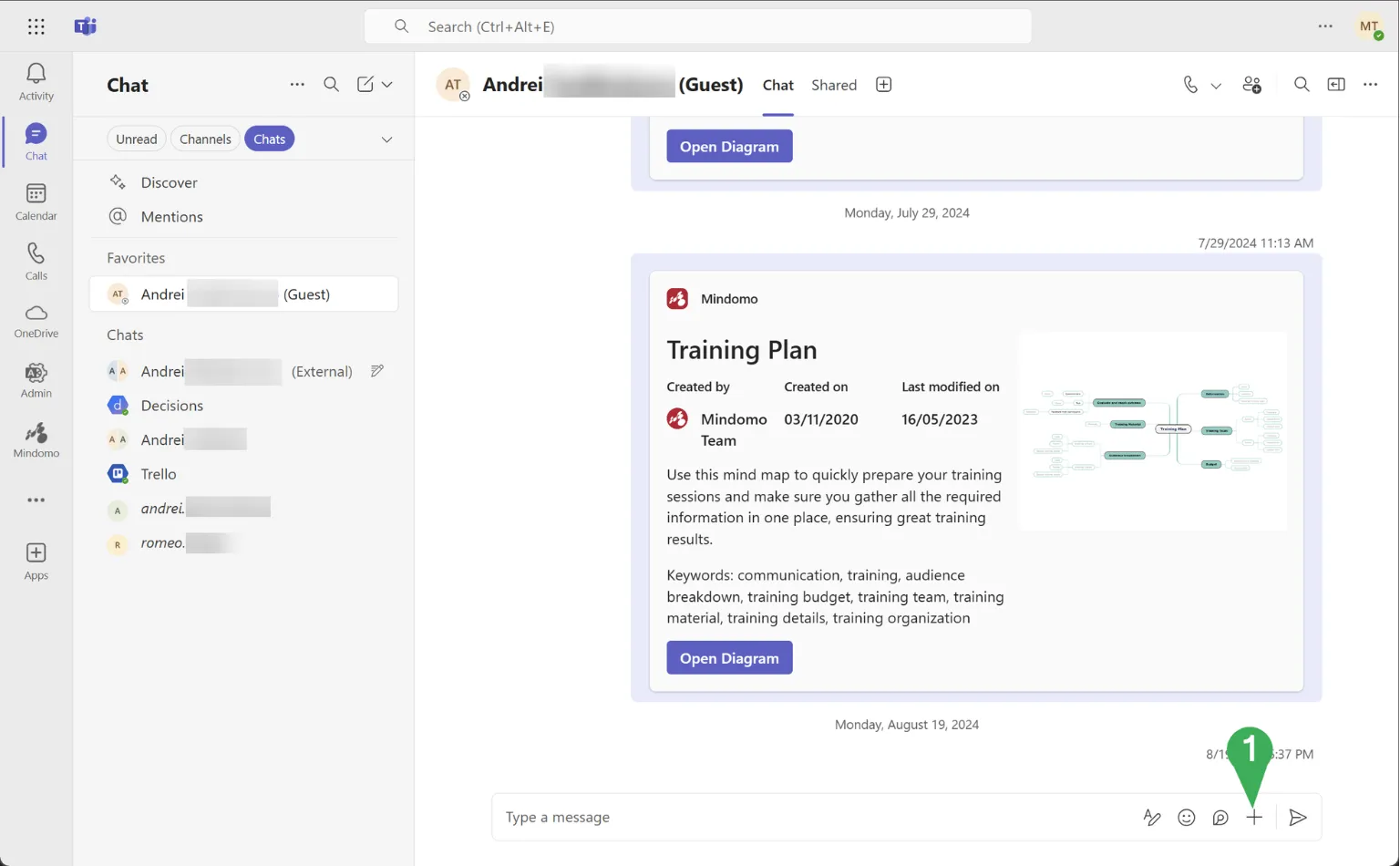
- Aparecerá un selector de aplicaciones. Busca Mindomo, luego selecciónalo de la lista de aplicaciones mostradas.
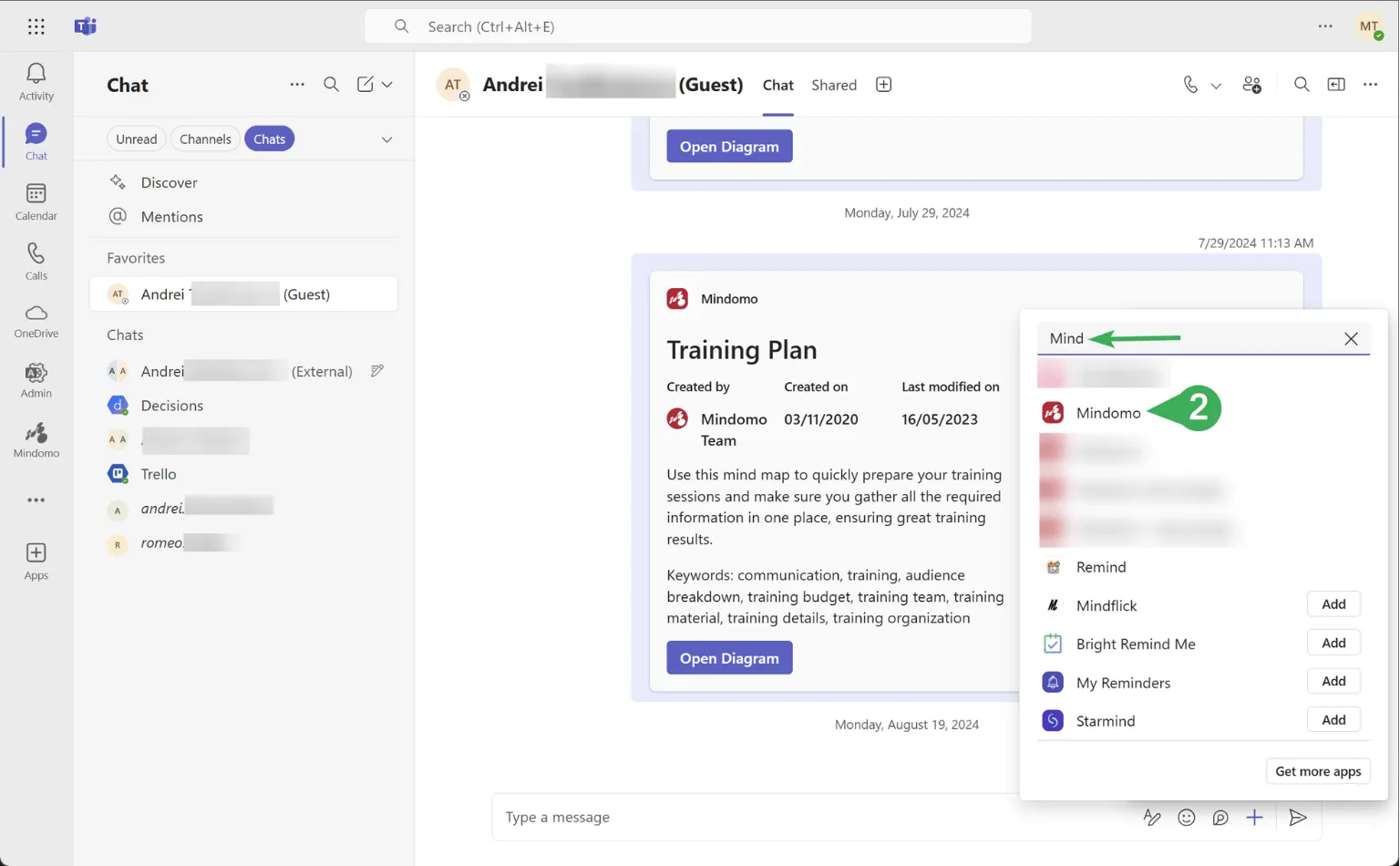
- Busca el diagrama que deseas incrustar, luego selecciónalo de la lista.
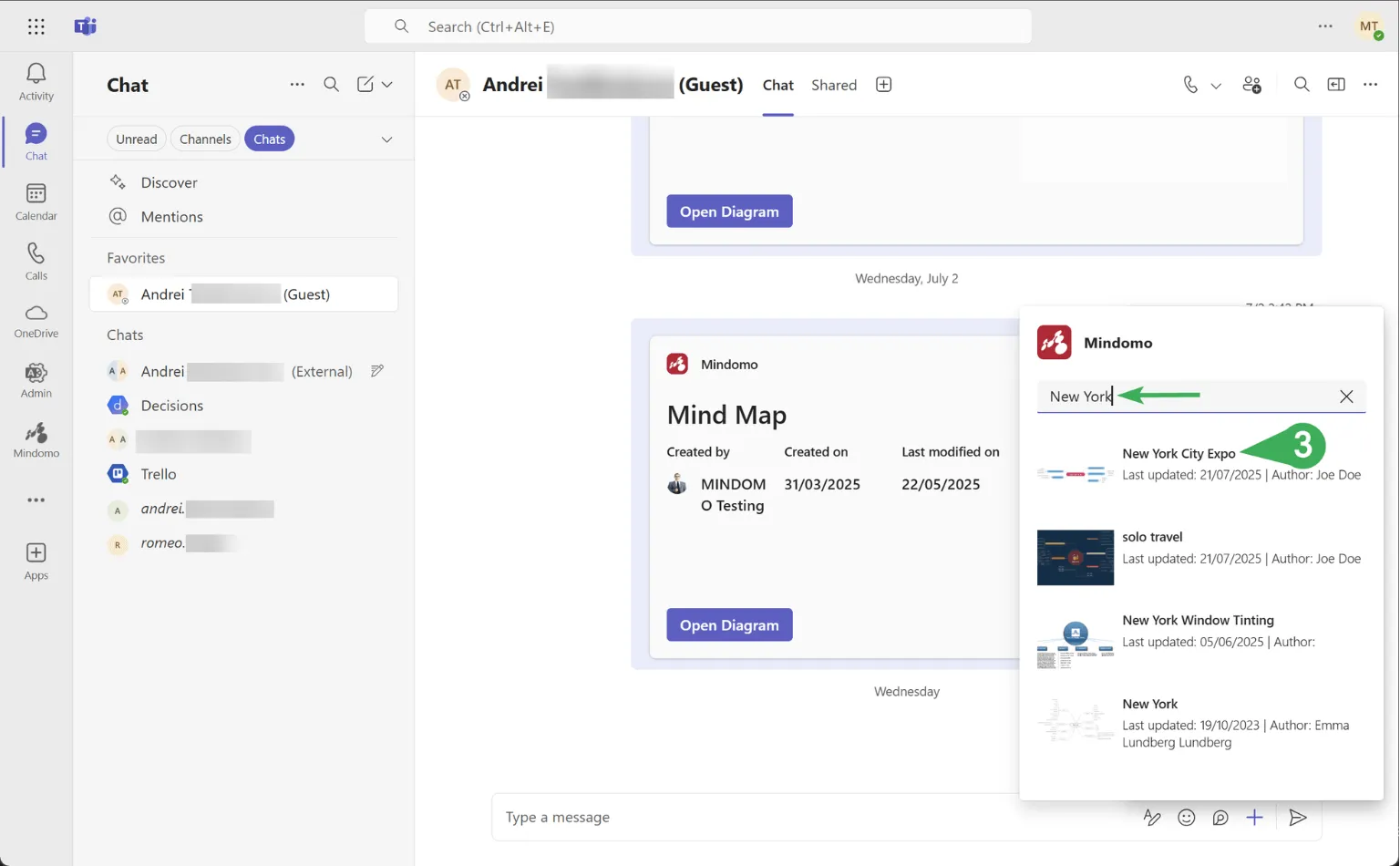
- Haz clic en Enviar una vez que se cargue la vista previa del diagrama.
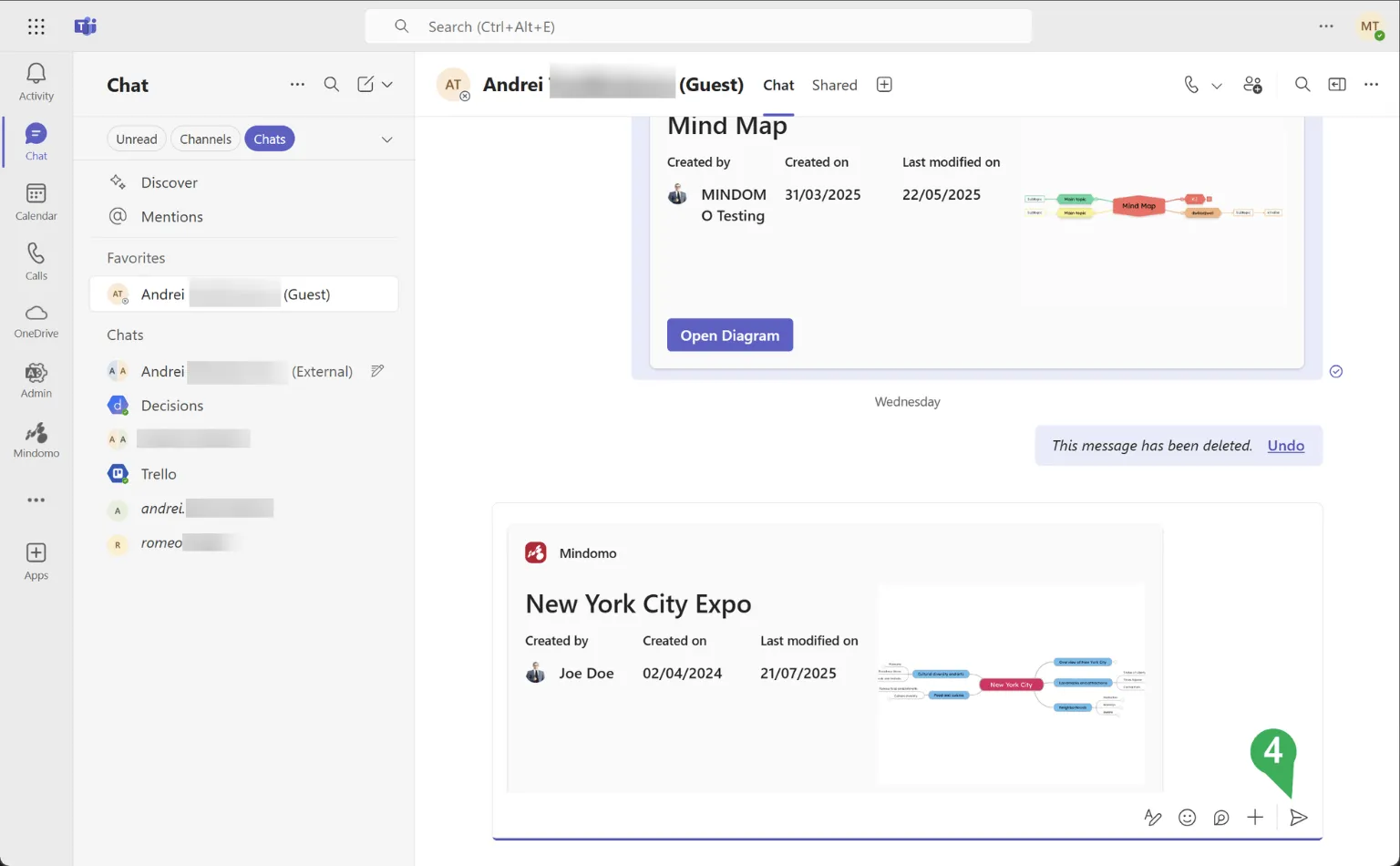
- La vista previa del diagrama aparecerá como una nueva publicación de chat. Haz clic en Abrir Diagrama.
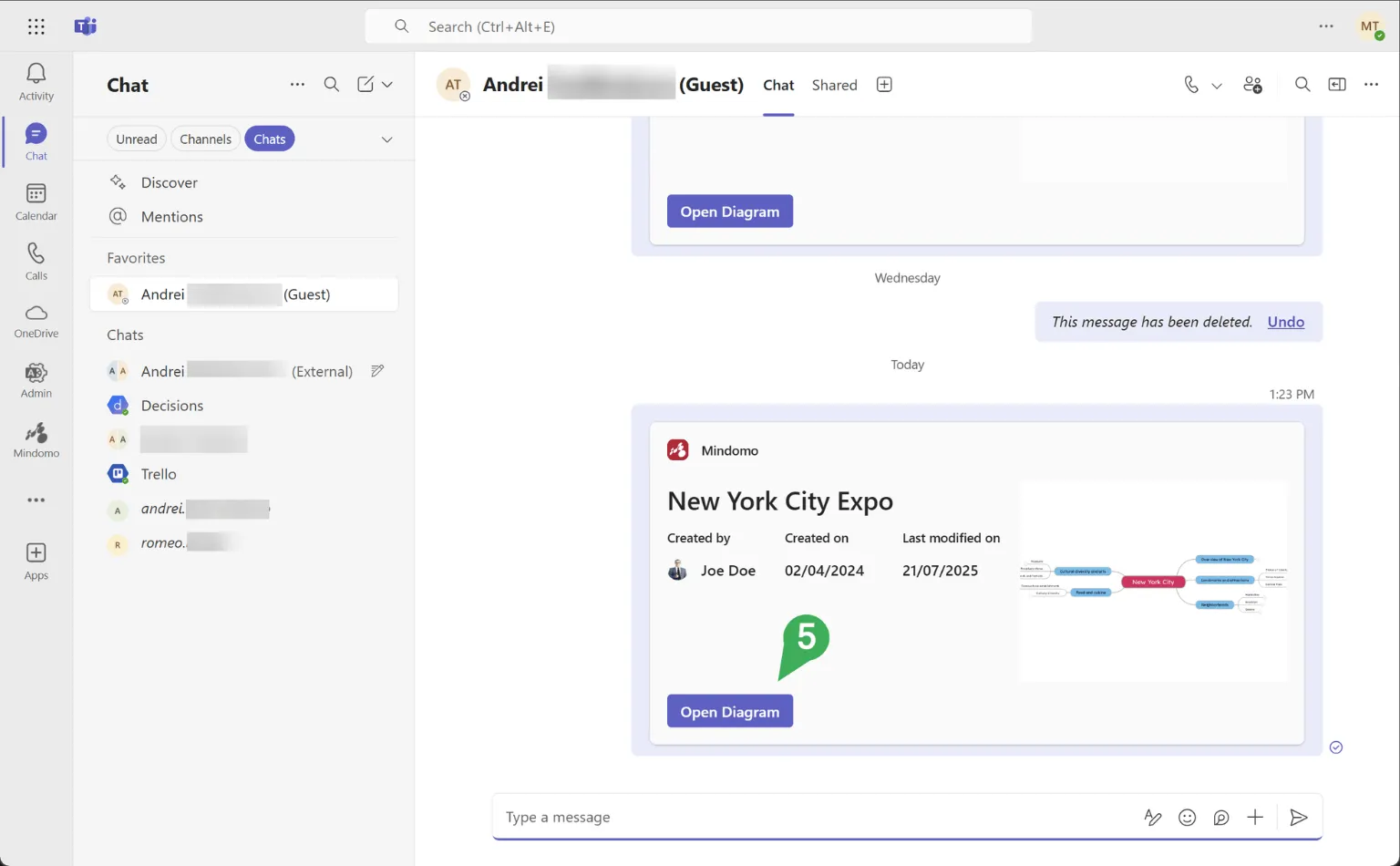
- El diagrama se abrirá en modo de pantalla completa.