
Instalar Mindomo para Microsoft Teams
Con la integración de Mindomo para Microsoft Teams, los usuarios pueden trabajar en diagramas tanto de forma individual como colaborativa directamente dentro de los canales y chats de Teams.
La integración también admite diagramas adaptativos a través de la expansión de enlaces y extensiones de mensajes de búsqueda, lo que facilita la vista previa, gestión y acceso a diagramas compartidos sin salir del entorno de Teams.
Gestión de Aplicaciones - Guía para Administradores
Sección titulada «Gestión de Aplicaciones - Guía para Administradores»Los administradores de Microsoft deberán habilitar la integración de Mindomo para Microsoft Teams desde el catálogo de gestión de aplicaciones de Microsoft.
La configuración de la aplicación puede variar dependiendo de tu cuenta de Microsoft Teams. Aprende más sobre cómo gestionar aplicaciones en Teams.
Para maximizar los beneficios de la integración de Mindomo en toda tu organización, considera utilizar la política de configuración de aplicaciones de Microsoft para instalar y anclar masivamente la aplicación de Mindomo para tus usuarios.
Instalación - Guía para Usuarios
Sección titulada «Instalación - Guía para Usuarios»Para instalar Mindomo como una aplicación externa en tu cuenta de Microsoft Teams, sigue estos pasos:
-
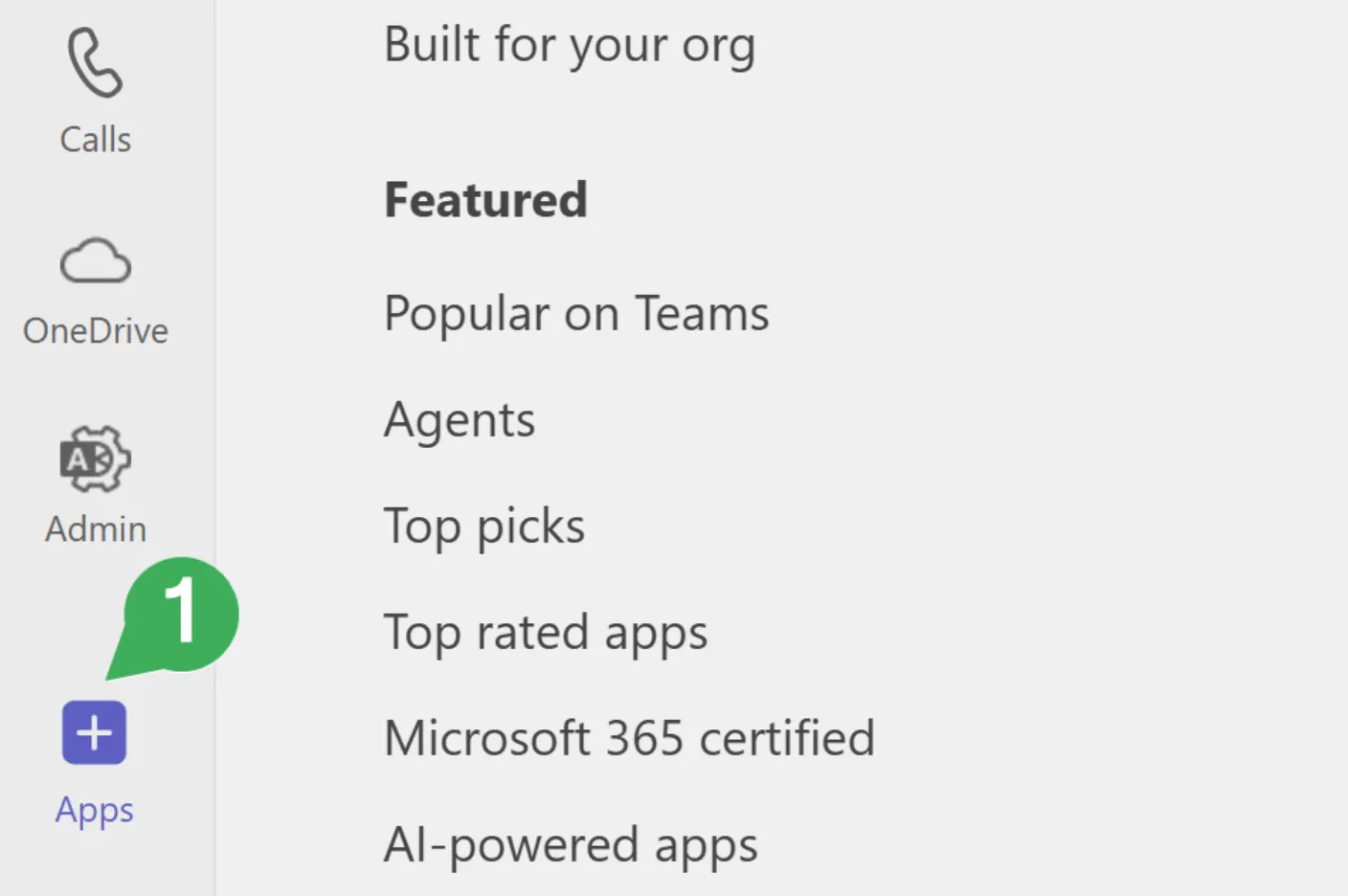
Abre Microsoft Teams, luego haz clic en Aplicaciones (menú inferior izquierdo).
-
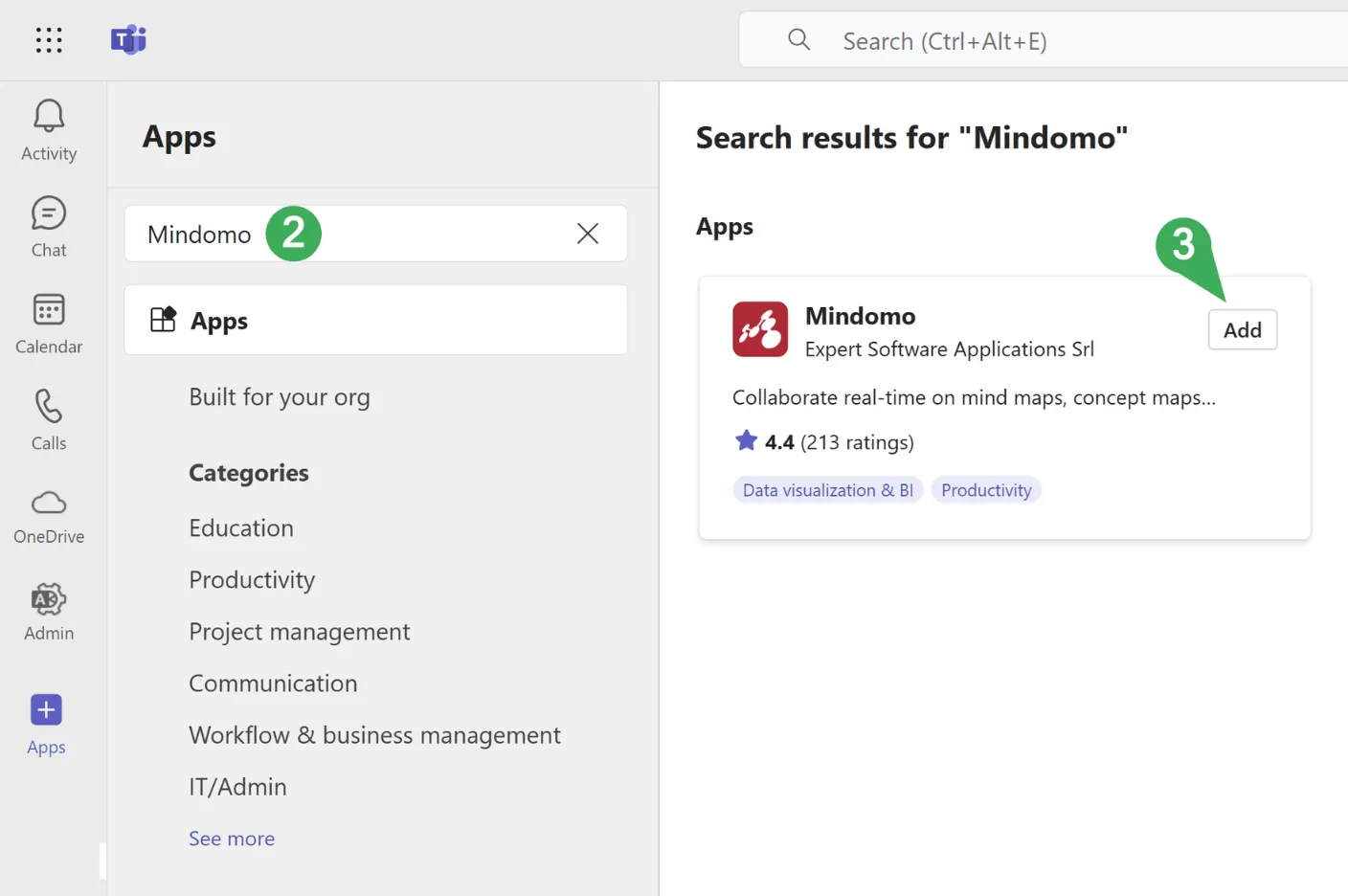
Busca Mindomo en la barra de búsqueda.
-
Haz clic en Agregar para instalar la aplicación.
-
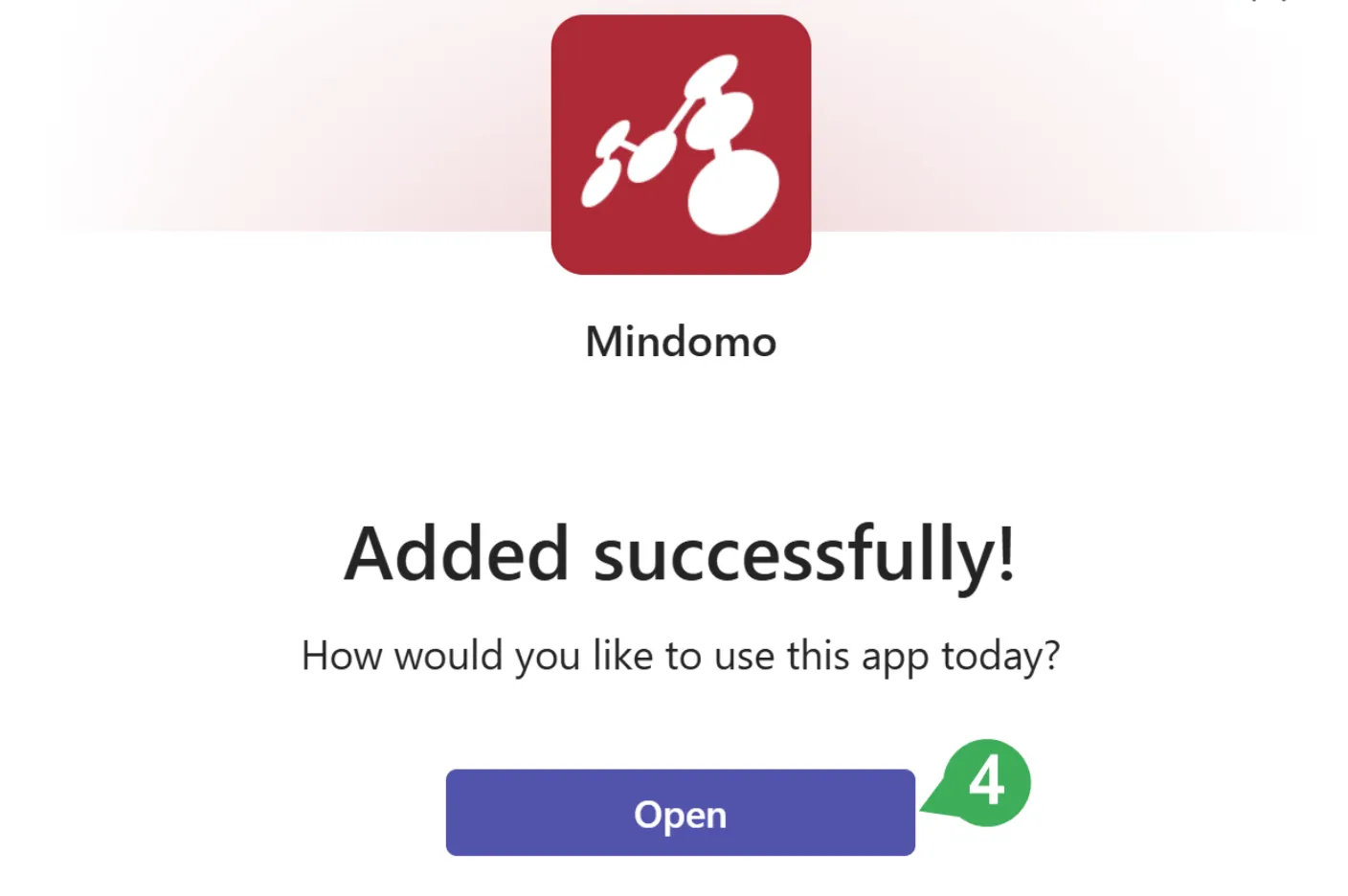
Haz clic en Abrir.
-
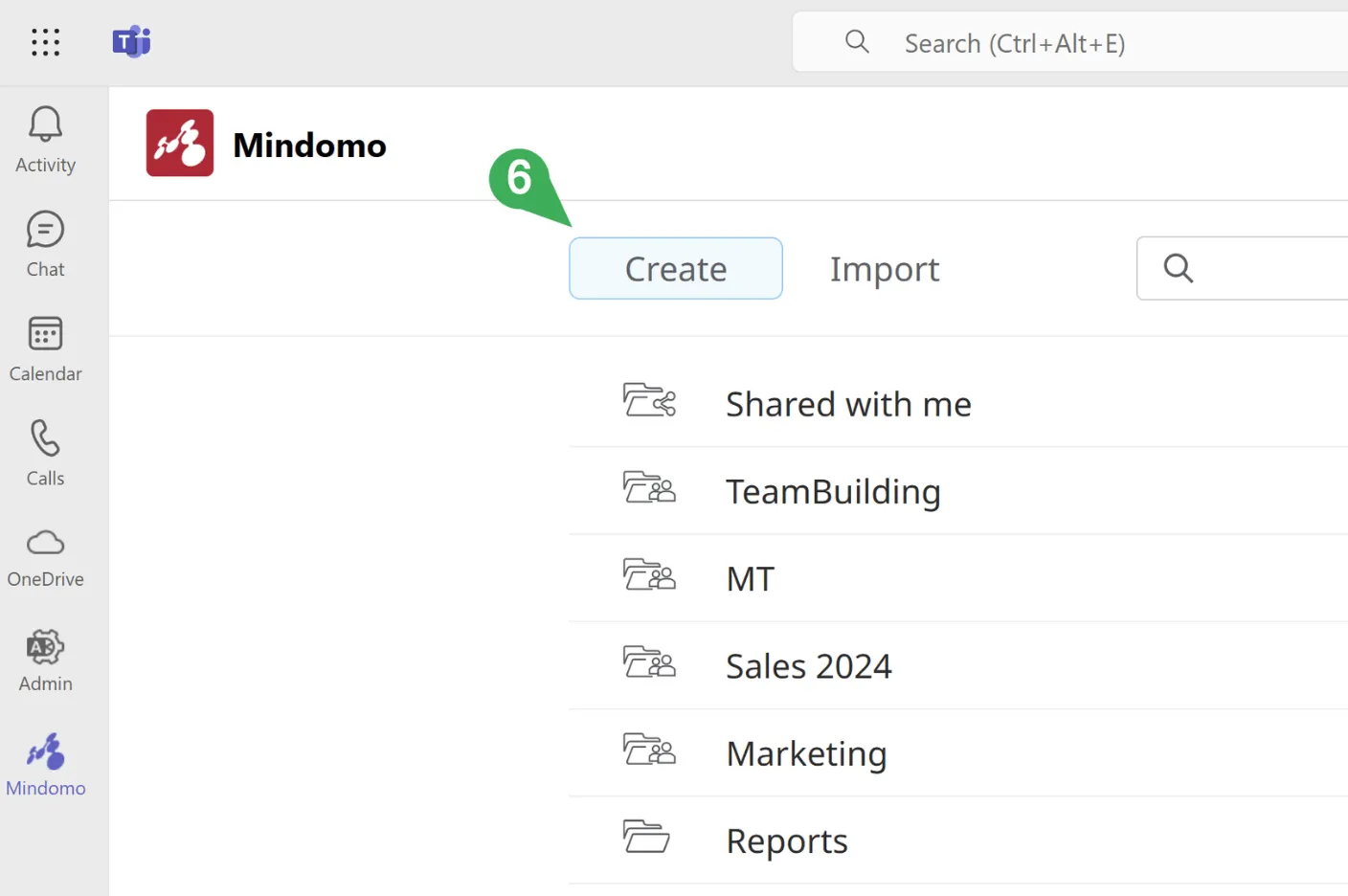
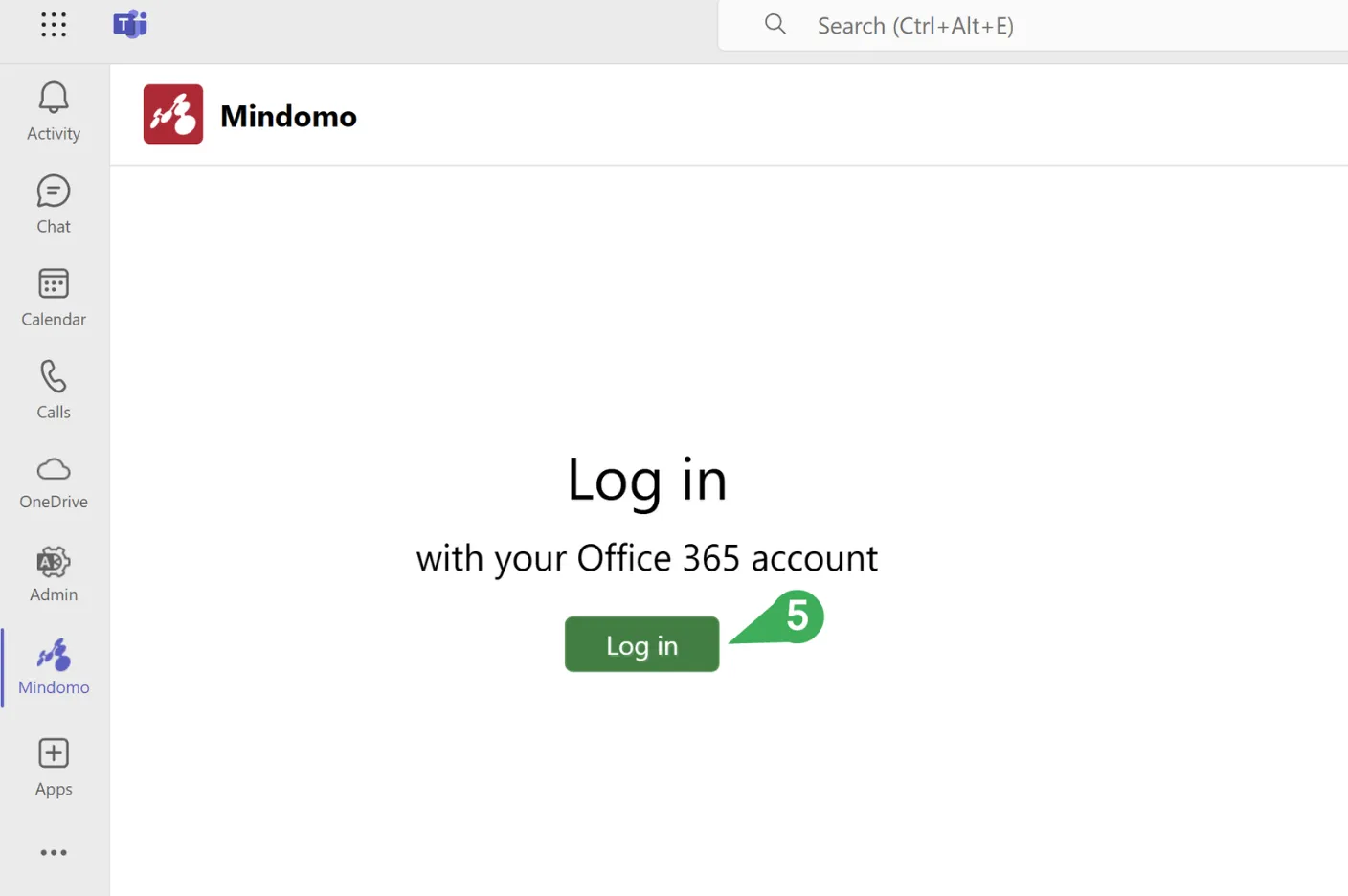
La aplicación se fijará en la barra de herramientas izquierda. Se te pedirá que inicies sesión en tu cuenta de Mindomo. Si aún no tienes una cuenta de Mindomo, se te pedirá que te registres.
-
Acceder a la aplicación desde aquí te dará acceso directo a tu cuenta en línea de Mindomo.