

Comenzando con Mindomo
Comenzar con Mindomo es rápido e intuitivo, ya sea que estés creando tu primer mapa mental o explorando características más avanzadas. Esta guía te guiará a través de los conceptos básicos de construcción, personalización, navegación, guardado y compartición de tus mapas mentales para ayudarte a aprovechar al máximo tu experiencia con Mindomo.
Creación de mapas mentales
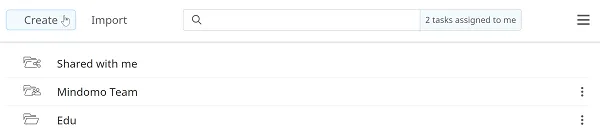
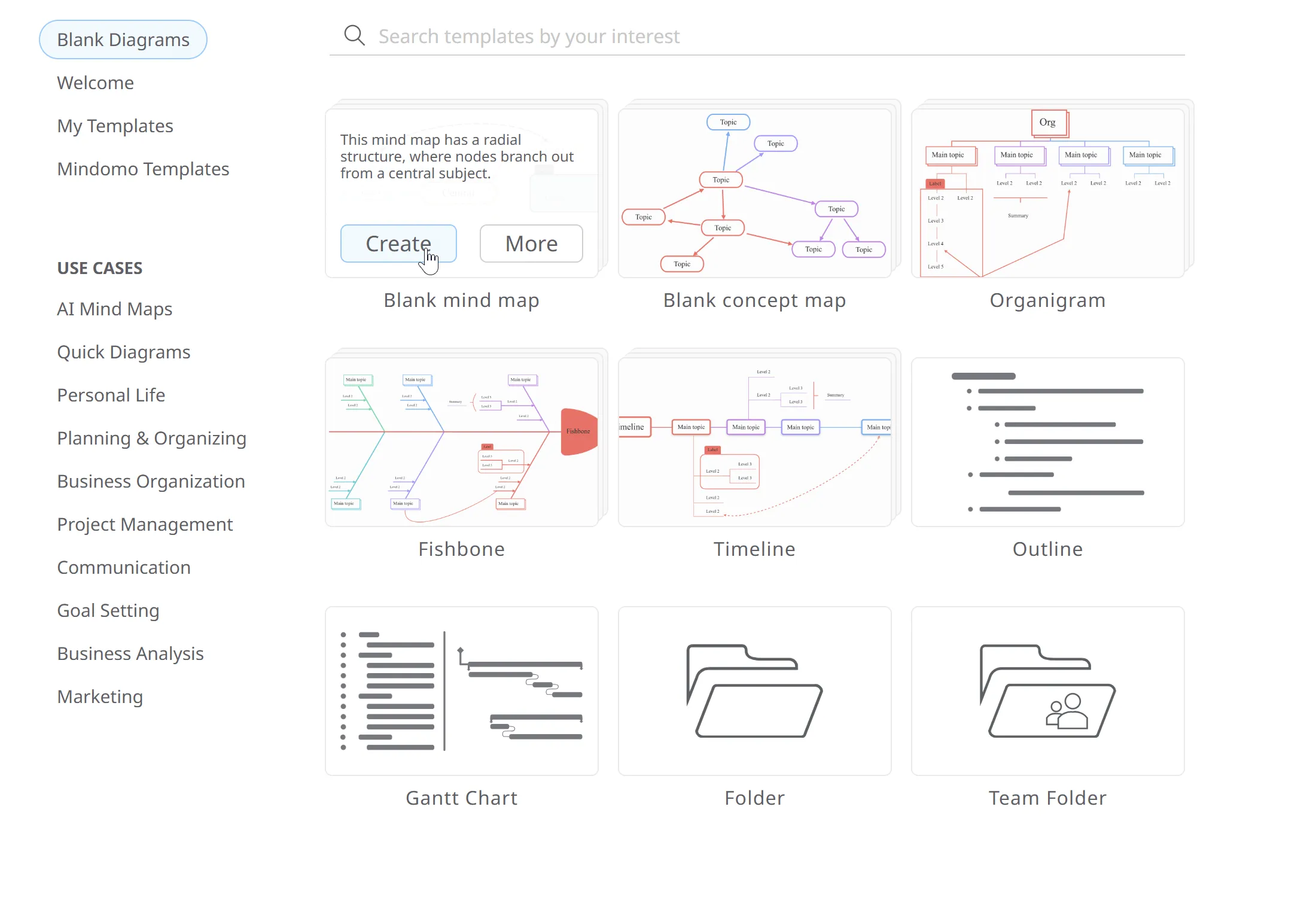
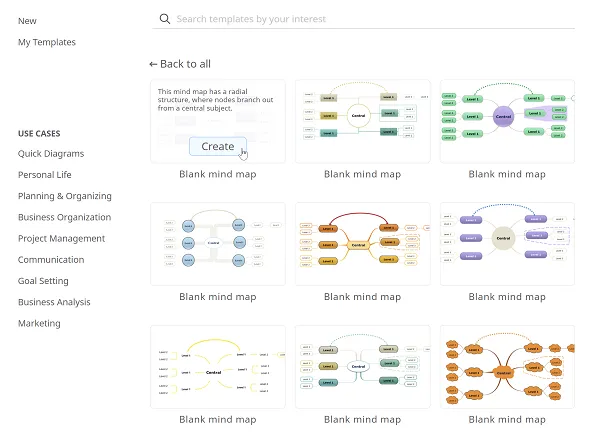
Sección titulada «Creación de mapas mentales»Haz clic en el botón Crear en la esquina superior izquierda de tu Panel de Control. Aparecerá un panel donde puedes elegir crear mapas mentales, mapas conceptuales, carpetas, etc., así como explorar varias plantillas de mapas mentales.
Haz clic en el botón Crear bajo Mapa mental en blanco para crear un mapa mental desde cero.
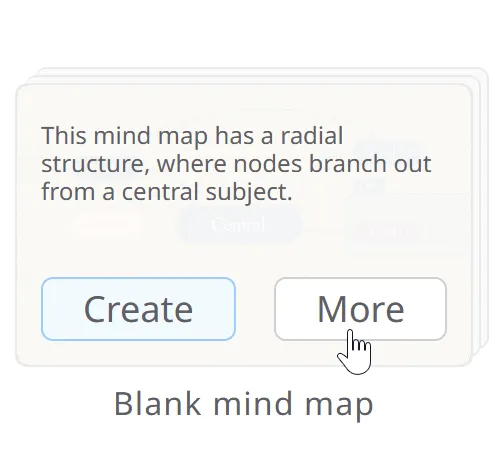
Haz clic en el botón Más para seleccionar el tema del mapa mental antes de crearlo.
Verás todos los temas disponibles: los que creaste y los temas predefinidos de Mindomo.
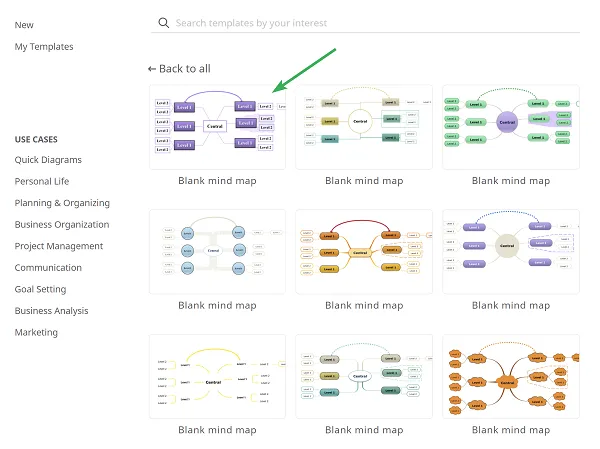
Elige un tema y haz clic en Crear para comenzar a trabajar en tu mapa mental.
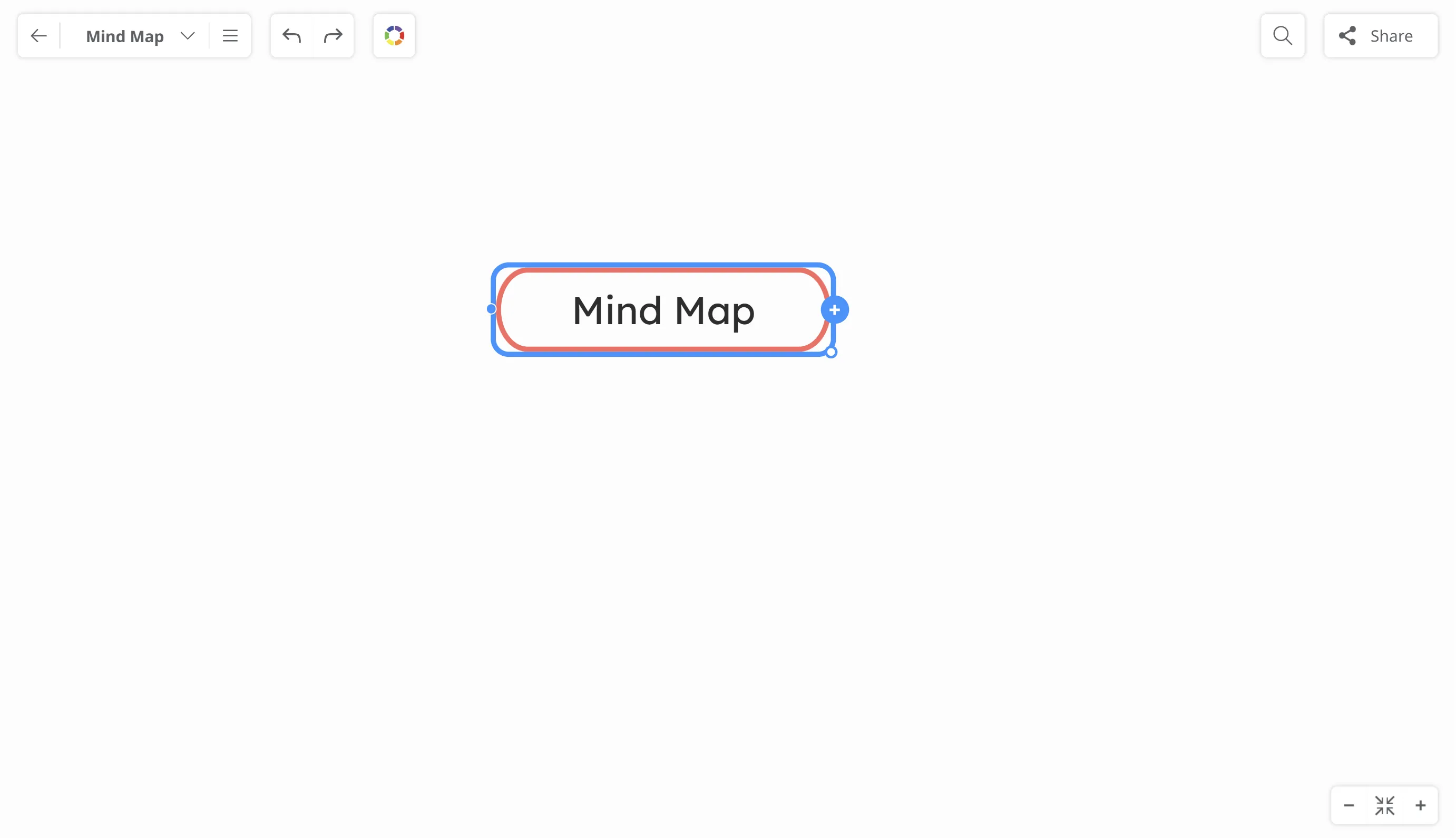
Después de crear el mapa mental, se te presentará la interfaz ordenada y fácil de usar de Mindomo.
Tipos de temas
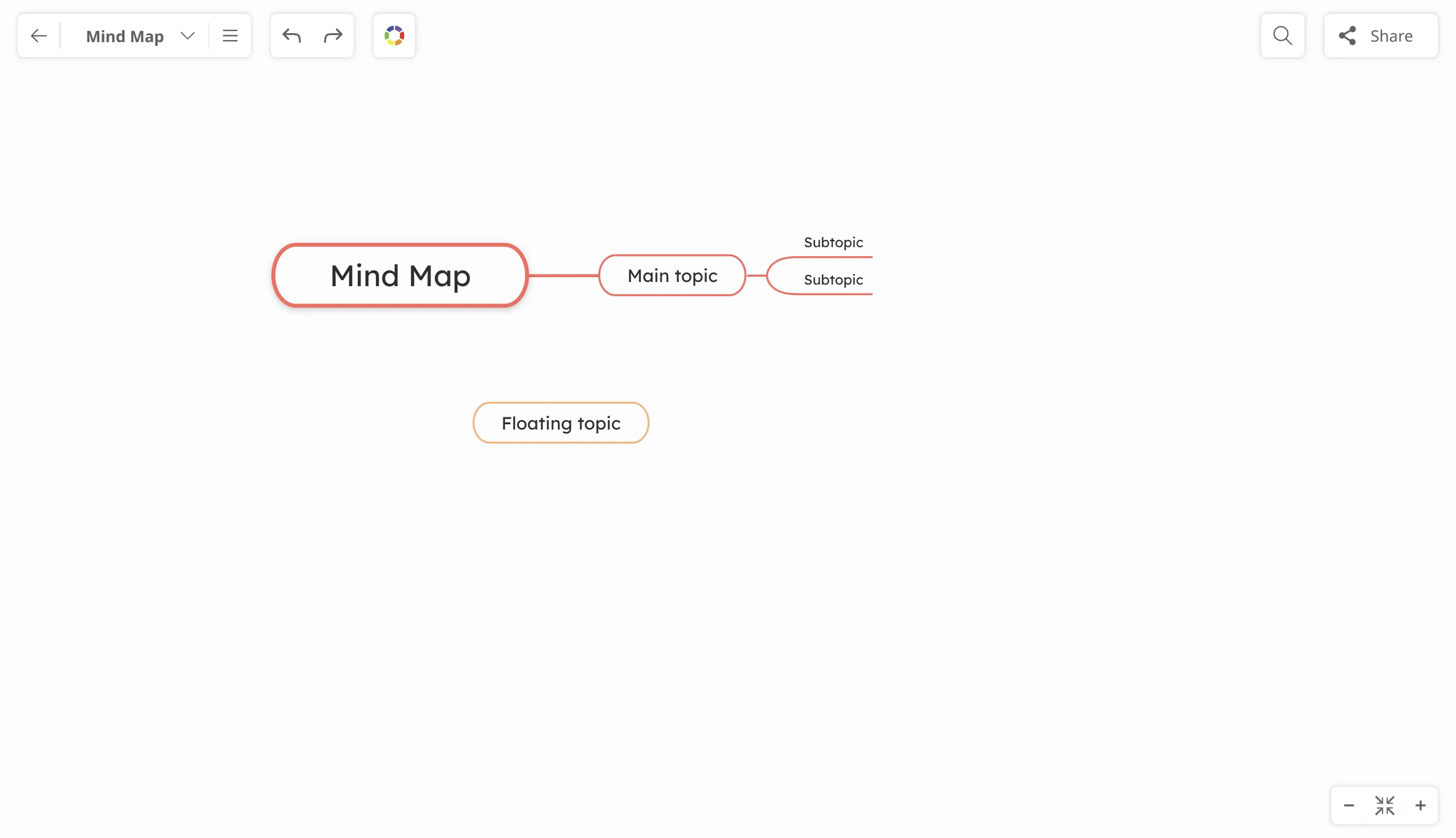
Hay cuatro tipos de temas:
- Tema central
- Tema principal
- Subtema
- Tema flotante
Nombrar temas
-
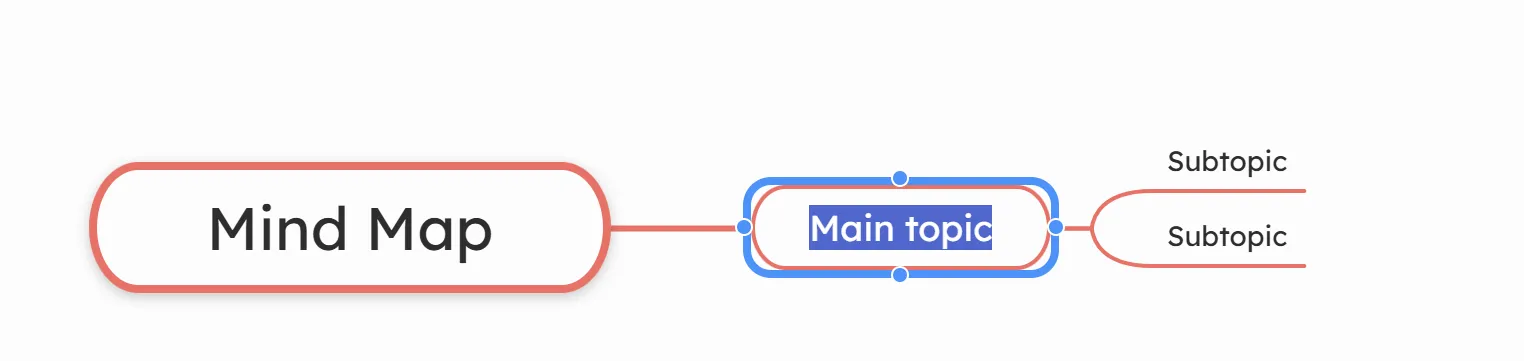
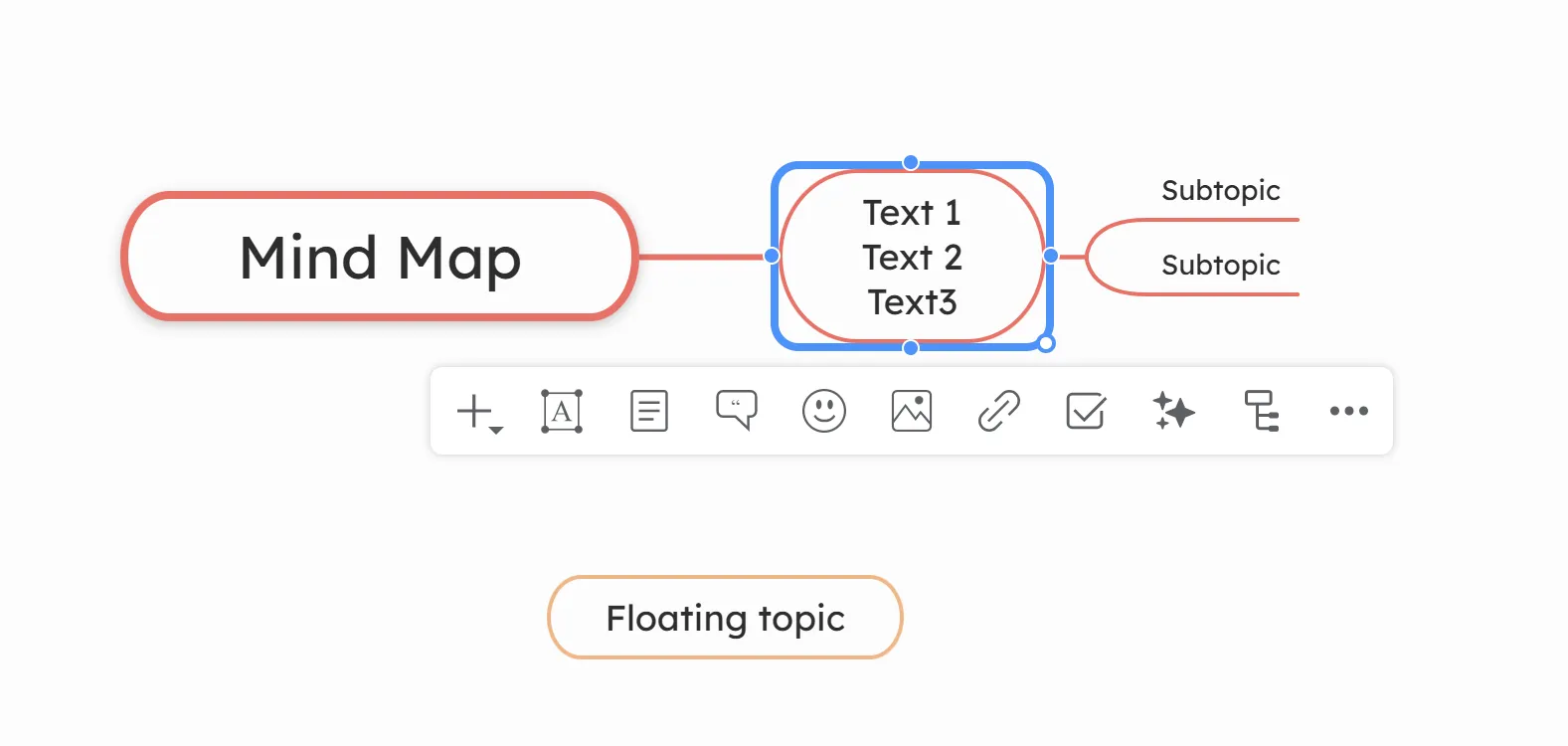
Para nombrar un tema, haz clic en el tema para seleccionarlo. La forma del tema se volverá azul. Haz clic de nuevo para resaltar el texto, luego escribe tu texto.
-
Para insertar una nueva línea de texto en un tema, coloca el cursor al final de la línea, mantén presionada SHIFT y presiona ENTER.
Crear un tema o subtema
1. Para insertar un nuevo tema selecciona un tema existente:
-
Tema central - una vez seleccionado el tema, aparecerán dos viñetas. Al hacer clic en la viñeta izquierda se insertará un subtema en el lado izquierdo, mientras que al hacer clic en la viñeta derecha se insertará un subtema en el lado derecho.
-
Subtema - una vez seleccionado un subtema, aparecerán cuatro viñetas: izquierda para insertar un tema padre, derecha para añadir un subtema a la derecha, arriba para insertar un tema hermano antes, y abajo para insertar un tema hermano después.
2. Usa los atajos de teclado para una creación de temas más rápida: presiona la tecla TAB para insertar un subtema y ENTER para insertar un tema hermano.
3. Selecciona un tema y haz clic en el botón ” + ” de la barra de herramientas para insertar un subtema, subtema como tarea, tema flotante, duplicar el tema o añadir un nuevo tema con el estilo del tema actual.
Para eliminar un tema, selecciónalo, haz clic en el botón “Más” en la barra de herramientas, y elige “Eliminar”. Alternativamente, puedes presionar la tecla Delete en tu teclado.
Reposicionar un tema
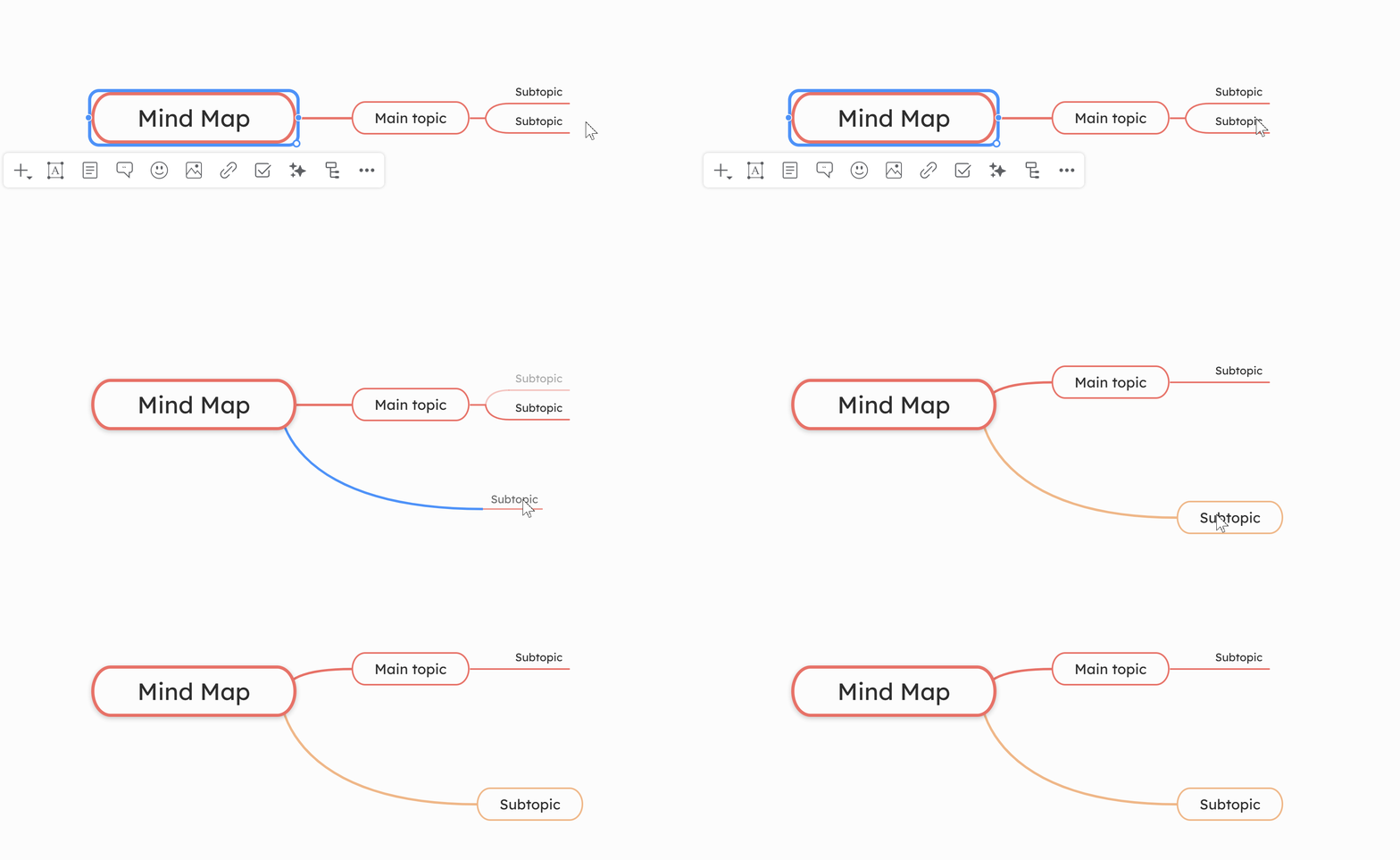
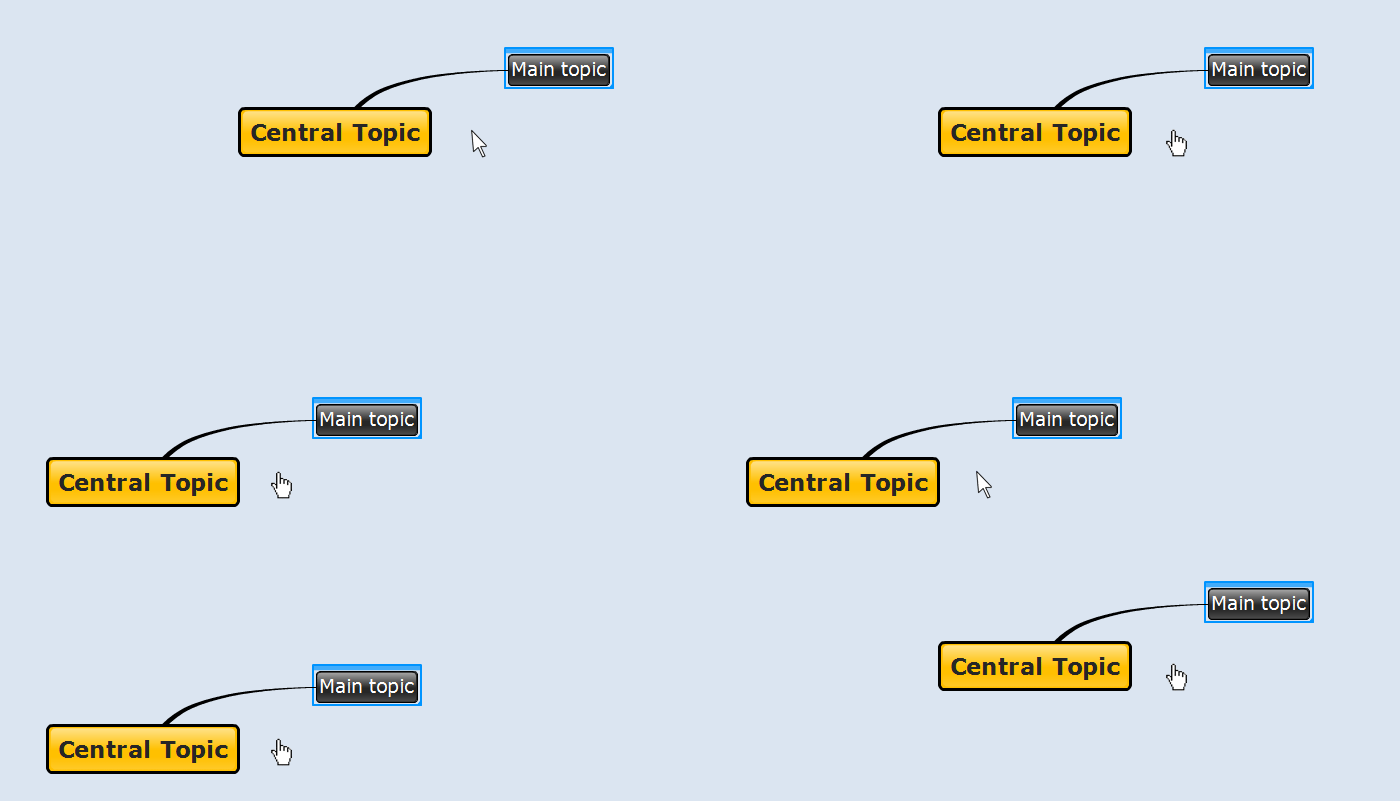
Arrastra y suelta los temas para reposicionarlos o muévelos bajo otros temas.
Ahora que has creado tu primer mapa, aprende cómo guardar y compartir tu mapa mental, o abre uno de los muchos mapas creados por otros usuarios de Mindomo.
Navegación
Sección titulada «Navegación»Zoom
-
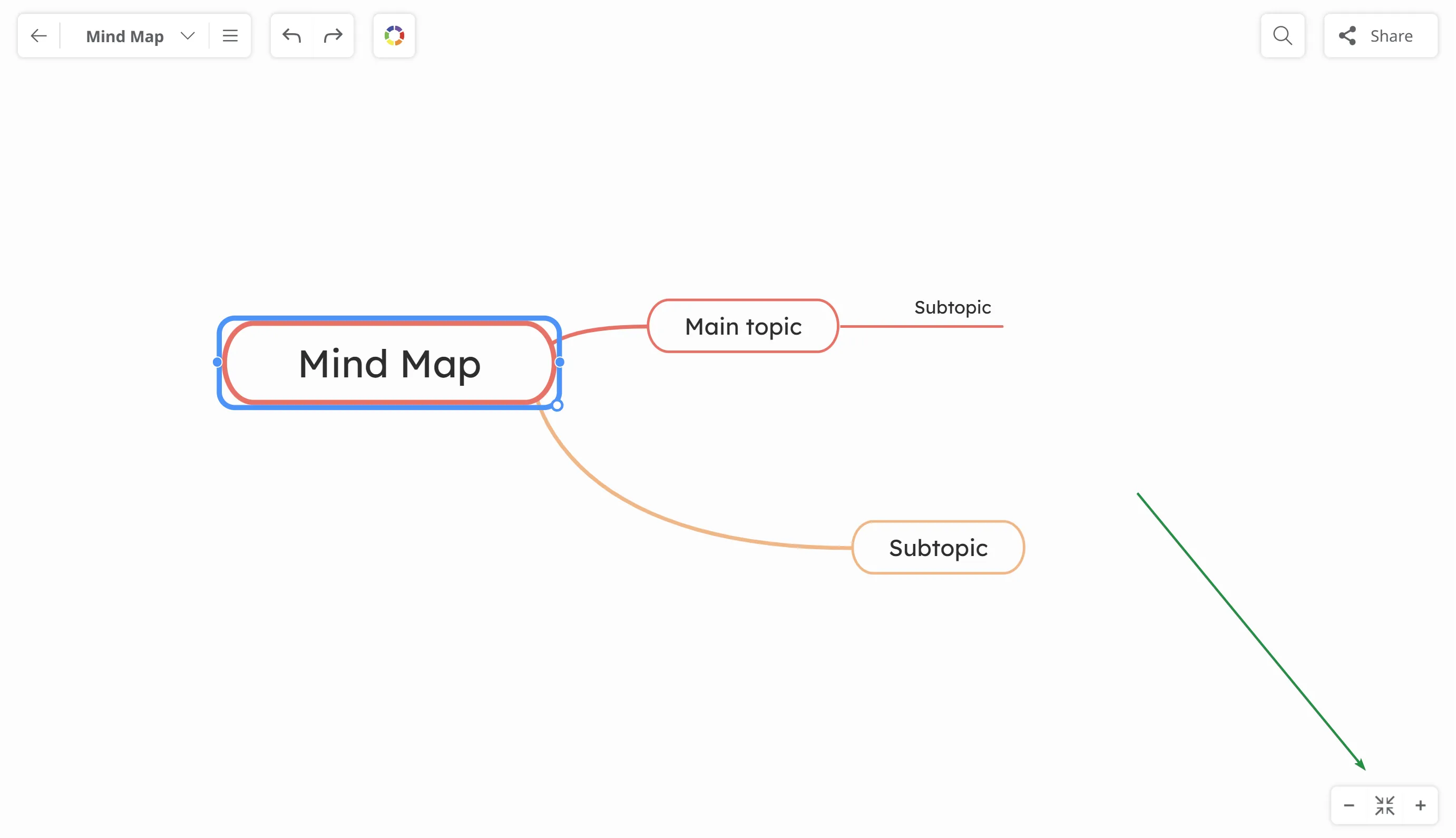
Usa los botones ”-” y ”+” en la esquina inferior derecha del mapa para cambiar el nivel de zoom.
-
También puedes usar el scroll del ratón para ajustar el nivel de zoom.
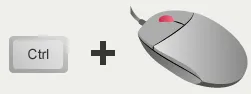
Para hacer zoom in y out solo usando el teclado, presiona las teclas ”+” y ”-” mientras mantienes presionada la tecla CTRL.

Para desplazar con el ratón, haz clic y arrastra el lienzo del mapa mental.
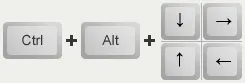
Para desplazarte usando el teclado, presiona “CTRL + ALT” con las teclas de flecha.
Abrir mapas mentales
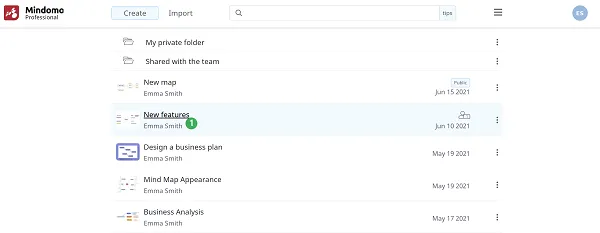
Sección titulada «Abrir mapas mentales»El Panel de Control te permite acceder a tus mapas, carpetas, proyectos y/o tareas. Solo haz clic en el mapa (1) para acceder a él.
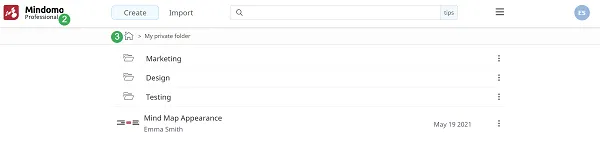
Si has accedido a una carpeta y quieres volver al Panel de Control, haz clic en el logo de Mindomo (2) o en el icono de Inicio (3).
Guardar mapas mentales
Sección titulada «Guardar mapas mentales»-
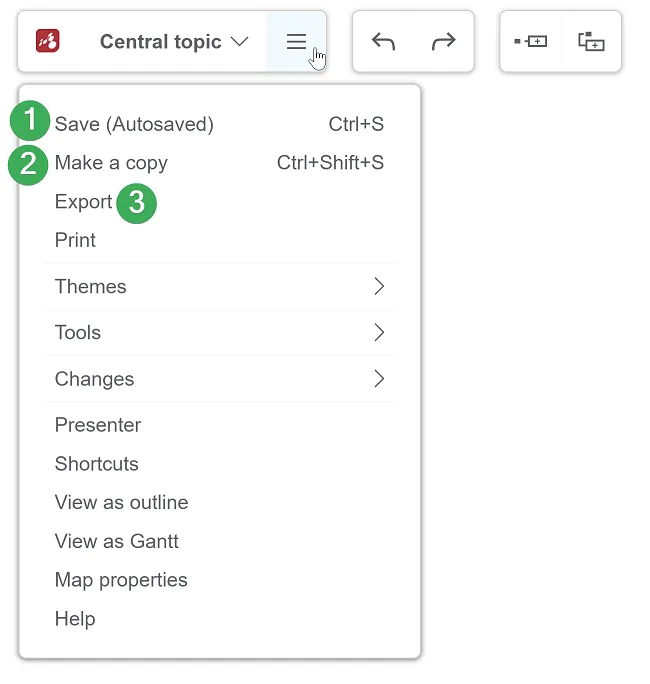
Guardar - puedes encontrar la función “Autoguardado” en la barra de herramientas superior. Esta función está habilitada, por lo que no tienes que hacer clic en “Guardar” cada vez que quieras respaldar tu trabajo.
-
Hacer una copia - esta función también es accesible desde la barra de herramientas superior al tocar el primer icono. Para hacer una copia del mapa, se te pedirá que nombres la copia y añadas otras opciones. Una vez que la información esté completa, haz clic en “Ok”.
-
Exportar - puedes exportar fácilmente el mapa en tu computadora/Dropbox/OneDrive/Google Drive en una variedad de formatos: PDF, RTF, PNG, formatos de mapas mentales, formatos de Microsoft Excel, y otros tipos de formatos.
Hacer una copia
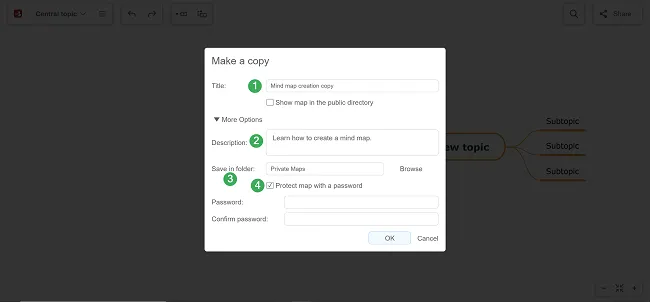
Esta es la pestaña que aparece cuando eliges hacer una copia de un mapa. Para guardar esa copia, deberás seguir estos pasos:
-
Rellena el título del mapa.
-
Añade una descripción.
-
Especifica la carpeta de destino.
-
Elige si quieres proteger tu mapa con una contraseña.
Compartir mapas mentales
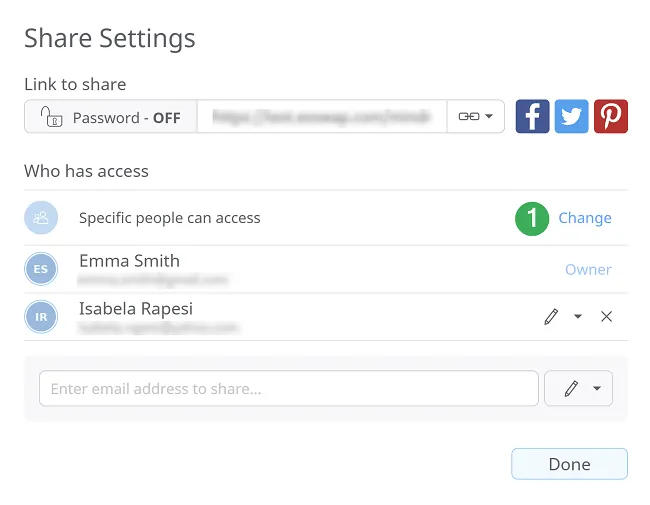
Sección titulada «Compartir mapas mentales»-
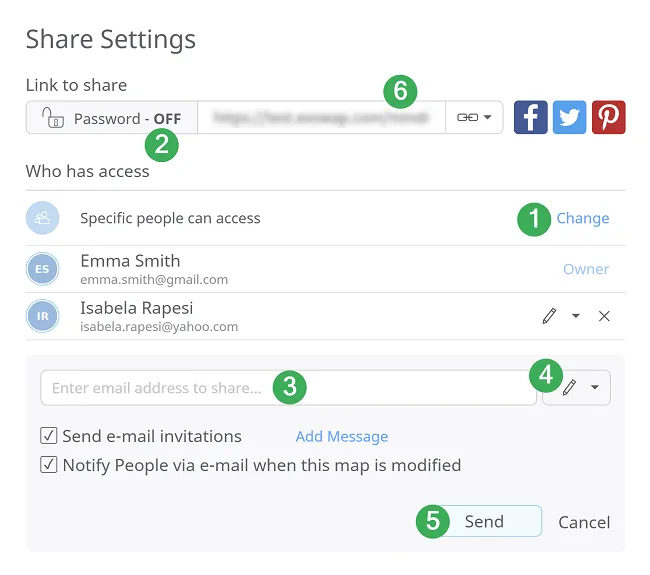
Por defecto, el mapa es privado pero puedes cambiar su configuración para hacerlo público.
-
Puedes elegir proteger el mapa con contraseña si eres un usuario premium.
-
Comparte el mapa por correo electrónico.
-
Establece derechos de edición.
-
Guarda los cambios y envía una invitación para colaborar.
-
También puedes usar el enlace de compartir – se copiará en tu portapapeles. Cuando un usuario acceda a este enlace, el mapa se abrirá en modo de visualización si lo hiciste público o se abrirá en el editor si lo compartiste con ese usuario específico por correo electrónico.
-
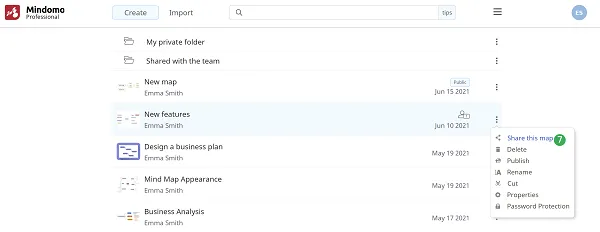
También puedes compartir tus mapas desde el Panel de Control.
Publicar mapas mentales
Sección titulada «Publicar mapas mentales»-
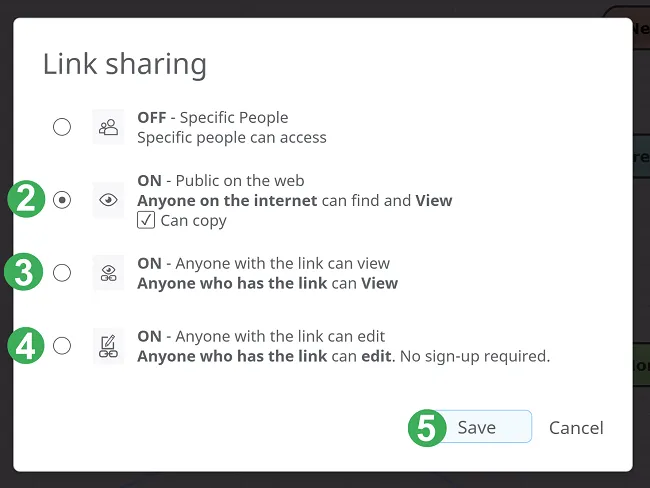
Cambia el acceso del mapa de privado a público.
-
El mapa mental será público en la Galería de Mindomo para que cualquiera pueda verlo.
-
El mapa mental será accesible para cualquiera que tenga el enlace del mapa.
-
Cualquiera que tenga el enlace del mapa puede tanto ver como editar el mapa usando funciones totalmente premium.
-
Haz clic en ‘Guardar’.
-
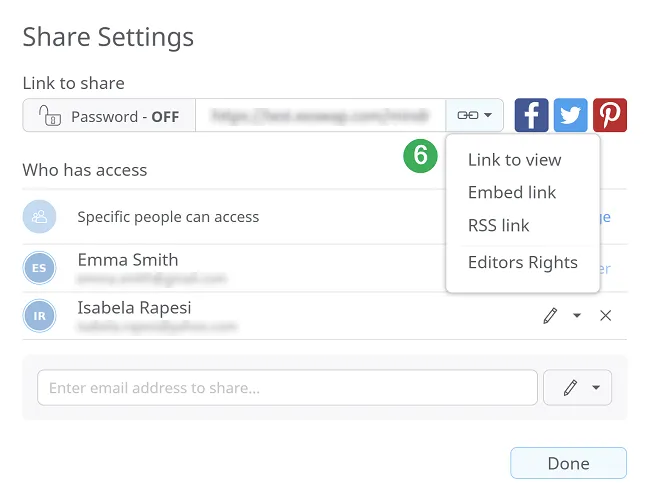
Usa enlaces directos para dar acceso de visualización sobre el mapa mental, incrustarlo, verlo como RSS y HTML.
Derechos de editores
-
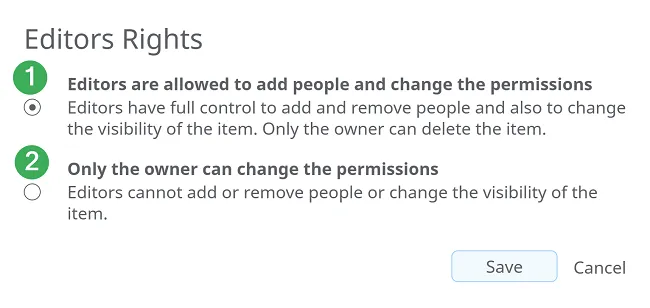
Los editores pueden añadir personas y cambiar los permisos.
-
Solo el propietario puede cambiar los permisos.
Estilizar mapas mentales
Sección titulada «Estilizar mapas mentales»Personaliza el aspecto de tus mapas mentales cambiando colores, formas, fuentes y estilos de líneas. Usa temas y diseños para hacer que tus mapas sean más atractivos visualmente y fáciles de leer, ayudando a resaltar ideas clave y mejorar la organización general.
Formateo y Estilización de tus Mapas Mentales
Sección titulada «Formateo y Estilización de tus Mapas Mentales»Puedes cambiar el aspecto y estilo de tus mapas mentales para ayudarte a organizar o incluso presentar tus datos.
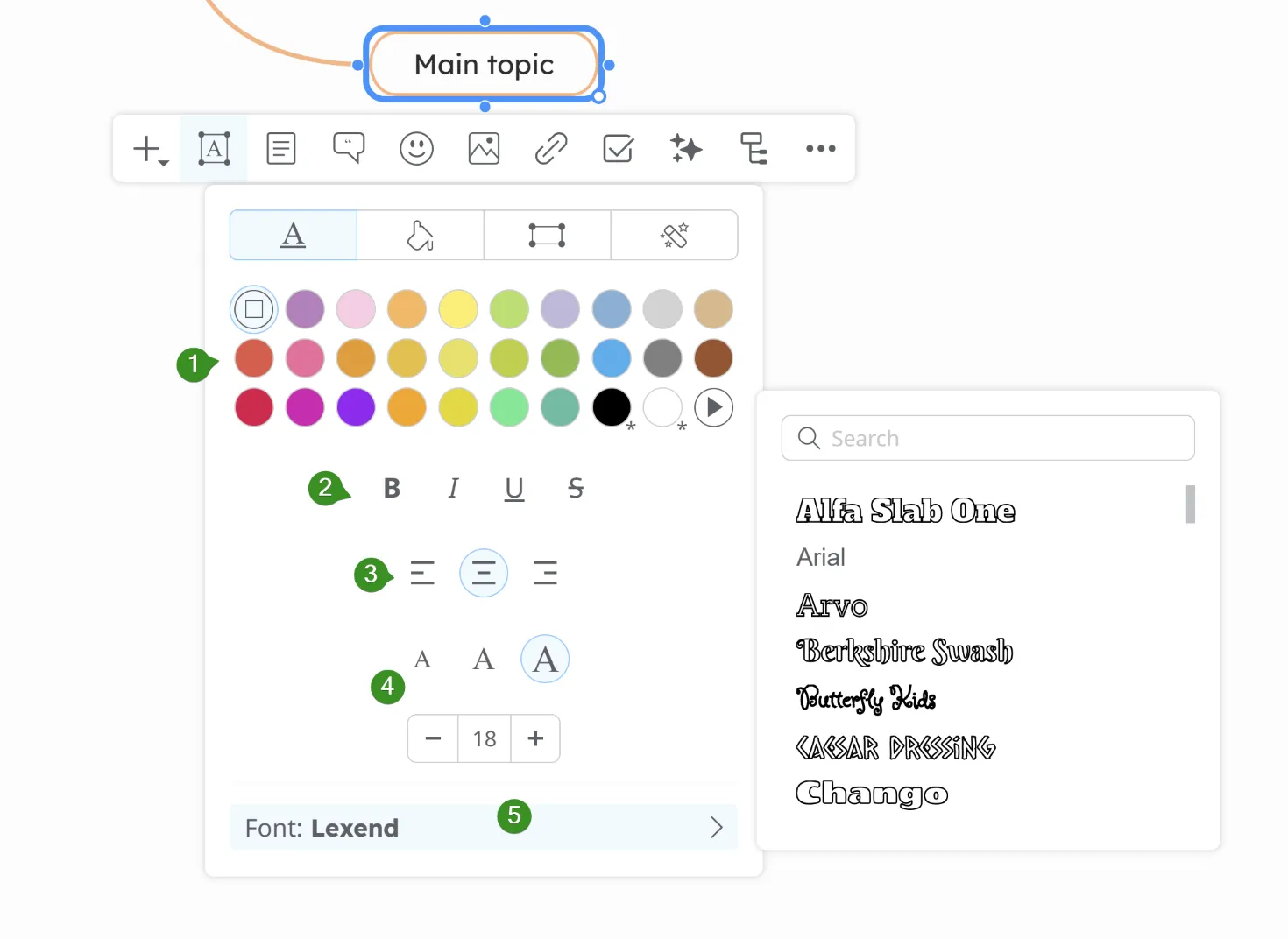
Estilo de Texto
Sección titulada «Estilo de Texto»Este panel proporciona herramientas para personalizar el estilo visual del texto de tu tema, incluyendo opciones de formato, alineación, fuente y color.
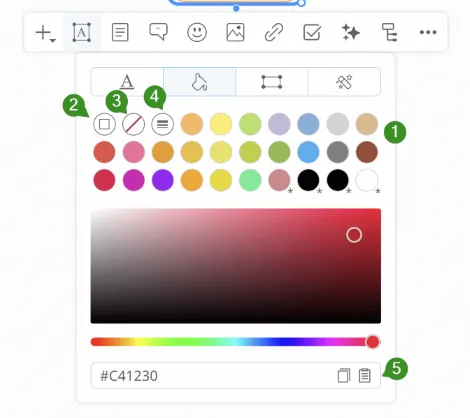
Fondo de Tema
Sección titulada «Fondo de Tema»Este panel permite la personalización del color del tema.
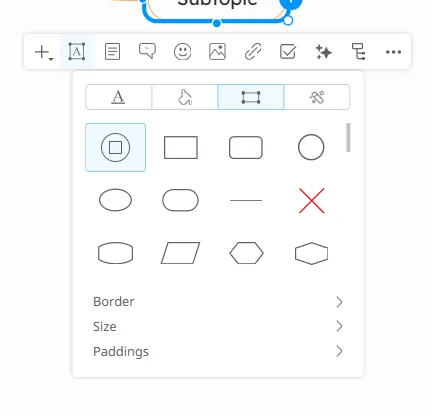
Forma del Tema
Sección titulada «Forma del Tema»Este panel te permite elegir la forma del tema y personalizarla.
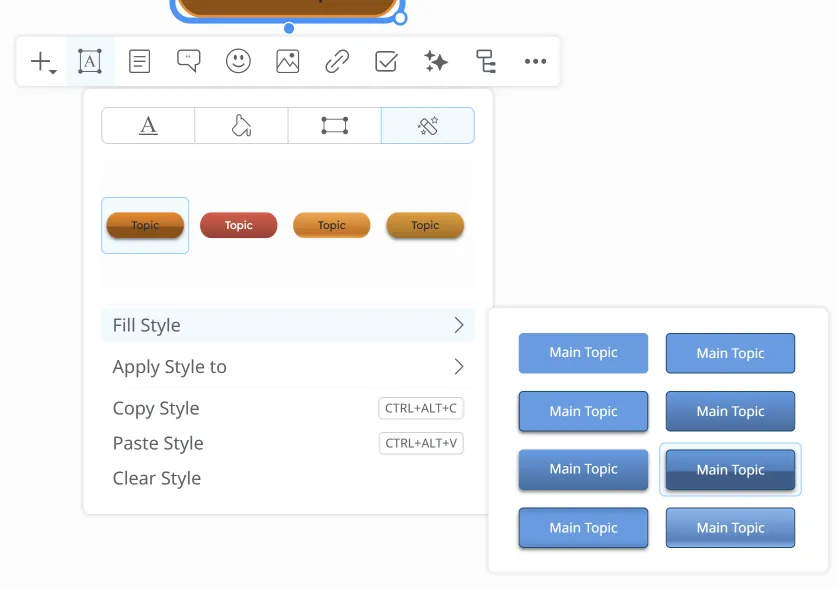
Estilo de Tema
Sección titulada «Estilo de Tema»Puedes elegir entre una variedad de estilos - con o sin degradados o bordes y aplicarlos a otros temas.
Límites
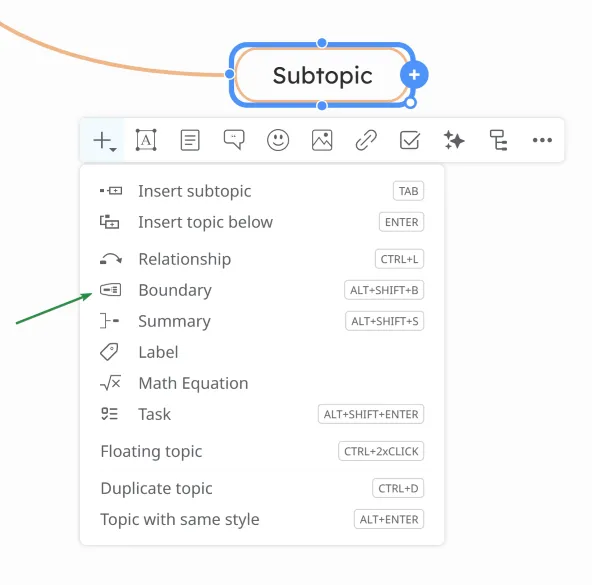
Sección titulada «Límites»La funcionalidad de Límites te ayudará a marcar y determinar los límites de un área en tu mapa. Puedes aplicar límites a cualquier tema excepto al central.
Resúmenes
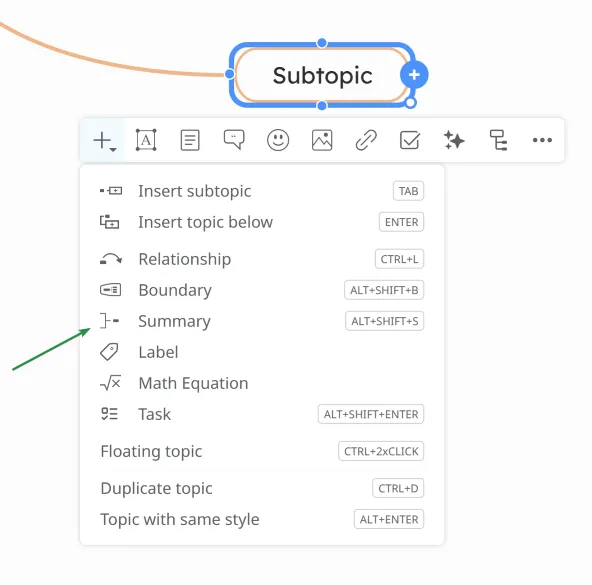
Sección titulada «Resúmenes»Para insertar un resumen, selecciona un tema, haz clic en el botón ” + ” en la barra de herramientas, y luego elige la opción Resumen del menú. Puedes añadir un resumen a cualquier tema excepto al central.
Relación
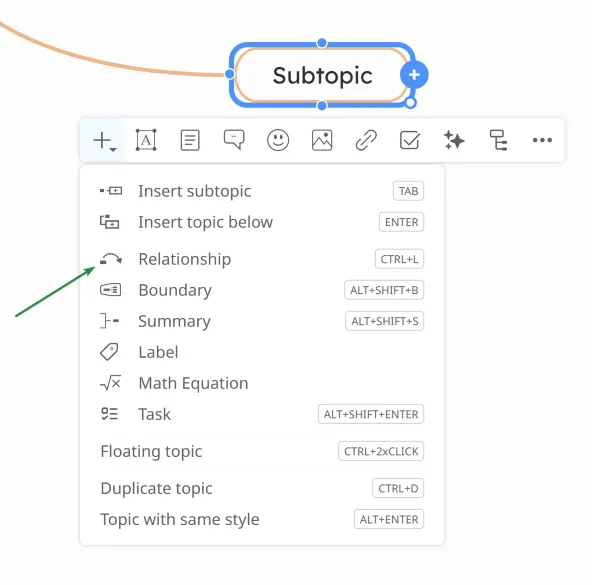
Sección titulada «Relación»La opción para añadir una relación entre temas estará disponible cuando selecciones un tema y hagas clic en el botón ” + ” de la barra de herramientas.
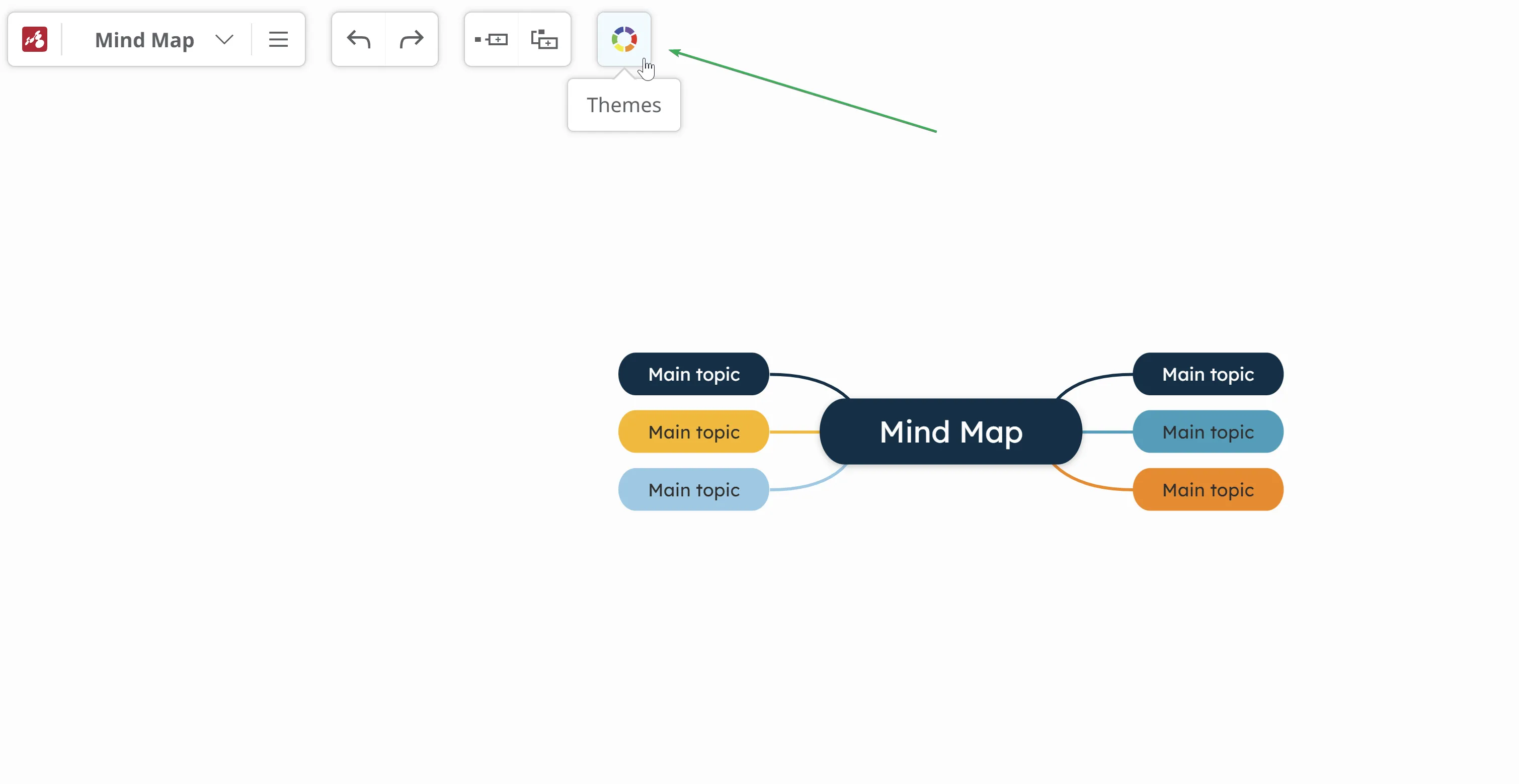
Estilos de Mapa
Sección titulada «Estilos de Mapa»-
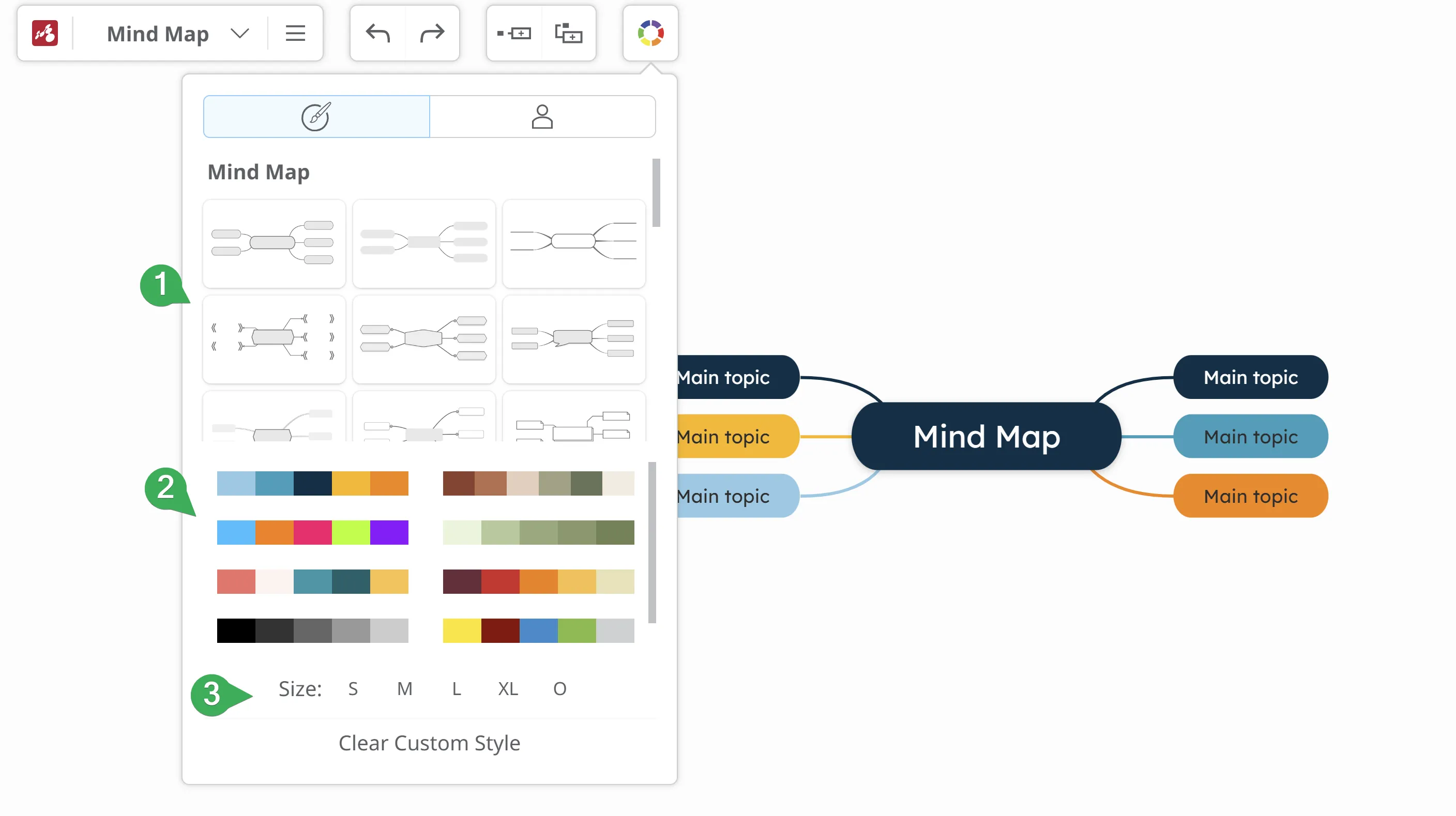
Estilo de Temas - elige la apariencia de tu mapa mental actual de los diseños predefinidos (1), paletas de colores (2) y tamaños (3).
-
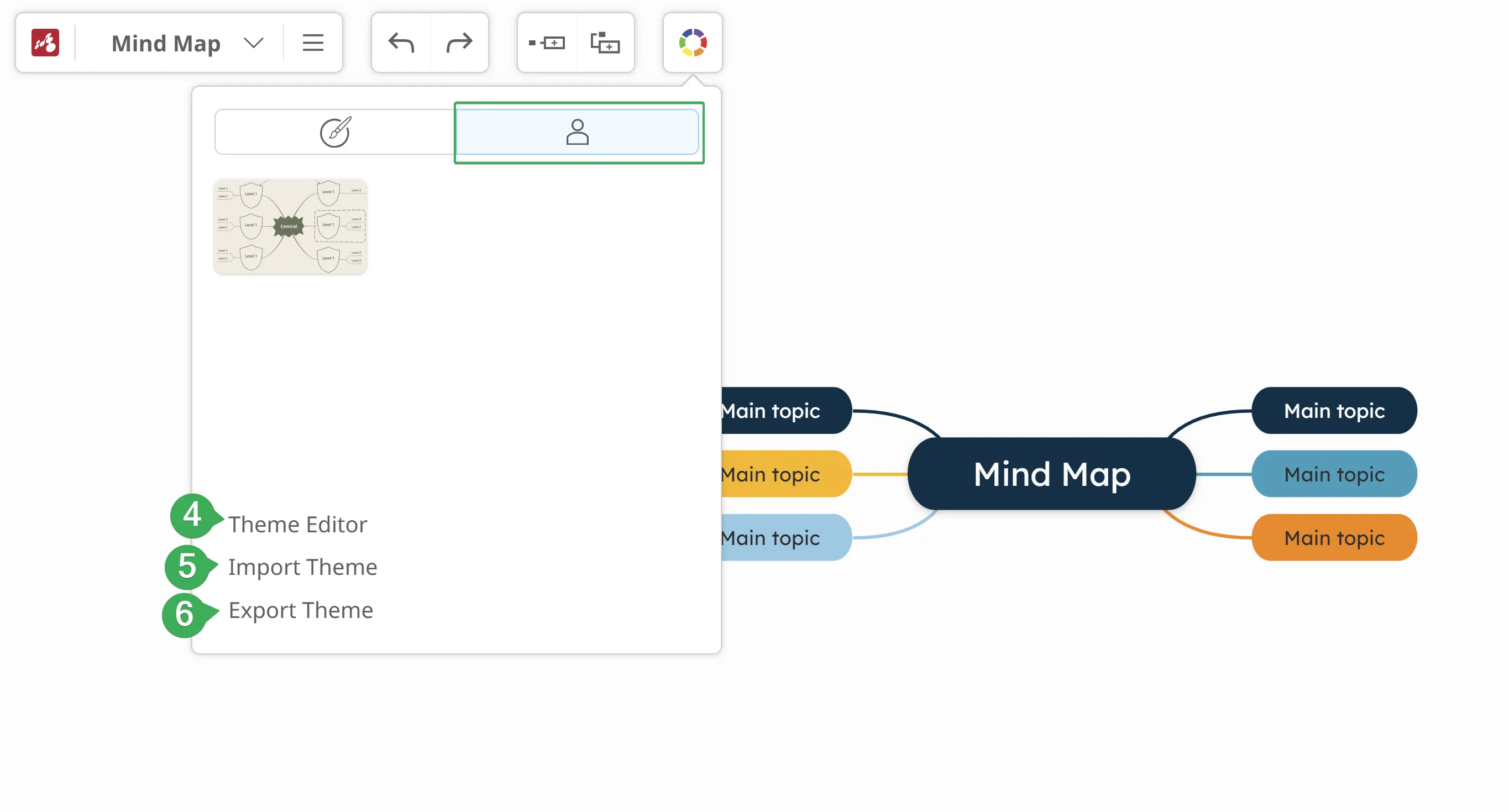
Editor de Temas - crea tu propio tema personalizado (4).
-
Importar Tema - importa temas guardados previamente (5).
-
Exportar Tema - exporta tus temas (6).
-
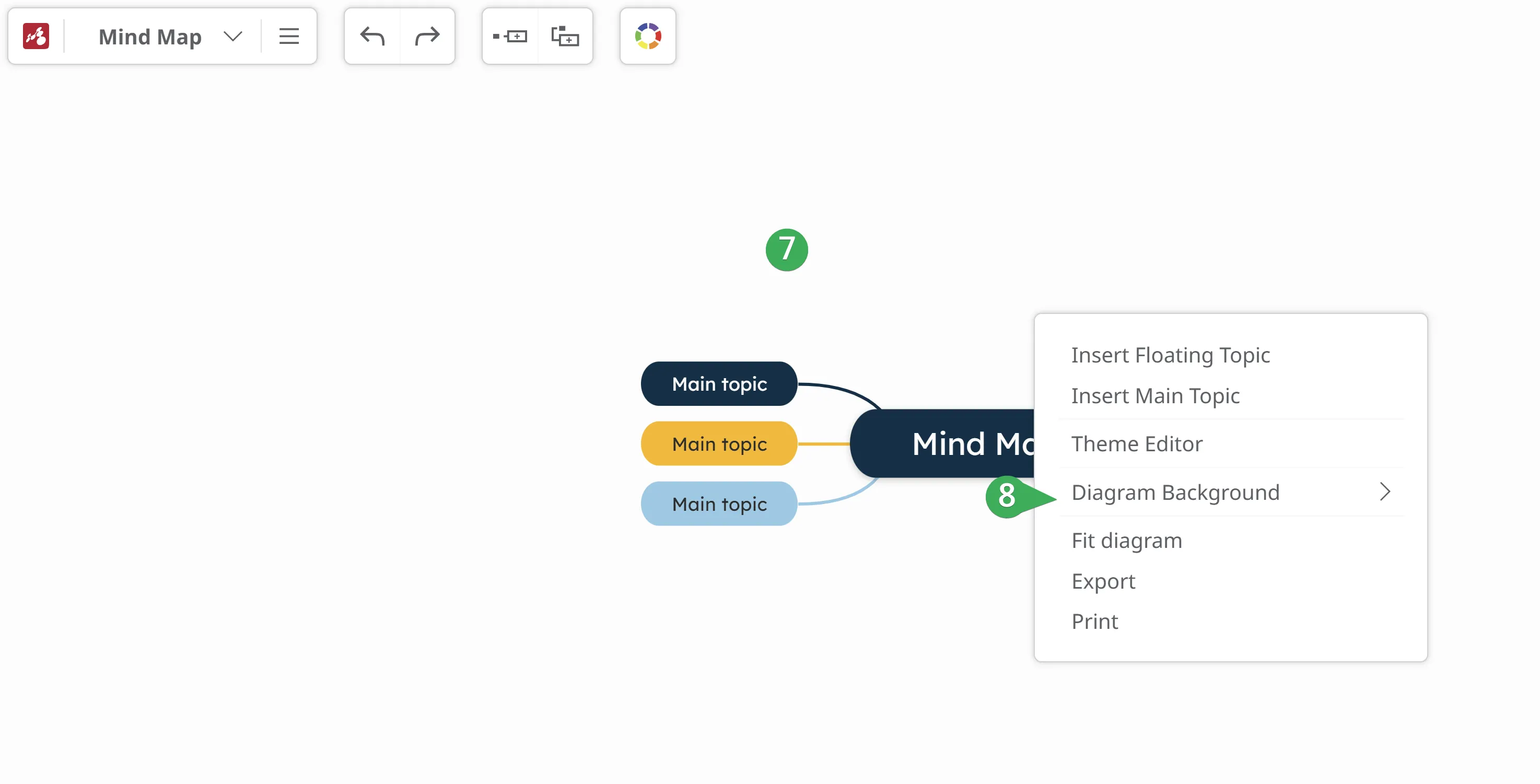
Fondo del Diagrama - haz clic derecho en el lienzo (7), luego haz clic en Fondo del Diagrama (8) y elige un color/patrón/imagen.
Añadir información a los temas
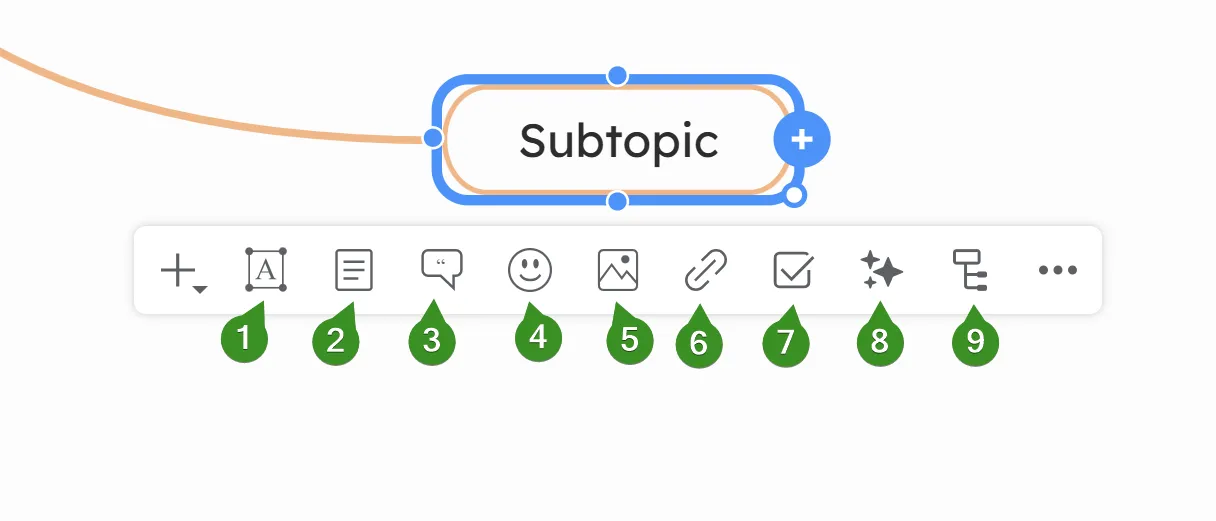
Sección titulada «Añadir información a los temas»Para añadir detalles y personalizar un tema, selecciónalo y usa la barra de herramientas para acceder a diferentes características:
- Estilo de Tema
- Añadir Notas
- Añadir Comentarios
- Añadir Iconos
- Añadir Multimedia
- Añadir Enlaces/Adjuntos
- Establecer como Tarea
- Usar Herramientas Inteligentes
- Personalizar Diseño
Organizar mapas mentales
Sección titulada «Organizar mapas mentales»Crear una carpeta privada – Ve al Panel de Control, haz clic derecho y selecciona Crear Carpeta. Se creará una carpeta privada y aparecerá en el Panel de Control. Luego puedes arrastrar tus mapas a la carpeta recién creada.